Vá até Integrações: Encontre a seção “Integrações” na barra lateral esquerda.
Selecione WordPress: Clique na opção de integração WordPress para iniciar o processo de configuração.
Conecte Seu Site WordPress: Forneça a URL do seu site WordPress e as credenciais da API para conceder ao FlowHunt acesso ao seu sistema de gerenciamento de conteúdo.
Adicione o Servidor MCP
Vá até Servidores MCP: Acesse a guia “Servidores MCP” no seu painel FlowHunt.
Adicionar Novo Servidor: Clique em “Adicionar Novo Servidor MCP”.
Selecione o Servidor MCP WordPress: Escolha “Servidor MCP WordPress” entre as opções disponíveis.
Configure as Ferramentas do Servidor: Selecione as ferramentas que deseja habilitar para o seu servidor MCP.
INTEGRAÇÃO MCP
As seguintes ferramentas estão disponíveis como parte da integração MCP com o WordPress:
Gerenciamento de Posts
Liste, crie, atualize e exclua posts do WordPress com filtros avançados, gestão de conteúdo e automação de publicação.
Gerenciamento de Páginas
Gerencie páginas do WordPress incluindo criação, atualizações, exclusão e organização de conteúdo estático do site.
Biblioteca de Mídia
Envie, gerencie e organize arquivos de mídia incluindo imagens, vídeos e documentos, com metadados e otimização.
Administração de Usuários
Crie, atualize e gerencie usuários do WordPress com atribuição de funções, permissões e gestão de perfis.
Gerenciamento de Categorias
Organize conteúdos com criação, atualização e gestão de categorias, melhorando a estrutura e navegação do site.
Gerenciamento de Tags
Crie e gerencie tags de conteúdo para maior descoberta e otimização SEO.
Gerenciamento de Comentários
Modere, aprove e gerencie comentários de usuários com proteção contra spam e monitoramento de engajamento.
Gerenciamento de Plugins
Liste, ative e gerencie plugins do WordPress para aumentar funcionalidades e otimizar o site.
Informações do Site
Recupere metadados, detalhes de configuração e informações do sistema do WordPress para monitoramento e gestão.
Descoberta de Conteúdo
Pesquise e filtre conteúdos entre posts, páginas e mídias com consultas avançadas e análise de conteúdo.
Automação de Conteúdo
Automatize criação, agendamento e gestão de conteúdo com geração e otimização assistidas por IA.
Análise de Conteúdo
Monitore desempenho de conteúdo, engajamento dos usuários e métricas de publicação para estratégias baseadas em dados.
Finalize a Configuração: Clique em “Adicionar Servidor MCP” para concluir a configuração.
📝 Nota: Você pode modificar ou adicionar ferramentas posteriormente conforme suas necessidades de gestão e publicação de conteúdo evoluírem.
Pronto para expandir seu negócio?
Comece seu teste gratuito hoje e veja resultados em dias.
🔒 Importante: Trate a URL do seu servidor MCP como uma senha. Ela fornece acesso direto ao seu site WordPress e às ferramentas do servidor. Nunca compartilhe publicamente nem envie para controle de versão.
Teste a Conexão: Verifique a funcionalidade realizando uma consulta de teste, como listar posts ou obter informações do site.
Crie Fluxos Automatizados com IA
Você tem duas opções poderosas para implementar sua automação no WordPress:
Opção A: Comece Rápido com o Fluxo Pré-configurado
Ideal para: Começar rapidamente com padrões comprovados de automação em gestão de conteúdo
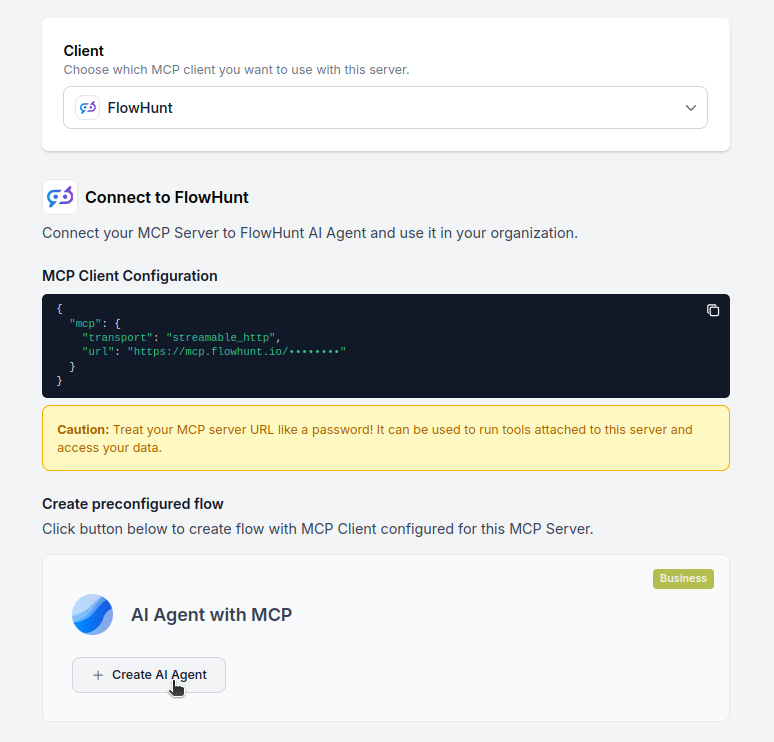
Gerar Fluxo: Na configuração do seu Servidor MCP, clique em “Criar Fluxo Pré-configurado”.
Selecione o Modelo: Escolha “Agente de IA com MCP” para criar um fluxo pronto para uso.
Personalize a Lógica: Use o construtor visual de fluxos do FlowHunt para adaptar a automação:
Configure criação automatizada e publicação de conteúdo.
Organize otimização e gestão de mídias.
Implemente moderação de comentários e gestão de usuários.
Crie fluxos de agendamento de conteúdo e otimização SEO.
Ative: Salve e ative seu fluxo para iniciar as operações automatizadas de gerenciamento de conteúdo.
Opção B: Integração Personalizada
Ideal para: Necessidades específicas de gestão de conteúdo ou aprimoramento de fluxos existentes no WordPress
Crie/Edite o Fluxo: Abra o construtor de fluxos do FlowHunt e inicie um novo fluxo ou edite um existente.
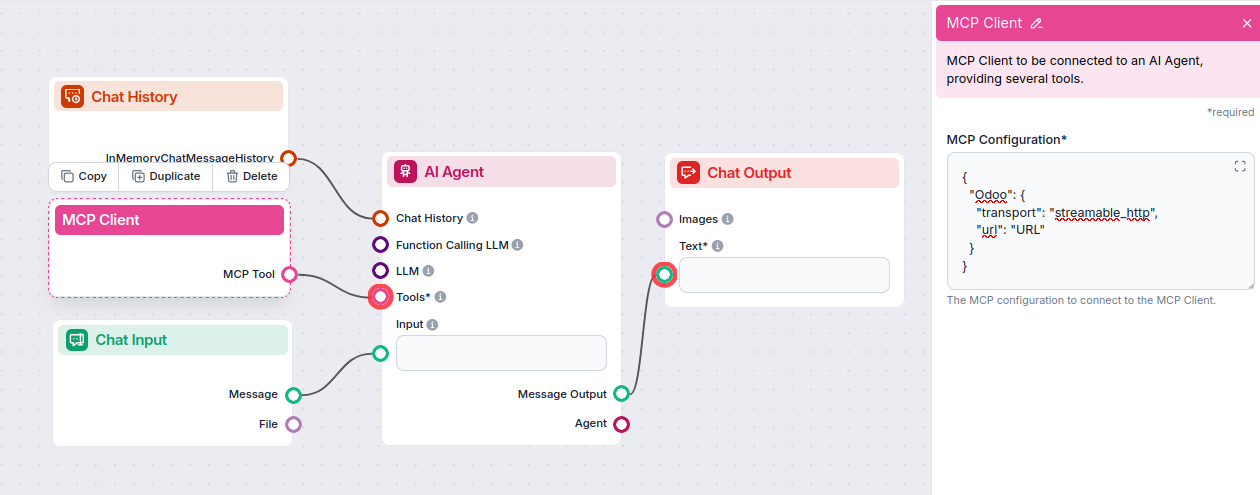
Adicione o Componente MCP: Arraste o “Componente Servidor MCP” para o seu canvas.
Configure a Conexão: Cole sua configuração de cliente MCP:
Desenhe o Fluxo: Crie lógica personalizada aproveitando as ferramentas do servidor MCP:
Automatize criação de conteúdo com base em fontes de dados externas.
Gere otimização inteligente de mídia e melhorias em SEO.
Implemente moderação automática de comentários e engajamento de usuários.
Crie análises abrangentes de conteúdo e monitoramento de desempenho.
Implemente: Salve sua configuração e ative o fluxo.
Junte-se à nossa newsletter
Receba gratuitamente as últimas dicas, tendências e ofertas.
Vitrine WordPress
Lista de Prompts
Abaixo estão exemplos práticos demonstrando como gerenciar posts, páginas e mídia do WordPress usando comandos em linguagem natural.
Gestão de Posts
Liste todos os posts publicados nos últimos 30 dias ordenados por data
Crie um novo post do blog intitulado "10 Dicas para Marketing Digital" com conteúdo sobre estratégias de marketing e publique-o imediatamente
Obtenha o post com slug "getting-started-guide" e mostre seu conteúdo completo e metadados
Atualize o post ID 123 para alterar seu status para "rascunho" e modificar o título
Pesquise por posts que contêm "SEO" no título ou conteúdo
Exclua o post ID 456 que não é mais necessário
Gestão de Páginas
Liste todas as páginas do WordPress ordenadas por data de modificação
Crie uma nova página chamada "Sobre Nossa Empresa" com conteúdo sobre a história e missão da empresa
Obtenha os detalhes da página com slug "contact-us" incluindo conteúdo e imagem destacada
Atualize a página ID 789 para adicionar nova informação de contato
Pesquise páginas que contêm "política de privacidade" no conteúdo
Gestão de Mídia
Mostre todos os arquivos de mídia enviados na última semana
Obtenha detalhes sobre o arquivo de mídia ID 234 incluindo URL, tipo e dimensões
Pesquise arquivos de mídia com "logotipo" no nome do arquivo ou título
Listar todas as imagens marcadas como "imagem destacada" nos posts recentes
Gestão de Categorias e Tags
Liste todas as categorias do blog com suas contagens de posts
Crie uma nova categoria chamada "Tutoriais" para organizar conteúdo educacional
Obtenha informações detalhadas sobre a categoria "Tecnologia" incluindo descrição e posts relacionados
Atualize a categoria ID 45 para alterar seu slug e descrição
Liste todas as tags usadas nos últimos 50 posts
Crie uma nova tag "IA" para posts relacionados a inteligência artificial
Gestão de Comentários
Liste todos os comentários aguardando moderação
Obtenha detalhes sobre o comentário ID 567 incluindo autor e conteúdo
Aprove o comentário ID 890 e publique-o no site
Exclua comentários spam que foram marcados pelos filtros
Gestão de Usuários
Liste todos os usuários do WordPress com suas funções e endereços de email
Obtenha informações de perfil para o usuário "editor-john" incluindo biografia e redes sociais
Mostre todos os autores que publicaram posts no último mês
Prompts de Configurações do Site
Obtenha as configurações atuais do site incluindo título, slogan e URL
Mostre informações de configuração de permalink e estrutura de URL
Liste os temas instalados e mostre qual tema está atualmente ativo
Esses prompts demonstram como o Servidor MCP do WordPress torna a gestão de conteúdo intuitiva e eficiente, permitindo gerenciar posts, páginas, mídia e usuários através de comandos conversacionais simples.
Conclusão
Integrar o Servidor MCP do WordPress com o FlowHunt.io cria uma base poderosa para gestão inteligente de conteúdo e automação de publicação. Seja para otimizar a criação de conteúdo, automatizar a gestão de mídias ou aprimorar fluxos de engajamento do usuário, essa integração capacita seus agentes de IA a trabalharem de forma transparente com o conteúdo essencial do seu WordPress.
Comece com uma automação simples e expanda gradualmente seus fluxos à medida que se familiariza com a plataforma. A combinação das capacidades completas de gestão de conteúdo do WordPress com a automação orientada por IA do FlowHunt vai transformar a forma como você cria, gerencia e otimiza o conteúdo do seu site.
Pronto para começar? Inicie sua integração hoje mesmo e desbloqueie todo o potencial da automação WordPress com IA!
Entre em contato conosco para hospedar seu servidor MCP no FlowHunt
O FlowHunt fornece uma camada de segurança adicional entre seus sistemas internos e ferramentas de IA, dando-lhe controle granular sobre quais ferramentas são acessíveis a partir de seus servidores MCP. Os servidores MCP hospedados em nossa infraestrutura podem ser perfeitamente integrados com o chatbot do FlowHunt, bem como com plataformas de IA populares como ChatGPT, Claude e vários editores de IA.
Integre o Microsoft SharePoint ao FlowHunt por meio do MCP para gerenciar bibliotecas de documentos, listas, sites e fluxos de trabalho colaborativos de forma i...
Integre o Microsoft PowerBI ao FlowHunt via MCP para gerenciar dashboards de business intelligence, análise de dados e fluxos de trabalho de relatórios de forma...
Integre o Mailchimp ao FlowHunt via MCP para gerenciar campanhas de email marketing, gestão de audiência e fluxos de automação de forma integrada. Crie campanha...
5 min de leitura
Mailchimp
Email Marketing
+6
Consentimento de Cookies Usamos cookies para melhorar sua experiência de navegação e analisar nosso tráfego. See our privacy policy.