


Grafana MCP
Integrujte FlowHunt s Grafana MCP a automatizujte správu dashboardov, reakciu na incidenty, upozornenia a bezpečný prístup. Umožnite AI poháňané workflowy pre m...
5 min čítania
AI
Grafana
+5

Grafana MCP Server poskytuje AI asistentom prístup v reálnom čase k Grafana dashboardom, zdrojom dát a Prometheus dotazom—zjednodušuje observability a DevOps workflowy vo FlowHunt.
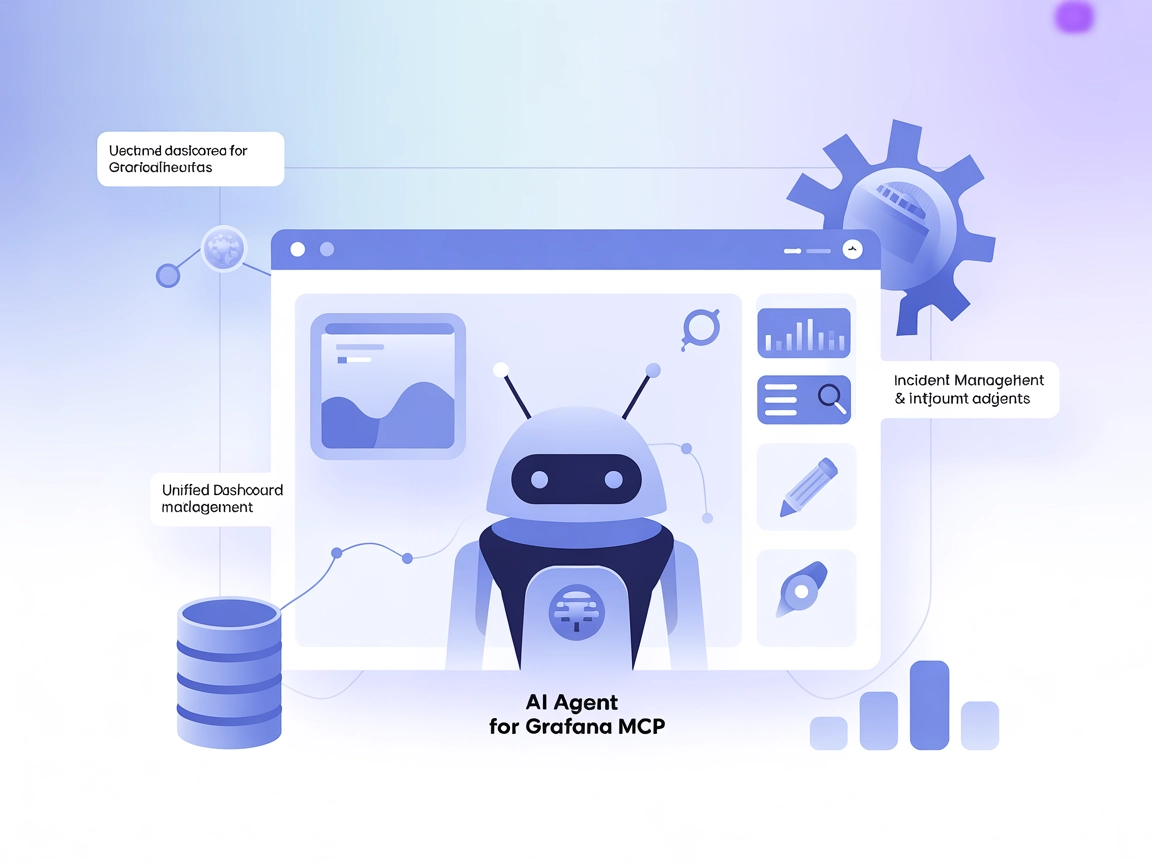
Grafana MCP (Model Context Protocol) Server je integračná vrstva, ktorá prepája AI asistentov s Grafanou a umožňuje rozšírený prístup k dashboardom, zdrojom dát a monitorovacím nástrojom v ekosystéme Grafana. Sprístupnením možností Grafany cez MCP umožňuje server AI-klientom vykonávať úlohy ako vyhľadávanie dashboardov, získavanie detailných informácií o dashboardoch, správu dashboardov, prístup a dotazovanie zdrojov dát a programové vykonávanie Prometheus dotazov. Toto zjednodušuje vývojárske a operačné workflowy tým, že AI asistenti môžu priamo pracovať s observability dátami, automatizovať správu dashboardov a zabezpečiť monitoring a troubleshooting v reálnom čase – to všetko v rámci AI-riadených vývojových prostredí.
V poskytnutých súboroch alebo dokumentácii nie sú explicitne uvedené šablóny promptov.

Začnite svoju 30-dňovú skúšobnú verziu ešte dnes a vidzte výsledky behom pár dní.
Získajte najnovšie tipy, trendy a ponuky zadarmo.
windsurf.config.json).{
"mcpServers": {
"grafana-mcp": {
"command": "npx",
"args": ["@grafana/mcp-grafana@latest"]
}
}
}
{
"mcpServers": {
"grafana-mcp": {
"command": "npx",
"args": ["@grafana/mcp-grafana@latest"],
"env": {
"GRAFANA_API_KEY": "${GRAFANA_API_KEY}"
},
"inputs": {
"grafana_url": "https://your-grafana-instance"
}
}
}
}
{
  "mcpServers": {
    "grafana-mcp": {
      "command": "npx",
      "args": ["@grafana/mcp-grafana@latest"]
    }
  }
}
cursor.config.json.{
"mcpServers": {
"grafana-mcp": {
"command": "npx",
"args": ["@grafana/mcp-grafana@latest"]
}
}
}
{
"mcpServers": {
"grafana-mcp": {
"command": "npx",
"args": ["@grafana/mcp-grafana@latest"]
}
}
}
{
  "mcpServers": {
    "grafana-mcp": {
      "command": "npx",
      "args": ["@grafana/mcp-grafana@latest"],
      "env": {
        "GRAFANA_API_KEY": "${GRAFANA_API_KEY}"
      },
      "inputs": {
        "grafana_url": "https://your-grafana-instance"
      }
    }
  }
}
Použitie MCP vo FlowHunt
Na integráciu MCP serverov do vášho FlowHunt workflowu začnite pridaním MCP komponentu do flowu a jeho prepojením s AI agentom:

Kliknite na MCP komponent pre otvorenie konfiguračného panela. V sekcii systémovej MCP konfigurácie vložte detaily o MCP serveri v tomto JSON formáte:
{
  "grafana-mcp": {
    "transport": "streamable_http",
    "url": "https://yourmcpserver.example/pathtothemcp/url"
  }
}
Po nakonfigurovaní môže AI agent používať tento MCP ako nástroj so všetkými jeho funkciami a možnosťami. Nezabudnite zmeniť “grafana-mcp” na skutočný názov vášho MCP servera a nahradiť URL adresou vášho vlastného MCP servera.
| Sekcia | Dostupnosť | Detaily/Poznámky |
|---|---|---|
| Prehľad | ✅ | |
| Zoznam promptov | ⛔ | V repozitári/súboroch nie sú uvedené šablóny |
| Zoznam zdrojov | ✅ | Dashboardy, Zdroje dát, Dotazy panelov, Prometheus |
| Zoznam nástrojov | ✅ | Vyhľadávanie dashboardov, úpravy, datasource, dotazy |
| Zabezpečenie API kľúčov | ✅ | Príklady konfigurácie s env premennými |
| Sampling Support (menej dôležité pri hodnotení) | ⛔ | Nespomína sa |
Na základe vyššie uvedeného je Grafana MCP server dobre zdokumentovaný na nastavenie a pokrýva základné MCP prvky (zdroje, nástroje, bezpečnosť API kľúčov), avšak chýbajú explicitné šablóny promptov a informácie o sampling podpore. Je to silný a praktický projekt pre používateľov a vývojárov Grafany.
| Má LICENSE | ✅ Apache-2.0 |
|---|---|
| Má aspoň jeden nástroj | ✅ |
| Počet fork-ov | 82 |
| Počet hviezdičiek | 951 |
Využite AI na automatizáciu správy dashboardov a monitorovania integráciou Grafany s MCP Serverom od FlowHunt. Zažite bezproblémovú, inteligentnú observabilitu už dnes.
Integrujte FlowHunt s Grafana MCP a automatizujte správu dashboardov, reakciu na incidenty, upozornenia a bezpečný prístup. Umožnite AI poháňané workflowy pre m...

Grafbase MCP Server prepája AI asistentov s externými zdrojmi dát alebo API, umožňuje LLM prístup k aktuálnym údajom, automatizuje workflowy a rozširuje možnost...
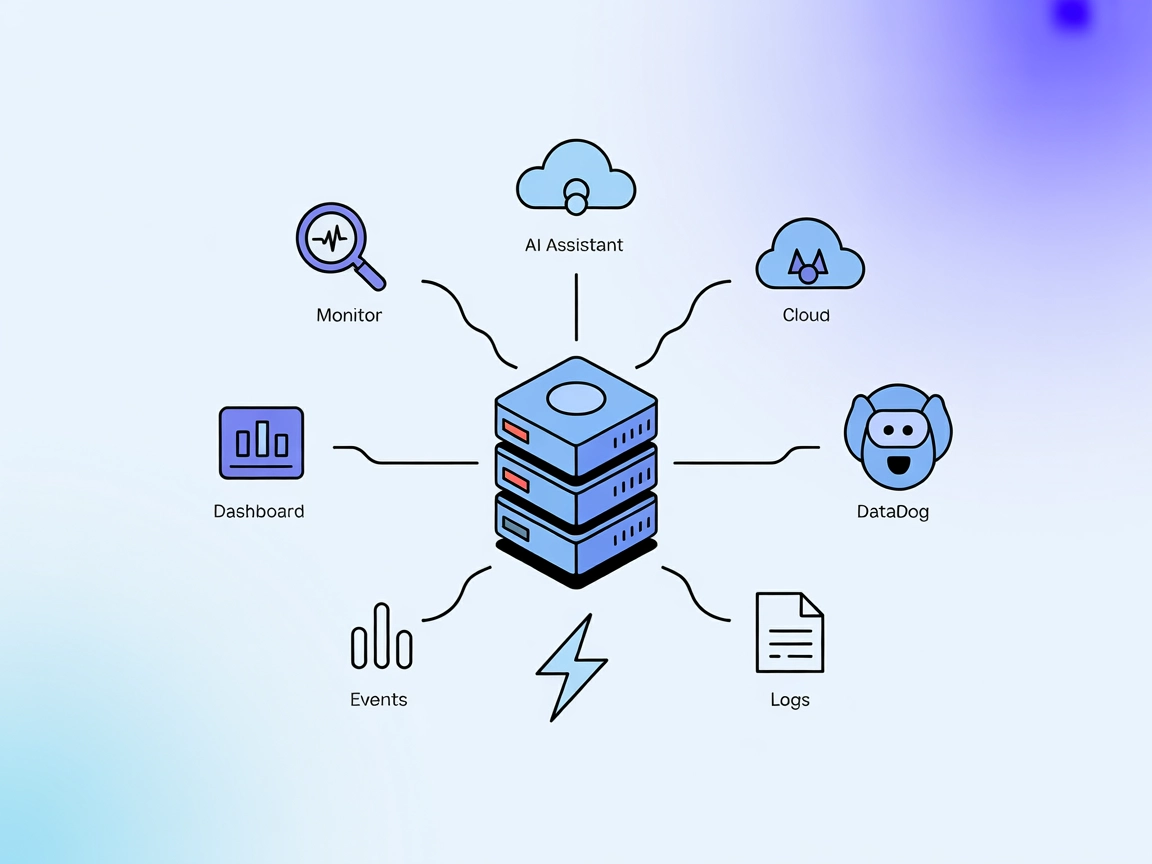
Datadog MCP Server prepája FlowHunt a Datadog API, čím umožňuje AI prístup k monitorovacím dátam, dashboardom, metrikám, udalostiam a logom na pokročilú observa...
Súhlas s cookies
Používame cookies na vylepšenie vášho prehliadania a analýzu našej návštevnosti. See our privacy policy.