

PowerPoint'ta Copilot ile Başlarken
Copilot'un sunum taslağı hazırlamanıza, içeriği geliştirmenize ve PowerPoint içinde daha hızlı çalışmanıza nasıl yardımcı olduğunu öğrenin.
2 dakika okuma
Beginner
Copilot
+1

Copilot ile güçlü sunumlar oluşturmak için pratik yönlendirme, iyileştirme ve iş birliği rehberi.
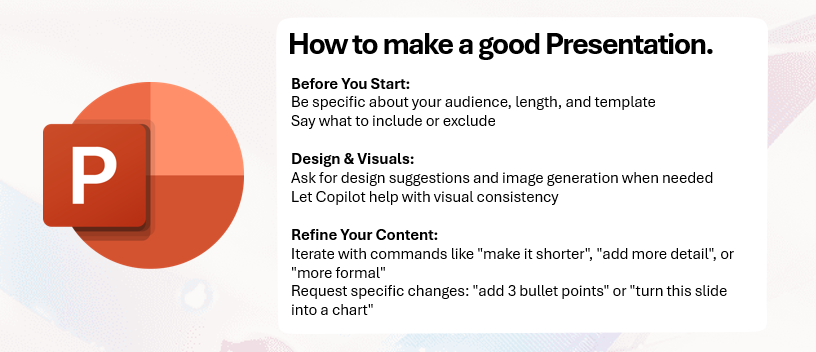
PowerPoint’ta Copilot’tan güçlü sonuçlar almak için anahtar, net talimatlar vermek ve yinelemeli olarak iyileştirmektir. Copilot size yapı, yazı ve görseller konusunda destek olabilir, ancak sonuçların kalitesi, ona verdiğiniz özgül bilgilerle birlikte artar.
İşte üç ana nokta:
Daha fazla AI Academy içeriği okuyun:
https://www.flowhunt.io/academy/
Herhangi bir şey üretmeden önce, Copilot’a tam olarak ne istediğinizi söyleyin. Şu ayrıntıları ekleyin:
İstemediğiniz bölümler varsa, bunu doğrudan belirtin. Örneğin: finansal detayları hariç tutun veya ürün geçmişini kaldırın. Talimatlar ne kadar net olursa, ilk taslak da o kadar güçlü olur.
Copilot, tasarım sürecinizi talep üzerine görseller oluşturarak destekleyebilir. Şunları isteyebilirsiniz:
Örneğin, modern bir ofis alanı görseli oluşturun diyebilirsiniz. Copilot, slaytlarınızın içeriğine uygun görseller üretir ve bu sayede tasarım akışınızı hızlandırır.

Bugün ücretsiz denemenizi başlatın ve günler içinde sonuçları görün.
İlk taslağınız nadiren mükemmel olur. Copilot, iyileştirme taleplerinize yanıt vermek üzere tasarlanmıştır. Ondan şunları isteyebilirsiniz:
Bu yinelemeli süreç, sunumu adım adım şekillendirmenizi sağlarken, Copilot yazım ve yerleşim ayarlarını yönetir.
Siz konu uzmanlığınızı sunarsınız. Copilot ise hızlı taslak oluşturma ve tasarım desteği sağlar. Birlikte, tek başınıza çalışmaktan çok daha hızlı şekilde güçlü bir sunum hazırlayabilirsiniz. Copilot’u yapı oluşturmak, görselleri iyileştirmek ve üslubu ayarlamak için kullanın; siz ise vermek istediğiniz mesaja odaklanın.
En son ipuçlarını, trendleri ve teklifleri ücretsiz alın.
Copilot’u en baştan ustalıkla kullanmak ve gerçek dünyada verimlilik için gerekli tüm temel becerileri öğrenmek istiyorsanız, Microsoft 365 Copilot Essentials eğitim programımızı keşfedin:
https://www.flowhunt.io/services/ai-training/microsoft-365-copilot-essentials/
Sizinki gibi şirketlere akıllı chatbotlar, MCP Sunucuları, AI araçları veya organizasyonunuzdaki tekrarlanan görevlerde insanları değiştirmek için diğer AI otomasyon türlerini geliştirmede yardım ediyoruz.
Copilot'un sunum taslağı hazırlamanıza, içeriği geliştirmenize ve PowerPoint içinde daha hızlı çalışmanıza nasıl yardımcı olduğunu öğrenin.
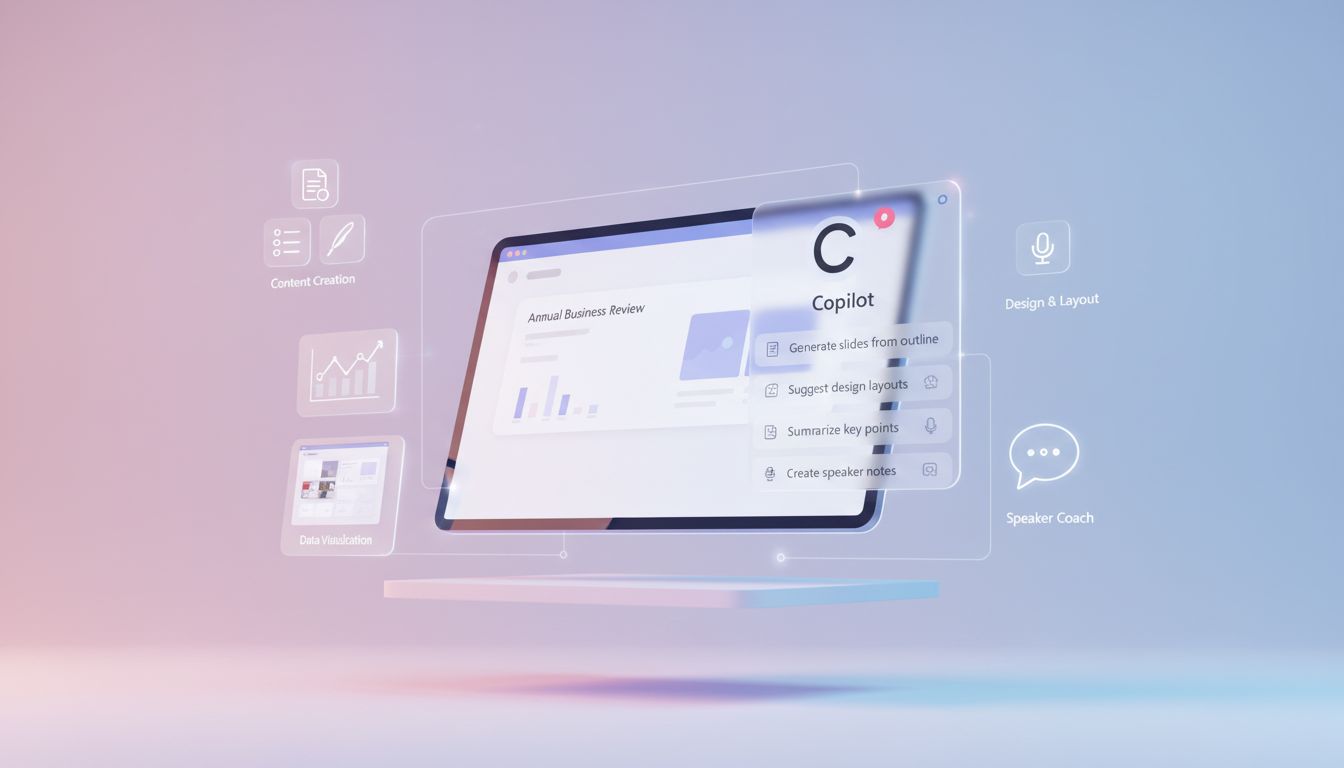
Copilot’un PowerPoint’teki temel yeteneklerinin, slayt hazırlamadan doğruluk kontrolüne kadar net bir açıklaması.

Microsoft Copilot kullanarak kısa bir konuşma yazmanız ve sunmanız için herkesin kolayca uygulayabileceği, adım adım süper basit bir rehber. Yazarlık becerisi v...
Çerez Onayı
Göz atma deneyiminizi geliştirmek ve trafiğimizi analiz etmek için çerezleri kullanıyoruz. See our privacy policy.