


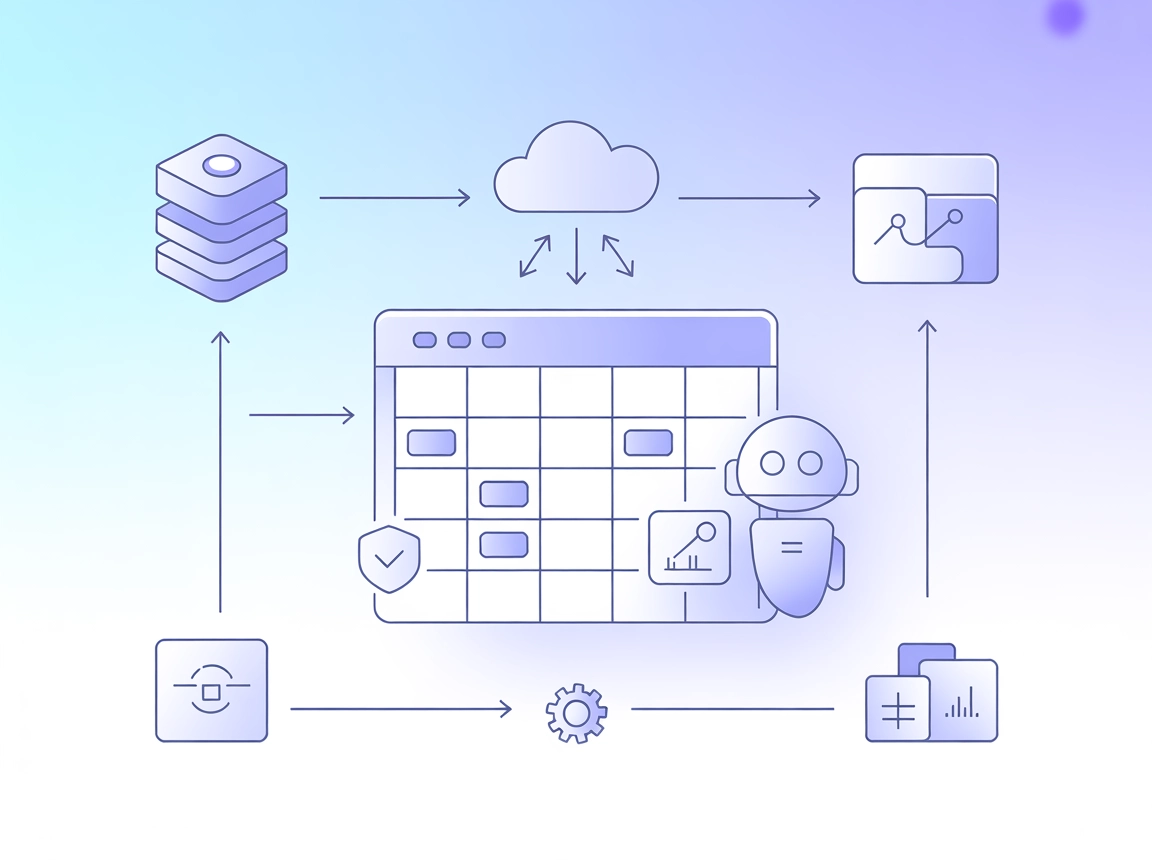
Excel MCP Server
Tích hợp FlowHunt với Excel MCP Server để tự động hóa quản lý bảng tính, kích hoạt xử lý dữ liệu nâng cao và vận hành các quy trình Excel AI ở quy mô lớn—không ...
7 phút đọc
AI
Excel
+5
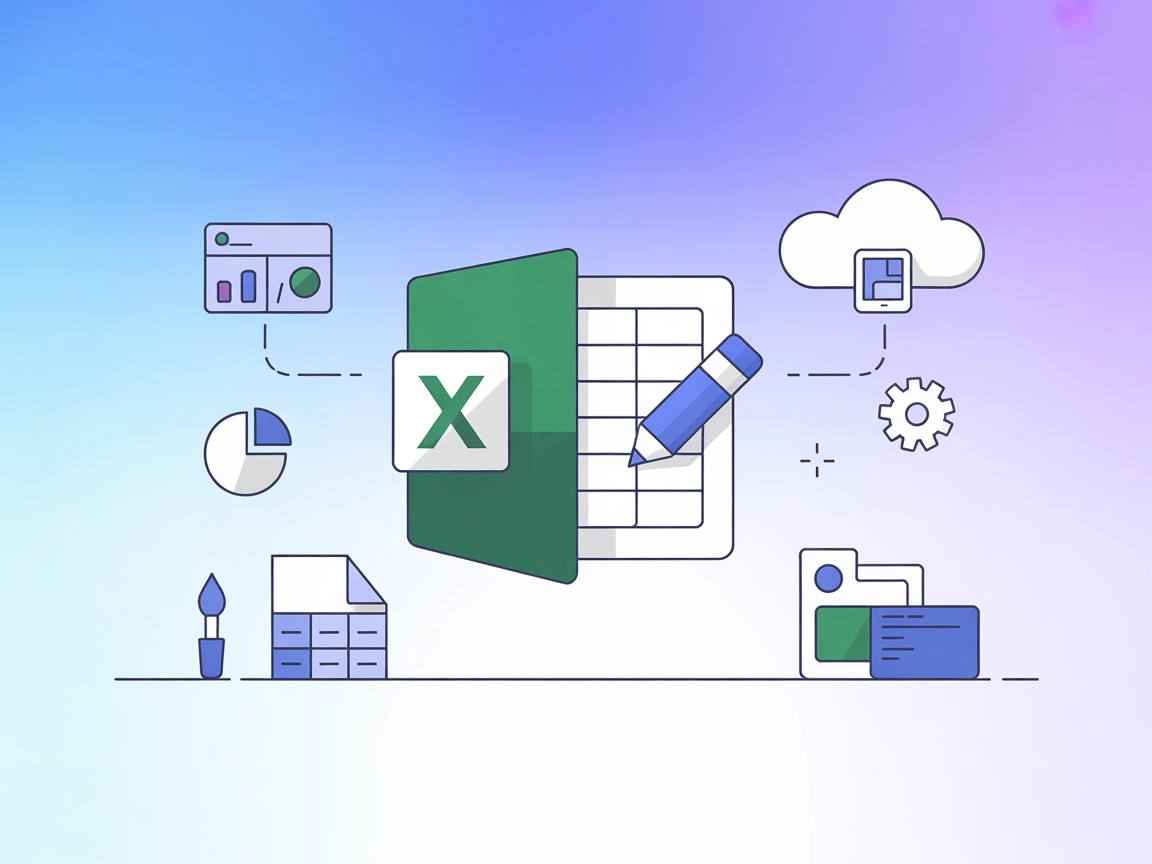
Tự động hóa việc tạo, chỉnh sửa, định dạng và phân tích file Excel trong các luồng AI của bạn—không cần cài đặt Excel. Máy chủ Excel MCP mang sức mạnh bảng tính trực tiếp đến FlowHunt và các tác nhân AI của bạn.
Excel MCP Server là một máy chủ Model Context Protocol (MCP) được thiết kế để thao tác file Excel một cách liền mạch mà không cần cài đặt Microsoft Excel. Nó cho phép các trợ lý và tác nhân AI tạo, đọc, chỉnh sửa và quản lý sổ làm việc Excel, mở ra các quy trình mạnh mẽ như đọc/ghi dữ liệu, áp dụng định dạng, tạo biểu đồ và quản lý worksheet hoàn toàn thông qua tương tác AI. Bằng cách đóng vai trò cầu nối giữa các client AI và file Excel, máy chủ này tăng cường tự động hóa cho các nhiệm vụ như phân tích dữ liệu, báo cáo và quản lý bảng tính. Máy chủ hỗ trợ cả hai chế độ truyền tải cục bộ (stdio) và từ xa (SSE), phù hợp tích hợp với các công cụ như Cursor, Windsurf, và các môi trường phát triển tập trung AI khác.
Không có mẫu prompt cụ thể nào được đề cập trong repository hoặc tài liệu.

Bắt đầu dùng thử miễn phí ngay hôm nay và xem kết quả trong vài ngày.
Không có tài nguyên MCP cụ thể nào được mô tả trong tài liệu hoặc file hiện có.
Nhận các mẹo, xu hướng và ưu đãi mới nhất miễn phí.
uv.windsurf.json hoặc giao diện cài đặt).{
"mcpServers": {
"excel-stdio": {
"command": "uvx",
"args": ["excel-mcp-server", "stdio"]
}
}
}
{
  "mcpServers": {
    "excel-stdio": {
      "command": "uvx",
      "args": ["excel-mcp-server", "stdio"],
      "env": {
        "EXCEL_API_KEY": "${EXCEL_API_KEY}"
      },
      "inputs": {
        "api_key": "${EXCEL_API_KEY}"
      }
    }
  }
}
uv.{
"mcpServers": {
"excel-stdio": {
"command": "uvx",
"args": ["excel-mcp-server", "stdio"]
}
}
}
{
  "mcpServers": {
    "excel-stdio": {
      "command": "uvx",
      "args": ["excel-mcp-server", "stdio"],
      "env": {
        "EXCEL_API_KEY": "${EXCEL_API_KEY}"
      },
      "inputs": {
        "api_key": "${EXCEL_API_KEY}"
      }
    }
  }
}
uv, và Cursor.{
"mcpServers": {
"excel-stdio": {
"command": "uvx",
"args": ["excel-mcp-server", "stdio"]
}
}
}
{
  "mcpServers": {
    "excel-stdio": {
      "command": "uvx",
      "args": ["excel-mcp-server", "stdio"],
      "env": {
        "EXCEL_API_KEY": "${EXCEL_API_KEY}"
      },
      "inputs": {
        "api_key": "${EXCEL_API_KEY}"
      }
    }
  }
}
uv.{
"mcpServers": {
"excel-stdio": {
"command": "uvx",
"args": ["excel-mcp-server", "stdio"]
}
}
}
{
  "mcpServers": {
    "excel-stdio": {
      "command": "uvx",
      "args": ["excel-mcp-server", "stdio"],
      "env": {
        "EXCEL_API_KEY": "${EXCEL_API_KEY}"
      },
      "inputs": {
        "api_key": "${EXCEL_API_KEY}"
      }
    }
  }
}
Sử dụng MCP trong FlowHunt
Để tích hợp máy chủ MCP vào workflow FlowHunt, hãy thêm thành phần MCP vào luồng của bạn và kết nối với tác nhân AI:

Nhấp vào thành phần MCP để mở bảng cấu hình. Trong phần cấu hình hệ thống MCP, hãy nhập thông tin máy chủ MCP của bạn theo định dạng JSON sau:
{
  "excel-mcp-server": {
    "transport": "streamable_http",
    "url": "https://yourmcpserver.example/pathtothemcp/url"
  }
}
Sau khi cấu hình, tác nhân AI có thể sử dụng MCP này như một công cụ với đầy đủ chức năng và khả năng. Lưu ý thay “excel-mcp-server” bằng tên thực tế máy chủ MCP của bạn và cập nhật URL cho phù hợp.
| Mục | Khả dụng | Chi tiết/Ghi chú |
|---|---|---|
| Tổng quan | ✅ | Từ README.md |
| Danh sách Prompt | ⛔ | Không tìm thấy |
| Danh sách Resource | ⛔ | Không tìm thấy |
| Danh sách Công cụ | ✅ | Từ features/TOOLS.md |
| Bảo mật API Key | ✅ | Ví dụ cấu hình ở trên |
| Hỗ trợ Sampling (ít quan trọng hơn khi đánh giá) | ⛔ | Không đề cập |
Tôi đánh giá máy chủ MCP này 6/10. Repository có tài liệu tốt, mã nguồn mở và mô tả công cụ rõ ràng cùng ví dụ cài đặt. Tuy nhiên, thiếu mẫu prompt rõ ràng, resource và hỗ trợ sampling/root khiến nó chưa hoàn thiện cho workflow nâng cao.
| Có LICENSE | ✅ (MIT) |
|---|---|
| Có ít nhất một công cụ | ✅ |
| Số Fork | 137 |
| Số Star | 1.1k |
Tích hợp Máy chủ Excel MCP với FlowHunt để mở khóa quy trình bảng tính mạnh mẽ—tự động nhập dữ liệu, báo cáo, phân tích và nhiều hơn thế nữa. Hãy thử trong luồng của bạn hoặc đặt lịch demo trực tiếp!
Tích hợp FlowHunt với Excel MCP Server để tự động hóa quản lý bảng tính, kích hoạt xử lý dữ liệu nâng cao và vận hành các quy trình Excel AI ở quy mô lớn—không ...

Máy chủ MSSQL MCP kết nối trợ lý AI với cơ sở dữ liệu Microsoft SQL Server, cho phép thực hiện các thao tác dữ liệu nâng cao, phân tích kinh doanh và tự động hó...

Máy chủ MCP Microsoft 365 kết nối các trợ lý AI với dịch vụ Microsoft 365 thông qua Graph API, cho phép tự động hóa liền mạch email, lịch, tệp, nhiệm vụ và danh...
Đồng Ý Cookie
Chúng tôi sử dụng cookie để cải thiện trải nghiệm duyệt web của bạn và phân tích lưu lượng truy cập của mình. See our privacy policy.