


MSSQL MCP Server
MSSQL MCP Server kopplar AI-assistenter till Microsoft SQL Server-databaser och möjliggör avancerade dataoperationer, affärsanalys och arbetsflödesautomation di...
4 min läsning
AI
Database
+4
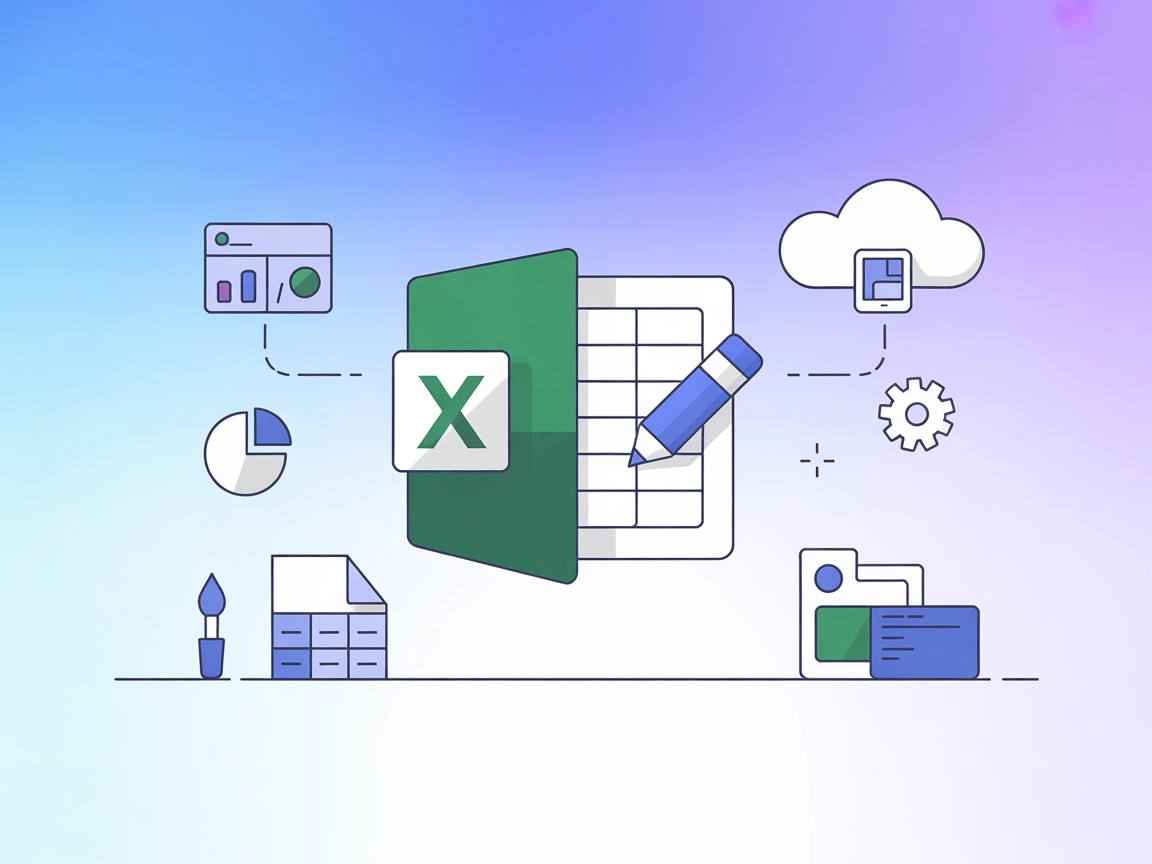
Automatisera skapande, redigering, formatering och analys av Excel-filer i dina AI-flöden—ingen Excel-installation krävs. Excel MCP-servern ger kalkylbladskraft direkt till FlowHunt och dina AI-agenter.
Excel MCP-servern är en Model Context Protocol (MCP)-server utformad för smidig hantering av Excel-filer utan krav på att Microsoft Excel är installerat. Den låter AI-assistenter och agenter skapa, läsa, modifiera och hantera Excel-arbetsböcker, vilket möjliggör kraftfulla arbetsflöden som läsning/skrivning av data, tillämpning av formatering, generering av diagram och hantering av arbetsblad helt via AI-drivna interaktioner. Genom att fungera som en brygga mellan AI-klienter och Excel-filer möjliggör servern förbättrad automation för uppgifter som dataanalys, rapportering och kalkylbladshantering. Den stödjer både lokala (stdio) och fjärrbaserade (SSE) transportlägen, vilket gör den lämplig för integration med verktyg som Cursor, Windsurf och andra AI-centrerade utvecklingsmiljöer.
Inga specifika promptmallar nämns i arkivet eller dokumentationen.

Starta din kostnadsfria provperiod idag och se resultat inom några dagar.
Inga explicita MCP-resurser beskrivs i tillgänglig dokumentation eller filer.
Få de senaste tipsen, trenderna och erbjudandena gratis.
uv är installerade.windsurf.json eller inställningspanelen).{
"mcpServers": {
"excel-stdio": {
"command": "uvx",
"args": ["excel-mcp-server", "stdio"]
}
}
}
{
  "mcpServers": {
    "excel-stdio": {
      "command": "uvx",
      "args": ["excel-mcp-server", "stdio"],
      "env": {
        "EXCEL_API_KEY": "${EXCEL_API_KEY}"
      },
      "inputs": {
        "api_key": "${EXCEL_API_KEY}"
      }
    }
  }
}
uv installerat.{
"mcpServers": {
"excel-stdio": {
"command": "uvx",
"args": ["excel-mcp-server", "stdio"]
}
}
}
{
  "mcpServers": {
    "excel-stdio": {
      "command": "uvx",
      "args": ["excel-mcp-server", "stdio"],
      "env": {
        "EXCEL_API_KEY": "${EXCEL_API_KEY}"
      },
      "inputs": {
        "api_key": "${EXCEL_API_KEY}"
      }
    }
  }
}
uv och Cursor installerat.{
"mcpServers": {
"excel-stdio": {
"command": "uvx",
"args": ["excel-mcp-server", "stdio"]
}
}
}
{
  "mcpServers": {
    "excel-stdio": {
      "command": "uvx",
      "args": ["excel-mcp-server", "stdio"],
      "env": {
        "EXCEL_API_KEY": "${EXCEL_API_KEY}"
      },
      "inputs": {
        "api_key": "${EXCEL_API_KEY}"
      }
    }
  }
}
uv.{
"mcpServers": {
"excel-stdio": {
"command": "uvx",
"args": ["excel-mcp-server", "stdio"]
}
}
}
{
  "mcpServers": {
    "excel-stdio": {
      "command": "uvx",
      "args": ["excel-mcp-server", "stdio"],
      "env": {
        "EXCEL_API_KEY": "${EXCEL_API_KEY}"
      },
      "inputs": {
        "api_key": "${EXCEL_API_KEY}"
      }
    }
  }
}
Använda MCP i FlowHunt
För att integrera MCP-servrar i ditt FlowHunt-arbetsflöde, börja med att lägga till MCP-komponenten i ditt flöde och koppla den till din AI-agent:

Klicka på MCP-komponenten för att öppna konfigurationspanelen. I systemets MCP-konfigurationssektion fyller du i dina MCP-serveruppgifter enligt detta JSON-format:
{
  "excel-mcp-server": {
    "transport": "streamable_http",
    "url": "https://yourmcpserver.example/pathtothemcp/url"
  }
}
När det är konfigurerat kan AI-agenten nu använda denna MCP som ett verktyg med tillgång till alla dess funktioner och kapaciteter. Kom ihåg att byta ut “excel-mcp-server” till ditt faktiska MCP-servernamn och uppdatera URL:en därefter.
| Sektion | Tillgänglighet | Detaljer/Noteringar |
|---|---|---|
| Översikt | ✅ | Från README.md |
| Lista över prompts | ⛔ | Ej funnen |
| Lista över resurser | ⛔ | Ej funnen |
| Lista över verktyg | ✅ | Från features/TOOLS.md |
| Säker API-nyckelhantering | ✅ | Exempelkod visas ovan |
| Sampling-stöd (mindre viktigt för utvärdering) | ⛔ | Ej nämnt |
Jag skulle ge denna MCP-server 6/10. Arkivet är väl dokumenterat, open source, och inkluderar tydliga verktygsbeskrivningar och installationsanvisningar. Dock gör bristen på explicita promptmallar, resurser och sampling/root-stöd att den inte är helt komplett för avancerade arbetsflöden.
| Har en LICENS | ✅ (MIT) |
|---|---|
| Har minst ett verktyg | ✅ |
| Antal forks | 137 |
| Antal stjärnor | 1,1k |
Integrera Excel MCP-servern med FlowHunt för att låsa upp kraftfulla kalkylbladsarbetsflöden—automatiserad datainmatning, rapportering, analys och mycket mer. Prova i dina flöden eller boka en live-demo!
MSSQL MCP Server kopplar AI-assistenter till Microsoft SQL Server-databaser och möjliggör avancerade dataoperationer, affärsanalys och arbetsflödesautomation di...
Integrera FlowHunt med Excel MCP-server för att automatisera kalkylbladsxadhantering, möjliggöra avancerad databehandling och köra AI-drivna Excel-arbetsflöden ...
Microsoft 365 MCP-servern kopplar AI-assistenter till Microsoft 365-tjänster via Graph API, vilket möjliggör sömlös automatisering av e-post, kalendrar, filer, ...
Cookie-samtycke
Vi använder cookies för att förbättra din surfupplevelse och analysera vår trafik. See our privacy policy.