



Serwer MSSQL MCP
Serwer MSSQL MCP łączy asystentów AI z bazami danych Microsoft SQL Server, umożliwiając zaawansowane operacje na danych, analitykę biznesową oraz automatyzację ...
5 min czytania
AI
Database
+4
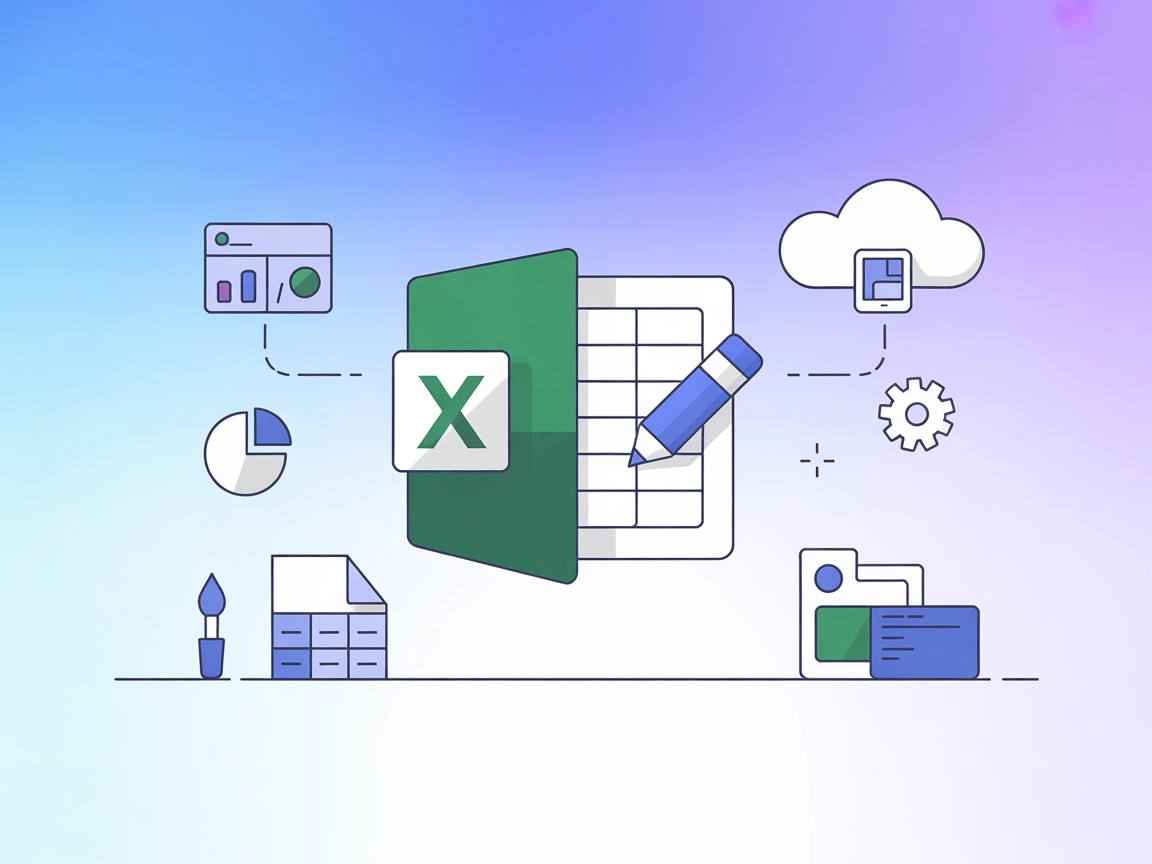
Automatyzuj tworzenie, edycję, formatowanie i analizę plików Excel w swoich przepływach AI — bez konieczności instalowania Excela. Excel MCP Server wprowadza możliwości arkuszy bezpośrednio do FlowHunt i Twoich agentów AI.
Excel MCP Server to serwer Model Context Protocol (MCP) zaprojektowany do płynnej obsługi plików Excel bez konieczności instalowania Microsoft Excel. Pozwala asystentom i agentom AI na tworzenie, odczytywanie, modyfikowanie i zarządzanie skoroszytami Excela, umożliwiając zaawansowane przepływy pracy, takie jak odczyt/zapis danych, stosowanie formatowania, generowanie wykresów i zarządzanie arkuszami w pełni poprzez interakcje sterowane AI. Działa jako most pomiędzy klientami AI i plikami Excel, umożliwiając zaawansowaną automatyzację zadań takich jak analiza danych, raportowanie i zarządzanie arkuszami kalkulacyjnymi. Obsługuje zarówno tryby transportu lokalnego (stdio), jak i zdalnego (SSE), dzięki czemu nadaje się do integracji z narzędziami takimi jak Cursor, Windsurf i innymi środowiskami deweloperskimi skoncentrowanymi na AI.
W repozytorium ani dokumentacji nie wymieniono żadnych konkretnych szablonów promptów.

Rozpocznij bezpłatny okres próbny już dziś i zobacz rezultaty w ciągu kilku dni.
W dostępnej dokumentacji ani plikach nie opisano żadnych zasobów MCP.
Otrzymuj najnowsze wskazówki, trendy i oferty za darmo.
uv.windsurf.json lub panel ustawień).{
"mcpServers": {
"excel-stdio": {
"command": "uvx",
"args": ["excel-mcp-server", "stdio"]
}
}
}
{
  "mcpServers": {
    "excel-stdio": {
      "command": "uvx",
      "args": ["excel-mcp-server", "stdio"],
      "env": {
        "EXCEL_API_KEY": "${EXCEL_API_KEY}"
      },
      "inputs": {
        "api_key": "${EXCEL_API_KEY}"
      }
    }
  }
}
uv zainstalowane.{
"mcpServers": {
"excel-stdio": {
"command": "uvx",
"args": ["excel-mcp-server", "stdio"]
}
}
}
{
  "mcpServers": {
    "excel-stdio": {
      "command": "uvx",
      "args": ["excel-mcp-server", "stdio"],
      "env": {
        "EXCEL_API_KEY": "${EXCEL_API_KEY}"
      },
      "inputs": {
        "api_key": "${EXCEL_API_KEY}"
      }
    }
  }
}
uv oraz Cursor zainstalowane.{
"mcpServers": {
"excel-stdio": {
"command": "uvx",
"args": ["excel-mcp-server", "stdio"]
}
}
}
{
  "mcpServers": {
    "excel-stdio": {
      "command": "uvx",
      "args": ["excel-mcp-server", "stdio"],
      "env": {
        "EXCEL_API_KEY": "${EXCEL_API_KEY}"
      },
      "inputs": {
        "api_key": "${EXCEL_API_KEY}"
      }
    }
  }
}
uv.{
"mcpServers": {
"excel-stdio": {
"command": "uvx",
"args": ["excel-mcp-server", "stdio"]
}
}
}
{
  "mcpServers": {
    "excel-stdio": {
      "command": "uvx",
      "args": ["excel-mcp-server", "stdio"],
      "env": {
        "EXCEL_API_KEY": "${EXCEL_API_KEY}"
      },
      "inputs": {
        "api_key": "${EXCEL_API_KEY}"
      }
    }
  }
}
Korzystanie z MCP w FlowHunt
Aby zintegrować serwery MCP ze swoim przepływem w FlowHunt, rozpocznij od dodania komponentu MCP do swojego przepływu i połączenia go z agentem AI:

Kliknij komponent MCP, aby otworzyć panel konfiguracji. W sekcji konfiguracji systemowej MCP wprowadź szczegóły swojego serwera MCP w tym formacie JSON:
{
  "excel-mcp-server": {
    "transport": "streamable_http",
    "url": "https://yourmcpserver.example/pathtothemcp/url"
  }
}
Po zapisaniu konfiguracji agent AI będzie mógł korzystać z MCP jako narzędzia, mając dostęp do wszystkich jego funkcji i możliwości. Pamiętaj, aby zmienić “excel-mcp-server” na faktyczną nazwę swojego serwera MCP i zaktualizować adres URL.
| Sekcja | Dostępność | Szczegóły/Uwagi |
|---|---|---|
| Przegląd | ✅ | Na podstawie README.md |
| Lista promptów | ⛔ | Nie znaleziono |
| Lista zasobów | ⛔ | Nie znaleziono |
| Lista narzędzi | ✅ | Na podstawie features/TOOLS.md |
| Zabezpieczanie kluczy API | ✅ | Przykład konfiguracji powyżej |
| Wsparcie próbkowania (mniej istotne) | ⛔ | Nie wspomniano |
Oceniam ten serwer MCP na 6/10. Repozytorium jest dobrze udokumentowane, open-source i zawiera jasne opisy narzędzi oraz przykłady konfiguracji. Brak wyraźnych szablonów promptów, zasobów oraz wsparcia dla sampling/roots ogranicza jednak kompletność pod zaawansowane przepływy pracy.
| Czy posiada LICENCJĘ? | ✅ (MIT) |
|---|---|
| Czy ma choć jedno narzędzie | ✅ |
| Liczba forków | 137 |
| Liczba gwiazdek | 1.1k |
Zintegruj Excel MCP Server z FlowHunt, aby odblokować zaawansowane przepływy pracy na arkuszach kalkulacyjnych — automatyczne wprowadzanie danych, raportowanie, analizę i nie tylko. Wypróbuj w swoich przepływach lub umów się na demo na żywo!
Serwer MSSQL MCP łączy asystentów AI z bazami danych Microsoft SQL Server, umożliwiając zaawansowane operacje na danych, analitykę biznesową oraz automatyzację ...

Zintegruj FlowHunt z serwerem Excel MCP, aby zautomatyzować zarządzanie arkuszami kalkulacyjnymi, umożliwić zaawansowane przetwarzanie danych i uruchamiać przep...
Serwer MCP dla Microsoft Excel umożliwia bezproblemową integrację narzędzi AI z Microsoft Excel, pozwalając na automatyzację przepływów pracy, zarządzanie skoro...
Zgoda na Pliki Cookie
Używamy plików cookie, aby poprawić jakość przeglądania i analizować nasz ruch. See our privacy policy.