


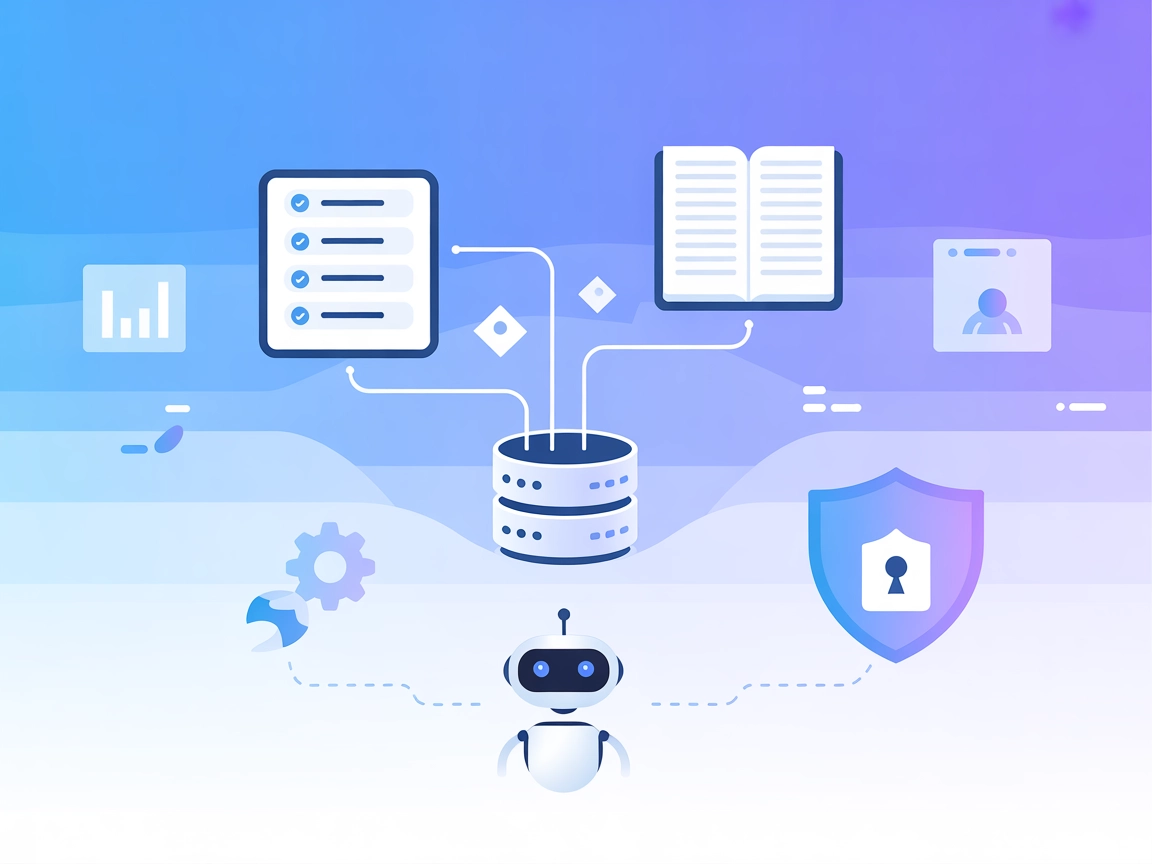

托管 MCP 服务器用于 Atlassian Jira
Atlassian Jira MCP 服务器实现 AI 工具与 Jira 的无缝集成,允许通过 AI 助手直接自动化管理问题、项目和冲刺。FlowHunt 用户可以利用此集成自动化项目管理任务,并将 AI 工作流连接至实时 Jira 数据。...
3 分钟阅读
AI
Atlassian Jira
+5
Atlassian MCP 服务器将 AI 助手与 Atlassian 旗下流行的项目管理工具——Jira 和 Confluence 连接起来。它作为 AI 模型与这些平台之间的桥梁,实现了自动化和智能化的项目管理工作流。通过 Model Context Protocol (MCP) 暴露 Jira 和 Confluence 的数据和操作,服务器赋能 AI 交互任务、工单、文档及项目资源。这样,AI 助手可以检索、更新和管理项目信息,自动化重复任务,并提供上下文洞察——将 AI 深度嵌入项目管理流程,提升开发者和团队的生产力。
仓库及其文档中未提及任何提示模板。
仓库或可见文档中未记录任何显式 MCP 资源。
仓库概览或文档未提供明确的工具列表。如需详细工具清单需查阅代码,但可见文档或 README 未提供。

免费获取最新提示、趋势和优惠。
{
  "mcpServers": {
    "atlassian": {
      "command": "npx",
      "args": ["@phuc-nt/mcp-atlassian-server@latest"]
    }
  }
}
{
  "mcpServers": {
    "atlassian": {
      "command": "npx",
      "args": ["@phuc-nt/mcp-atlassian-server@latest"]
    }
  }
}
{
  "mcpServers": {
    "atlassian": {
      "command": "npx",
      "args": ["@phuc-nt/mcp-atlassian-server@latest"]
    }
  }
}
{
  "mcpServers": {
    "atlassian": {
      "command": "npx",
      "args": ["@phuc-nt/mcp-atlassian-server@latest"]
    }
  }
}
API 密钥安全管理(环境变量示例):
为安全管理您的 Atlassian 凭证,请使用环境变量(如 .env 文件):
ATLASSIAN_API_KEY=your_api_key_here
JIRA_DOMAIN=your_jira_domain
CONFLUENCE_DOMAIN=your_confluence_domain
JSON 示例引用(演示环境变量用法):
{
  "mcpServers": {
    "atlassian": {
      "command": "npx",
      "args": ["@phuc-nt/mcp-atlassian-server@latest"],
      "env": {
        "ATLASSIAN_API_KEY": "${ATLASSIAN_API_KEY}",
        "JIRA_DOMAIN": "${JIRA_DOMAIN}",
        "CONFLUENCE_DOMAIN": "${CONFLUENCE_DOMAIN}"
      }
    }
  }
}
在 FlowHunt 中使用 MCP
要将 MCP 服务器集成至 FlowHunt 工作流,从添加 MCP 组件并将其连接到您的 AI agent 开始:

点击 MCP 组件进入配置面板。在系统 MCP 配置区,使用如下 JSON 格式填写您的 MCP 服务器信息:
{ “MCP-name”: { “transport”: “streamable_http”, “url”: “https://yourmcpserver.example/pathtothemcp/url" } }
配置完成后,AI agent 即可作为工具使用该 MCP,并拥有其所有功能。请记得将 “MCP-name” 替换为实际 MCP 服务器名称(如 “github-mcp”、“weather-api” 等),并将 URL 替换为您自己的服务器地址。
| 部分 | 是否可用 | 详情/备注 |
|---|---|---|
| 概览 | ✅ | 为 AI 助手集成 Jira & Confluence |
| 提示模板列表 | ⛔ | 未发现提示模板 |
| 资源列表 | ⛔ | 文档中未记录显式 MCP 资源 |
| 工具列表 | ⛔ | 文档中未列出显式工具 |
| API 密钥安全 | ✅ | .env.example 提供了 API 密钥/配置参考 |
| 采样支持(评价时不重要) | ⛔ | 文档未提及 |
| 支持 Roots | ⛔ | 文档未提及 |
根据现有文档,Atlassian MCP 服务器提供了 Jira 与 Confluence 的核心集成功能,但在提示、资源、工具等公开细节方面资料较少。MIT 许可证、部署指引和实际用例是优点,但缺乏更深入的协议及工具说明,影响了评分。
总体来看,该 MCP 服务器在基础集成和实际用例方面表现中等,若能进一步完善 MCP 相关功能(如提示、资源、工具、roots 和采样)文档,将更具价值。
| 是否有 LICENSE | ✅ (MIT) |
|---|---|
| 是否有至少一个工具 | ⛔ |
| 分支数量 | 10 |
| 星标数量 | 31 |
Atlassian Jira MCP 服务器实现 AI 工具与 Jira 的无缝集成,允许通过 AI 助手直接自动化管理问题、项目和冲刺。FlowHunt 用户可以利用此集成自动化项目管理任务,并将 AI 工作流连接至实时 Jira 数据。...

Atlassian Confluence MCP 服务器实现 AI 工具与 Confluence 的无缝集成,使自动化工作流能够直接通过 AI 助手管理页面、空间和内容。FlowHunt 用户可利用此集成自动化文档任务,并将 AI 工作流连接到实时 Confluence 数据。...
Contentful MCP 服务器将 AI 助手与 Contentful 的管理 API 连接起来,使内容查询、更新和内容模型管理等操作可以在 AI 工作流中无缝进行。通过自动化迁移、条目管理和工作流自动化,提升无头 CMS 团队的生产力。...
Cookie 同意
我们使用 cookie 来增强您的浏览体验并分析我们的流量。 See our privacy policy.