



Hosted MCP-server for Atlassian Jira
Atlassian Jira MCP-serveren muliggjør sømløs integrasjon mellom AI-verktøy og Jira, slik at automatiserte arbeidsflyter kan håndtere saker, prosjekter og sprint...
6 min lesing
AI
Atlassian Jira
+5
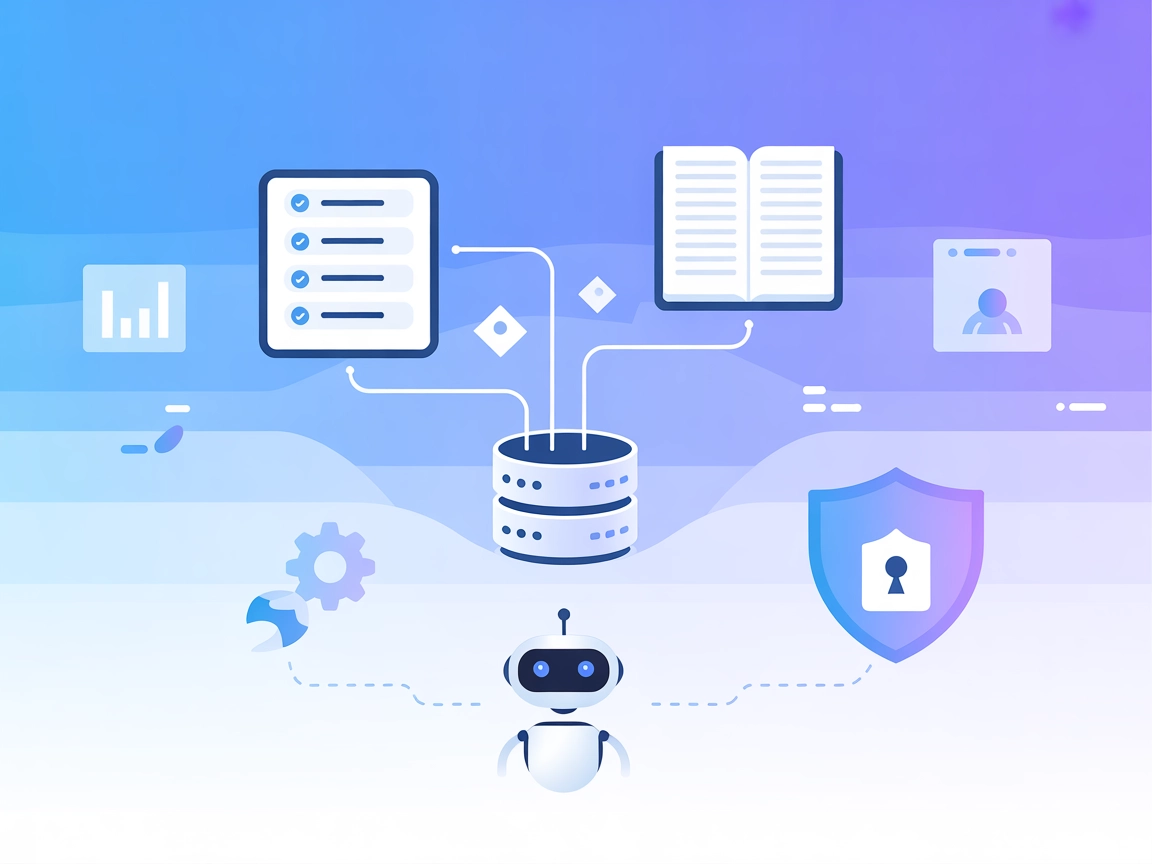
Koble Jira og Confluence til dine AI-arbeidsflyter med Atlassian MCP Server for strømlinjeformet, automatisert prosjektledelse i FlowHunt.
Atlassian MCP Server kobler AI-assistenter til Atlassians populære prosjektstyringsverktøy—Jira og Confluence. Som en bro mellom AI-modeller og disse plattformene, muliggjør den automatiserte og intelligente arbeidsflyter for smart prosjektledelse. Ved å eksponere Jira og Confluence sine data og handlinger via Model Context Protocol (MCP), gir denne serveren AI mulighet til å samhandle med oppgaver, saker, dokumentasjon og prosjektressurser. Dette lar AI-drevne assistenter hente, oppdatere og administrere prosjektinformasjon, automatisere repeterende oppgaver og gi kontekstuelle innsikter—og dermed effektivisere utvikler- og teamproduktiviteten ved å integrere AI dypt inn i prosjektstyringen.
Ingen prompt-maler er nevnt i repoet eller dokumentasjonen.

Start din gratis prøveperiode i dag og se resultater i løpet av få dager.
Ingen eksplisitte MCP-ressurser er dokumentert i repoet eller synlig dokumentasjon.
Ingen eksplisitt verktøyliste er oppgitt i repo-oversikten eller dokumentasjonen. Kodegjennomgang er nødvendig for en detaljert verktøyliste, men den er ikke tilgjengelig i synlig dokumentasjon eller README.
Få de siste tipsene, trendene og tilbudene gratis.
{
  "mcpServers": {
    "atlassian": {
      "command": "npx",
      "args": ["@phuc-nt/mcp-atlassian-server@latest"]
    }
  }
}
{
  "mcpServers": {
    "atlassian": {
      "command": "npx",
      "args": ["@phuc-nt/mcp-atlassian-server@latest"]
    }
  }
}
{
  "mcpServers": {
    "atlassian": {
      "command": "npx",
      "args": ["@phuc-nt/mcp-atlassian-server@latest"]
    }
  }
}
{
  "mcpServers": {
    "atlassian": {
      "command": "npx",
      "args": ["@phuc-nt/mcp-atlassian-server@latest"]
    }
  }
}
Sikring av API-nøkler (Eksempel på miljøvariabler):
For å håndtere Atlassian-legitimasjonen din sikkert, bruk miljøvariabler (for eksempel i en .env-fil):
ATLASSIAN_API_KEY=your_api_key_here
JIRA_DOMAIN=your_jira_domain
CONFLUENCE_DOMAIN=your_confluence_domain
Eksempel på JSON-referanse (viser bruk av env):
{
  "mcpServers": {
    "atlassian": {
      "command": "npx",
      "args": ["@phuc-nt/mcp-atlassian-server@latest"],
      "env": {
        "ATLASSIAN_API_KEY": "${ATLASSIAN_API_KEY}",
        "JIRA_DOMAIN": "${JIRA_DOMAIN}",
        "CONFLUENCE_DOMAIN": "${CONFLUENCE_DOMAIN}"
      }
    }
  }
}
Bruke MCP i FlowHunt
For å integrere MCP-servere i din FlowHunt-arbeidsflyt, start med å legge til MCP-komponenten i flyten din og koble den til AI-agenten din:

Klikk på MCP-komponenten for å åpne konfigurasjonspanelet. I systemets MCP-konfigurasjonsseksjon setter du inn MCP-serverdetaljene dine med dette JSON-formatet:
{ “MCP-name”: { “transport”: “streamable_http”, “url”: “https://yourmcpserver.example/pathtothemcp/url" } }
Når dette er konfigurert, kan AI-agenten nå bruke denne MCP-en som et verktøy med tilgang til alle dens funksjoner og muligheter. Husk å endre “MCP-name” til det faktiske navnet på MCP-serveren din (f.eks. “github-mcp”, “weather-api”, osv.) og erstatt URL med din egen MCP-server-URL.
| Seksjon | Tilgjengelighet | Detaljer/Notater |
|---|---|---|
| Oversikt | ✅ | Jira- & Confluence-integrasjon for AI-assistenter |
| Liste over Prompter | ⛔ | Ingen prompt-maler funnet |
| Liste over Ressurser | ⛔ | Ingen eksplisitte MCP-ressurser dokumentert |
| Liste over Verktøy | ⛔ | Ingen eksplisitte verktøy oppført i dokumentasjonen |
| Sikring av API-nøkler | ✅ | .env.example gitt for API-nøkler/konfigurasjon |
| Sampling-støtte (mindre viktig i evaluering) | ⛔ | Ikke nevnt i dokumentasjonen |
| Støtter Roots | ⛔ | Ikke nevnt i dokumentasjonen |
Basert på tilgjengelig dokumentasjon gir Atlassian MCP Server kjerneintegrasjon med Jira og Confluence, men mangler detaljert offentlig dokumentasjon på prompter, ressurser og verktøy. Eksistensen av MIT-lisens, oppsettsveiledning og reelle bruksområder er positivt, men fraværet av dypere protokoll- og verktøyspesifikasjoner trekker ned vurderingen.
Totalt sett scorer denne MCP-serveren moderat bra for grunnleggende integrasjon og praktiske bruksområder, men ville hatt nytte av forbedret dokumentasjon på MCP-spesifikke funksjoner som prompter, ressurser, verktøy, roots og sampling.
| Har en LISENS | ✅ (MIT) |
|---|---|
| Har minst ett verktøy | ⛔ |
| Antall forks | 10 |
| Antall stjerner | 31 |
Øk produktiviteten ved å koble Jira og Confluence til dine FlowHunt AI-flyter. Automatiser rapportering, håndter saker og hent dokumentasjon enkelt.
Atlassian Jira MCP-serveren muliggjør sømløs integrasjon mellom AI-verktøy og Jira, slik at automatiserte arbeidsflyter kan håndtere saker, prosjekter og sprint...
Atlassian Confluence MCP-serveren muliggjør sømløs integrasjon mellom AI-verktøy og Confluence, slik at automatiserte arbeidsflyter kan håndtere sider, områder ...

Rapportgenerering MCP Server gir AI-agenter mulighet til å automatisere rapportoppretting ved å koble til eksterne datakilder, sette sammen dokumenter og format...
Informasjonskapselsamtykke
Vi bruker informasjonskapsler for å forbedre din surfeopplevelse og analysere vår trafikk. See our privacy policy.