



Hostad MCP-server för Atlassian Jira
Atlassian Jira MCP-server möjliggör sömlös integration mellan AI-verktyg och Jira, vilket låter automatiserade arbetsflöden hantera ärenden, projekt och sprinta...
6 min läsning
AI
Atlassian Jira
+5
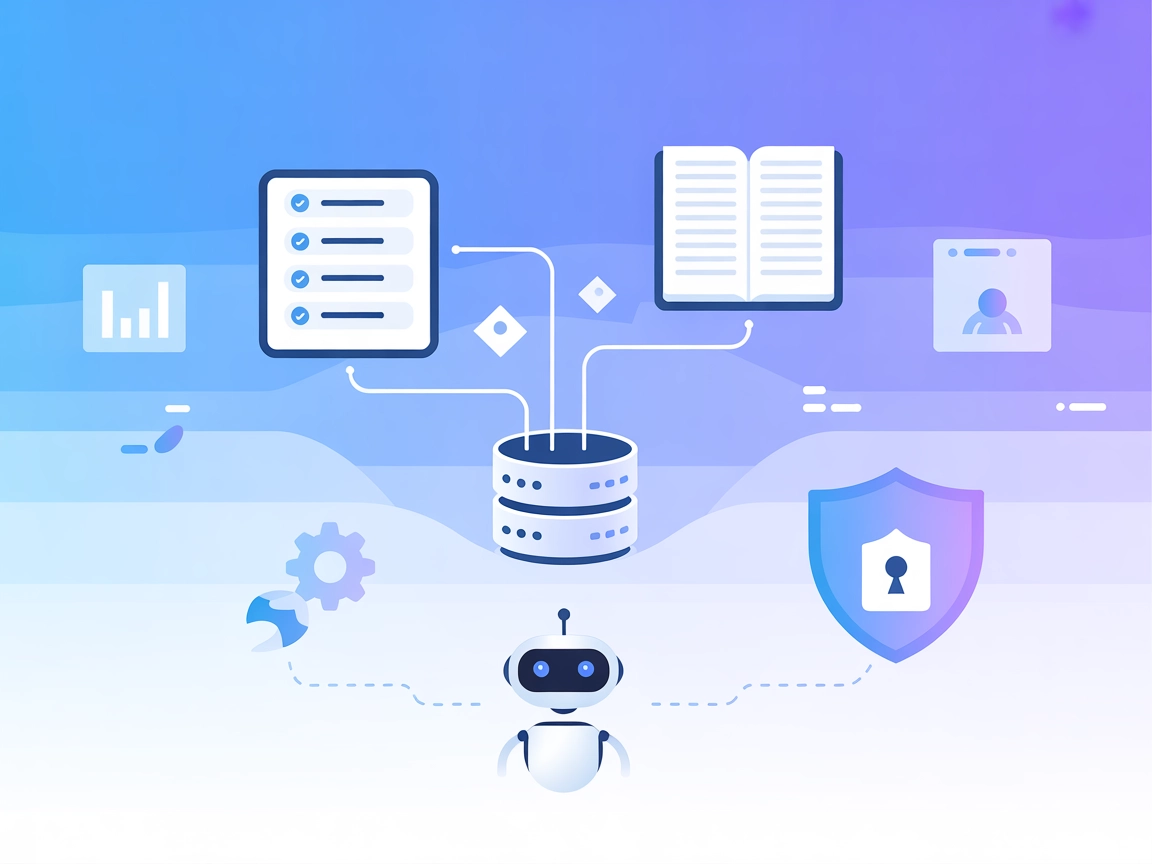
Koppla Jira och Confluence till dina AI-arbetsflöden med Atlassian MCP Server för strömlinjeformad, automatiserad projektledning i FlowHunt.
Atlassian MCP-servern kopplar AI-assistenter till Atlassians populära projektledningsverktyg—Jira och Confluence. Den fungerar som en brygga mellan AI-modeller och dessa plattformar och möjliggör automatiserade och intelligenta arbetsflöden för smart projektledning. Genom att exponera Jira- och Confluences data och åtgärder via Model Context Protocol (MCP) ger denna server AI möjlighet att interagera med uppgifter, ärenden, dokumentation och projektresurser. Detta låter AI-drivna assistenter hämta, uppdatera och hantera projektinformation, automatisera repetitiva uppgifter och ge kontextuella insikter—och därmed effektivisera utvecklar- och teamproduktivitet genom att integrera AI djupt i projektledningsarbetet.
Inga promptmallar nämns i repot eller dokumentationen.

Starta din kostnadsfria provperiod idag och se resultat inom några dagar.
Inga explicita MCP-resurser dokumenteras i repot eller synlig dokumentation.
Ingen explicit verktygslista ges i repo-översikten eller dokumentationen. Genomgång av koden krävs för en detaljerad verktygslista, men det finns inte i den synliga dokumentationen eller README.
Få de senaste tipsen, trenderna och erbjudandena gratis.
{
  "mcpServers": {
    "atlassian": {
      "command": "npx",
      "args": ["@phuc-nt/mcp-atlassian-server@latest"]
    }
  }
}
{
  "mcpServers": {
    "atlassian": {
      "command": "npx",
      "args": ["@phuc-nt/mcp-atlassian-server@latest"]
    }
  }
}
{
  "mcpServers": {
    "atlassian": {
      "command": "npx",
      "args": ["@phuc-nt/mcp-atlassian-server@latest"]
    }
  }
}
{
  "mcpServers": {
    "atlassian": {
      "command": "npx",
      "args": ["@phuc-nt/mcp-atlassian-server@latest"]
    }
  }
}
Säkra API-nycklar (exempel på miljövariabler):
För att hantera dina Atlassian-uppgifter säkert, använd miljövariabler (t.ex. i en .env-fil):
ATLASSIAN_API_KEY=your_api_key_here
JIRA_DOMAIN=your_jira_domain
CONFLUENCE_DOMAIN=your_confluence_domain
Exempel på JSON-referens (med användning av env):
{
  "mcpServers": {
    "atlassian": {
      "command": "npx",
      "args": ["@phuc-nt/mcp-atlassian-server@latest"],
      "env": {
        "ATLASSIAN_API_KEY": "${ATLASSIAN_API_KEY}",
        "JIRA_DOMAIN": "${JIRA_DOMAIN}",
        "CONFLUENCE_DOMAIN": "${CONFLUENCE_DOMAIN}"
      }
    }
  }
}
Använda MCP i FlowHunt
För att integrera MCP-servrar i ditt FlowHunt-arbetsflöde, börja med att lägga till MCP-komponenten i ditt flöde och koppla den till din AI-agent:

Klicka på MCP-komponenten för att öppna konfigurationspanelen. I systemets MCP-konfigurationssektion, lägg in dina MCP-serverdetaljer med detta JSON-format:
{ “MCP-name”: { “transport”: “streamable_http”, “url”: “https://yourmcpserver.example/pathtothemcp/url" } }
När det är konfigurerat kan AI-agenten nu använda denna MCP som ett verktyg med tillgång till alla dess funktioner och möjligheter. Kom ihåg att byta ut “MCP-name” mot det faktiska namnet på din MCP-server (t.ex. “github-mcp”, “weather-api” osv.) och ersätt URL:en med din egen MCP-server-URL.
| Sektion | Tillgänglighet | Detaljer/Noteringar |
|---|---|---|
| Översikt | ✅ | Jira- & Confluence-integration för AI-assistenter |
| Lista på prompts | ⛔ | Inga promptmallar hittades |
| Lista på resurser | ⛔ | Inga explicita MCP-resurser dokumenterade |
| Lista på verktyg | ⛔ | Inga explicita verktyg listade i dokumentationen |
| Säkra API-nycklar | ✅ | .env.example tillhandahållen för API-nycklar/konfiguration |
| Sampling-stöd (mindre viktigt vid utvärdering) | ⛔ | Ej nämnt i dokumentationen |
| Stöd för Roots | ⛔ | Ej nämnt i dokumentationen |
Baserat på tillgänglig dokumentation erbjuder Atlassian MCP Server grundläggande integration med Jira och Confluence men saknar detaljerad offentlig dokumentation kring prompts, resurser och verktyg. Förekomsten av MIT-licens, installationsguide och verkliga användningsfall är positivt, men bristen på protokolldetaljer och verktygsspecifika beskrivningar drar ned betyget.
Sammantaget får denna MCP-server ett medelhögt betyg för grundläggande integration och praktiska användningsområden men skulle gynnas av förbättrad dokumentation kring MCP-specifika funktioner som prompts, resurser, verktyg, roots och sampling.
| Har licens | ✅ (MIT) |
|---|---|
| Har minst ett verktyg | ⛔ |
| Antal forks | 10 |
| Antal stjärnor | 31 |
Öka produktiviteten genom att koppla Jira och Confluence till dina FlowHunt AI-flöden. Automatisera rapportering, hantera ärenden och hämta dokumentation smidigt.
Atlassian Jira MCP-server möjliggör sömlös integration mellan AI-verktyg och Jira, vilket låter automatiserade arbetsflöden hantera ärenden, projekt och sprinta...
Atlassian Confluence MCP-server möjliggör sömlös integration mellan AI-verktyg och Confluence, vilket låter automatiserade arbetsflöden hantera sidor, utrymmen ...

Rapportgenererings-MCP-servern ger AI-agenter möjlighet att automatisera rapportskapande genom att ansluta till externa datakällor, sammanställa dokument och fo...
Cookie-samtycke
Vi använder cookies för att förbättra din surfupplevelse och analysera vår trafik. See our privacy policy.