



Everything Search 集成
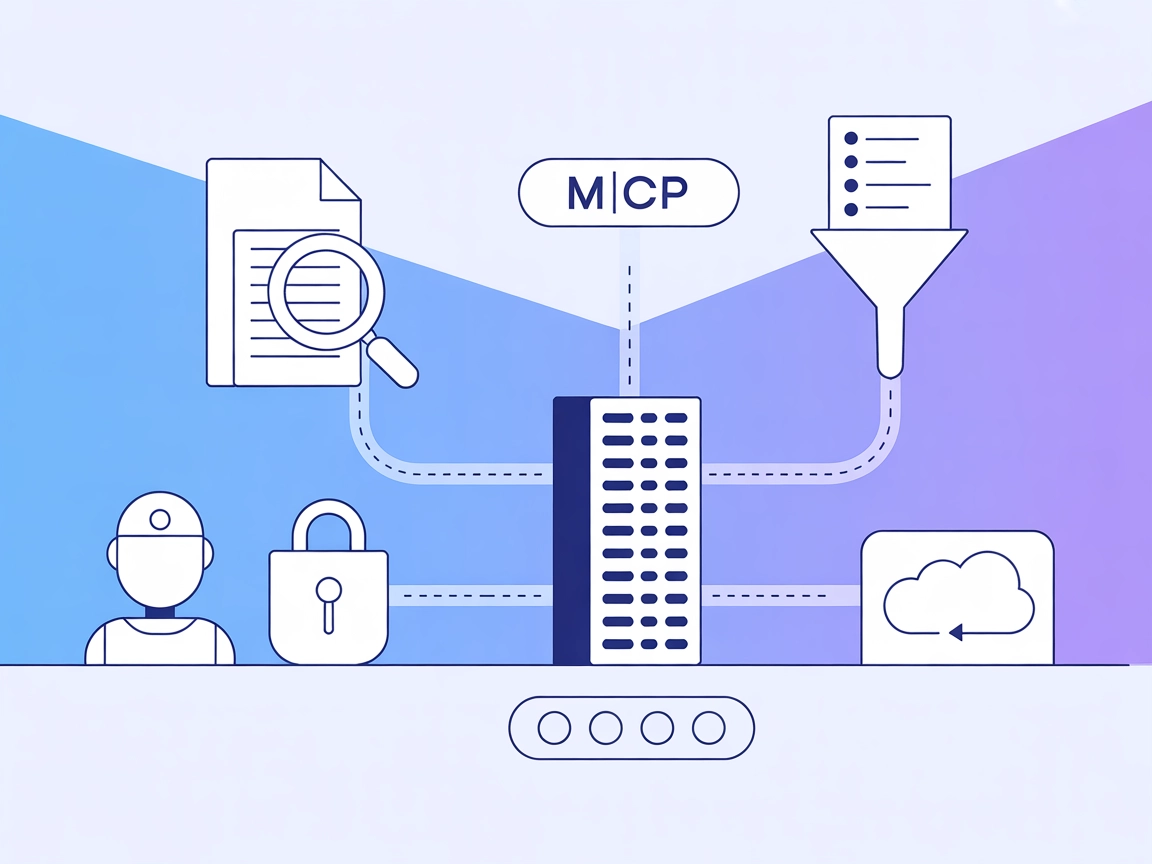
将 FlowHunt 与 Everything Search MCP Server 集成,实现跨平台的闪电般快速文件搜索和发现。借助高级过滤、排序和原生引擎支持,您可在 Windows、macOS 和 Linux 上即时定位文件和文件夹,并无缝连接至 Claude Desktop 及自动化系统。...
1 分钟阅读
AI
Everything Search
+3

在自动化流程中集成极速、AI 驱动的文件及文件夹搜索,并针对 Windows、macOS 与 Linux 提供平台特定支持。
Everything Search MCP 服务器是一款跨平台的 Model Context Protocol (MCP) 服务器,旨在为 AI 助手与开发者提供快速、高效的文件搜索能力。它连接 AI agent 与系统级搜索工具,实现了基于自然语言的文件和文件夹查询,适用于 Windows、macOS 和 Linux 系统。在 Windows 上,调用强大的 Everything SDK;在 macOS 上,利用内置的 Spotlight 数据库(通过 mdfind);在 Linux 上,集成了 locate 或 plocate。这让 AI 工作流能够无缝获取文件元数据、快速定位资源,或将基于搜索的任务自动化为更大的开发与自动化流程的一部分。Everything Search MCP 服务器通过让 LLM 和开发工具可访问深度、上下文相关的文件搜索,显著提升了生产效率。
在仓库文档或文件中未指定明确的提示模板。
在现有文档或仓库文件中未提及明确的 MCP 资源。
query:必填,搜索查询字符串(支持平台特定语法)max_results:返回结果数量限制(默认:100,最大:1000)match_path:是否匹配完整路径(默认:false)match_case:是否区分大小写(默认:false)match_whole_word:是否全词匹配(默认:false)match_regex:是否使用正则表达式(默认:false)sort_by:排序选项(如文件名、路径、大小、扩展名、创建/修改日期等)
免费获取最新提示、趋势和优惠。
示例配置:
{
  "mcpServers": {
    "everything-search": {
      "command": "python",
      "args": ["-m", "src.mcp_server_everything_search"]
    }
  }
}
示例配置:
{
  "mcpServers": {
    "everything-search": {
      "command": "python",
      "args": ["-m", "src.mcp_server_everything_search"]
    }
  }
}
示例配置:
{
  "mcpServers": {
    "everything-search": {
      "command": "python",
      "args": ["-m", "src.mcp_server_everything_search"]
    }
  }
}
示例配置:
{
  "mcpServers": {
    "everything-search": {
      "command": "python",
      "args": ["-m", "src.mcp_server_everything_search"]
    }
  }
}
如需保护敏感数据或 API 密钥,请在 MCP 配置中使用环境变量:
{
  "mcpServers": {
    "everything-search": {
      "command": "python",
      "args": ["-m", "src.mcp_server_everything_search"],
      "env": {
        "SOME_API_KEY": "${SOME_API_KEY}"
      },
      "inputs": {
        "api_key": "${SOME_API_KEY}"
      }
    }
  }
}
注意: 请根据实际需求将
"SOME_API_KEY"替换为你环境变量的具体名称。
在 FlowHunt 中集成 MCP
要在 FlowHunt 工作流中集成 MCP 服务器,需先将 MCP 组件添加到流程中,并与 AI agent 连接:

点击 MCP 组件,打开配置面板。在系统 MCP 配置区域,使用如下 JSON 格式填写你的 MCP 服务器信息:
{
  "everything-search": {
    "transport": "streamable_http",
    "url": "https://yourmcpserver.example/pathtothemcp/url"
  }
}
配置完成后,AI agent 即可作为工具使用该 MCP,访问其所有功能。请记得将 “everything-search” 替换为你实际的 MCP 服务器名称,并将 URL 换成你自己的 MCP 服务器地址。
| 部分 | 可用性 | 说明/备注 |
|---|---|---|
| 概览 | ✅ | README.md 中提供了一般描述和用途。 |
| 提示词列表 | ⛔ | 未发现明确的提示模板。 |
| 资源列表 | ⛔ | 未描述明确的 MCP 资源。 |
| 工具列表 | ✅ | README.md 中对 “search” 工具有文档说明。 |
| API 密钥安全 | ✅ | 设置部分描述了环境变量用法。 |
| 采样支持(评测时不重要) | ⛔ | 未发现有关采样支持的信息。 |
根据现有文档,“Everything Search” MCP 服务器在用途和工具功能方面描述非常清晰,但缺乏明确的提示模板、资源和诸如采样或 roots 等高级 MCP 特性。其文档结构清晰且活跃维护,是文件搜索场景下的实用工具,但并非全方位展示 MCP 能力的典范。
| 是否有 LICENSE | ✅ (MIT) |
|---|---|
| 至少有一个工具 | ✅ |
| Fork 数 | 18 |
| Star 数 | 193 |
将 FlowHunt 与 Everything Search MCP Server 集成,实现跨平台的闪电般快速文件搜索和发现。借助高级过滤、排序和原生引擎支持,您可在 Windows、macOS 和 Linux 上即时定位文件和文件夹,并无缝连接至 Claude Desktop 及自动化系统。...
Solr 搜索 MCP 服务器将大型语言模型(LLM)与 Apache Solr 集成,实现通过模型上下文协议(MCP)直接从 Solr 集合安全、认证且类型安全地搜索和检索文档。为您的 AI 助手赋能企业级搜索、高级筛选、排序和异步查询——全部在 FlowHunt 工作流中完成。...

mcp-google-search MCP 服务器通过 Google 自定义搜索 API 构建 AI 助手与网络之间的桥梁,实现实时搜索和内容提取。它让大语言模型能够直接从在线来源访问、验证并总结最新信息。...
Cookie 同意
我们使用 cookie 来增强您的浏览体验并分析我们的流量。 See our privacy policy.