


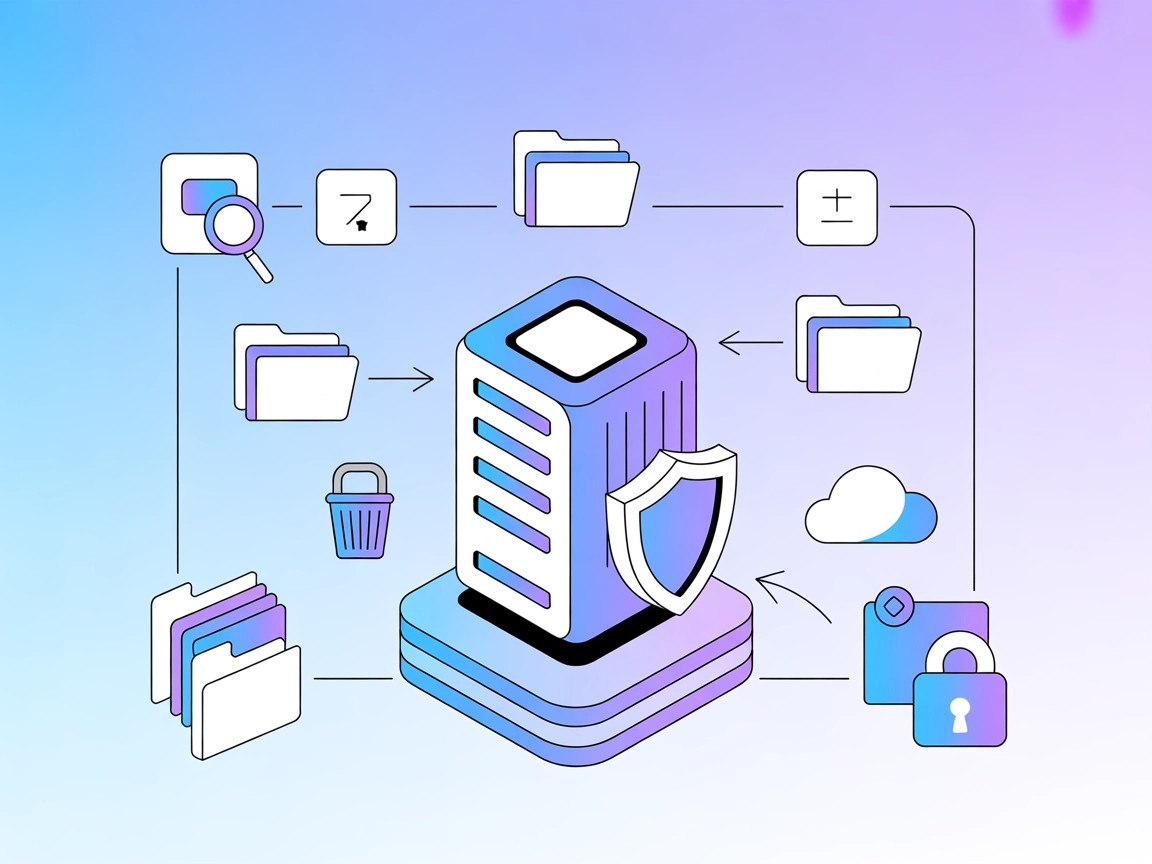
خادم ملفات MCP
يتيح خادم ملفات MCP الوصول البرمجي الآمن إلى نظام الملفات المحلي عبر بروتوكول سياق النماذج (MCP). يمكّن مساعدي الذكاء الاصطناعي والعملاء من تنفيذ عمليات على الم...
5 دقيقة قراءة
MCP Server
AI Automation
+4

ادمج بحث الملفات والمجلدات فائق السرعة المدعوم بالذكاء الاصطناعي في تدفقات الأتمتة لديك، مع دعم خاص بكل نظام أساسي لويندوز وmacOS ولينكس.
خادم Everything Search MCP هو خادم بروتوكول Model Context (MCP) متعدد الأنظمة مصمم لتوفير قدرات بحث سريعة وفعالة عن الملفات لمساعدي الذكاء الاصطناعي والمطورين. من خلال الربط بين وكلاء الذكاء الاصطناعي وأدوات البحث على مستوى النظام، يمكّن الاستعلامات عن الملفات والمجلدات بلغة طبيعية عبر أنظمة ويندوز وmacOS ولينكس. على ويندوز، يستخدم Everything SDK القوي؛ وعلى macOS، يستفيد من قاعدة بيانات Spotlight المدمجة عبر mdfind؛ وعلى لينكس، يندمج مع locate أو plocate. هذا يسمح لتدفقات الذكاء الاصطناعي بعرض بيانات ملفات النظام بسلاسة، وتحديد الموارد بسرعة، أو أتمتة المهام المعتمدة على البحث كجزء من عمليات التطوير والأتمتة الأوسع. يعزز خادم Everything Search MCP الإنتاجية بجعل البحث المتعمق والسياقي عن الملفات متاحاً لـ LLMs وأدوات التطوير.
لا توجد قوالب استعلام محددة بشكل صريح في وثائق المستودع أو ملفاته.

ابدأ تجربتك المجانية اليوم وشاهد النتائج في غضون أيام.
لا توجد موارد MCP محددة بشكل صريح في الوثائق أو ملفات المستودع المتاحة.
query: سلسلة استعلام البحث المطلوبة (يدعم صياغة خاصة بالنظام)max_results: حد أقصى لعدد النتائج (افتراضي: 100، أقصى: 1000)match_path: المطابقة مع المسار الكامل (افتراضي: false)match_case: بحث حساس لحالة الأحرف (افتراضي: false)match_whole_word: مطابقة كلمة كاملة (افتراضي: false)match_regex: بحث باستخدام regex (افتراضي: false)sort_by: خيارات الفرز (اسم الملف، المسار، الحجم، الامتداد، تاريخ الإنشاء/التعديل، إلخ.)احصل على أحدث النصائح والاتجاهات والعروض مجانًا.
مثال على الإعداد:
{
  "mcpServers": {
    "everything-search": {
      "command": "python",
      "args": ["-m", "src.mcp_server_everything_search"]
    }
  }
}
مثال على الإعداد:
{
  "mcpServers": {
    "everything-search": {
      "command": "python",
      "args": ["-m", "src.mcp_server_everything_search"]
    }
  }
}
مثال على الإعداد:
{
  "mcpServers": {
    "everything-search": {
      "command": "python",
      "args": ["-m", "src.mcp_server_everything_search"]
    }
  }
}
مثال على الإعداد:
{
  "mcpServers": {
    "everything-search": {
      "command": "python",
      "args": ["-m", "src.mcp_server_everything_search"]
    }
  }
}
لتأمين البيانات الحساسة أو مفاتيح API، استخدم متغيرات البيئة في إعدادات MCP الخاصة بك:
{
  "mcpServers": {
    "everything-search": {
      "command": "python",
      "args": ["-m", "src.mcp_server_everything_search"],
      "env": {
        "SOME_API_KEY": "${SOME_API_KEY}"
      },
      "inputs": {
        "api_key": "${SOME_API_KEY}"
      }
    }
  }
}
ملاحظة: استبدل
"SOME_API_KEY"باسم متغير البيئة الفعلي حسب ما يتطلبه إعدادك.
استخدام MCP في FlowHunt
لدمج خوادم MCP في تدفق عمل FlowHunt الخاص بك، ابدأ بإضافة مكون MCP إلى التدفق وربطه بوكيل الذكاء الاصطناعي:

انقر على مكون MCP لفتح لوحة الإعدادات. في قسم إعدادات النظام لخوادم MCP، أدخل تفاصيل خادم MCP الخاص بك باستخدام هذا التنسيق JSON:
{
  "everything-search": {
    "transport": "streamable_http",
    "url": "https://yourmcpserver.example/pathtothemcp/url"
  }
}
بعد الإعداد، سيتمكن وكيل الذكاء الاصطناعي من استخدام هذا MCP كأداة مع إمكانية الوصول إلى جميع وظائفه وقدراته. تذكر تغيير “everything-search” إلى اسم خادم MCP الفعلي الخاص بك واستبدال عنوان URL بعنوان خادم MCP الخاص بك.
| القسم | التوفر | التفاصيل/ملاحظات |
|---|---|---|
| نظرة عامة | ✅ | الوصف العام والغرض متوفر في README.md. |
| قائمة القوالب | ⛔ | لم يتم العثور على قوالب استعلام محددة. |
| قائمة الموارد | ⛔ | لم يتم وصف موارد MCP محددة. |
| قائمة الأدوات | ✅ | أداة “search” موثقة في README.md. |
| تأمين مفاتيح API | ✅ | تم شرح استخدام متغيرات البيئة في قسم الإعداد. |
| دعم العينات (أقل أهمية في التقييم) | ⛔ | لا توجد معلومات عن دعم العينات. |
استناداً إلى الوثائق المتوفرة، يقدم خادم “Everything Search” MCP وضوحاً ممتازاً حول الغرض منه ووظائف أداته، لكنه يفتقر إلى قوالب الاستعلام الصريحة أو الموارد أو ميزات MCP المتقدمة مثل العينات أو الجذور. وثائقه واضحة ويجري صيانته بنشاط. بشكل عام، هو أداة قوية لاستخدامات البحث عن الملفات، لكنه ليس مثالاً شاملاً لكل قدرات MCP.
| لديه رخصة | ✅ (MIT) |
|---|---|
| يحتوي على أداة واحدة على الأقل | ✅ |
| عدد التفرعات Forks | 18 |
| عدد النجوم Stars | 193 |
عزز إنتاجيتك مع خادم Everything Search MCP—يمنح مساعدي الذكاء الاصطناعي وتدفقات الأتمتة بحثاً عميقاً وفعالاً على مستوى النظام.
يتيح خادم ملفات MCP الوصول البرمجي الآمن إلى نظام الملفات المحلي عبر بروتوكول سياق النماذج (MCP). يمكّن مساعدي الذكاء الاصطناعي والعملاء من تنفيذ عمليات على الم...

قم بدمج FlowHunt مع خادم Everything Search MCP لتوفير بحث واكتشاف ملفات بسرعة البرق وعبر الأنظمة الأساسية. حدد موقع الملفات والمجلدات فورًا على ويندوز وماك ولين...
يُمكّن خادم DesktopCommander MCP المساعدين الذكيين مثل Claude من أتمتة سطح المكتب بشكل مباشر، موفراً تحكمًا آمنًا في الطرفية، وبحثًا في نظام الملفات، وتحرير الم...
الموافقة على ملفات تعريف الارتباط
نستخدم ملفات تعريف الارتباط لتعزيز تجربة التصفح وتحليل حركة المرور لدينا. See our privacy policy.