


这篇 FlowHunt 博客内容优化器教程 会带你完整走一遍 博客优化 Agent 的首次真实运行流程,从选择要优化的文章,一直到发布更新后的版本。
关于为什么这种做法优于彻底重写,请参阅 如何用 AI 优化现有博客文章 。
开始前你需要准备什么
- 一个 FlowHunt 账户。 你可以免费开始,无需信用卡。博客优化 Agent 的默认版本从第一天起就在 Agent 库中提供。
- 你要优化的文章。 如果它已经上线,请准备好 URL。如果它还是未发布的草稿,请准备好要粘贴的文本。
- 可选:一个具体方向。 首次运行时并不需要,但如果你已经明确希望 Agent 强调某些内容(某个目标关键词、某个你知道内容单薄的章节),请在第 3 步时记着它。
第 1 步:选择并准备好要优化的文章
并非每篇文章都能从这一流程中获得同样的收益,所以请先从一个有基础可挖掘的候选对象开始。选择一篇近来排名下滑的常青文章、一篇卡在搜索排名第 11–20 位的文章,或者一篇依赖一两年前统计数据的文章。
关于哪些文章类型受益最大,更详细的拆解请参阅 最需要 AI 优化的 6 类博客文章 。
选定一篇后,准备工作很简单。如果它已发布,复制它的线上 URL。如果它尚未公开,准备好原始文本。
第 2 步:把现有内容粘贴进工具
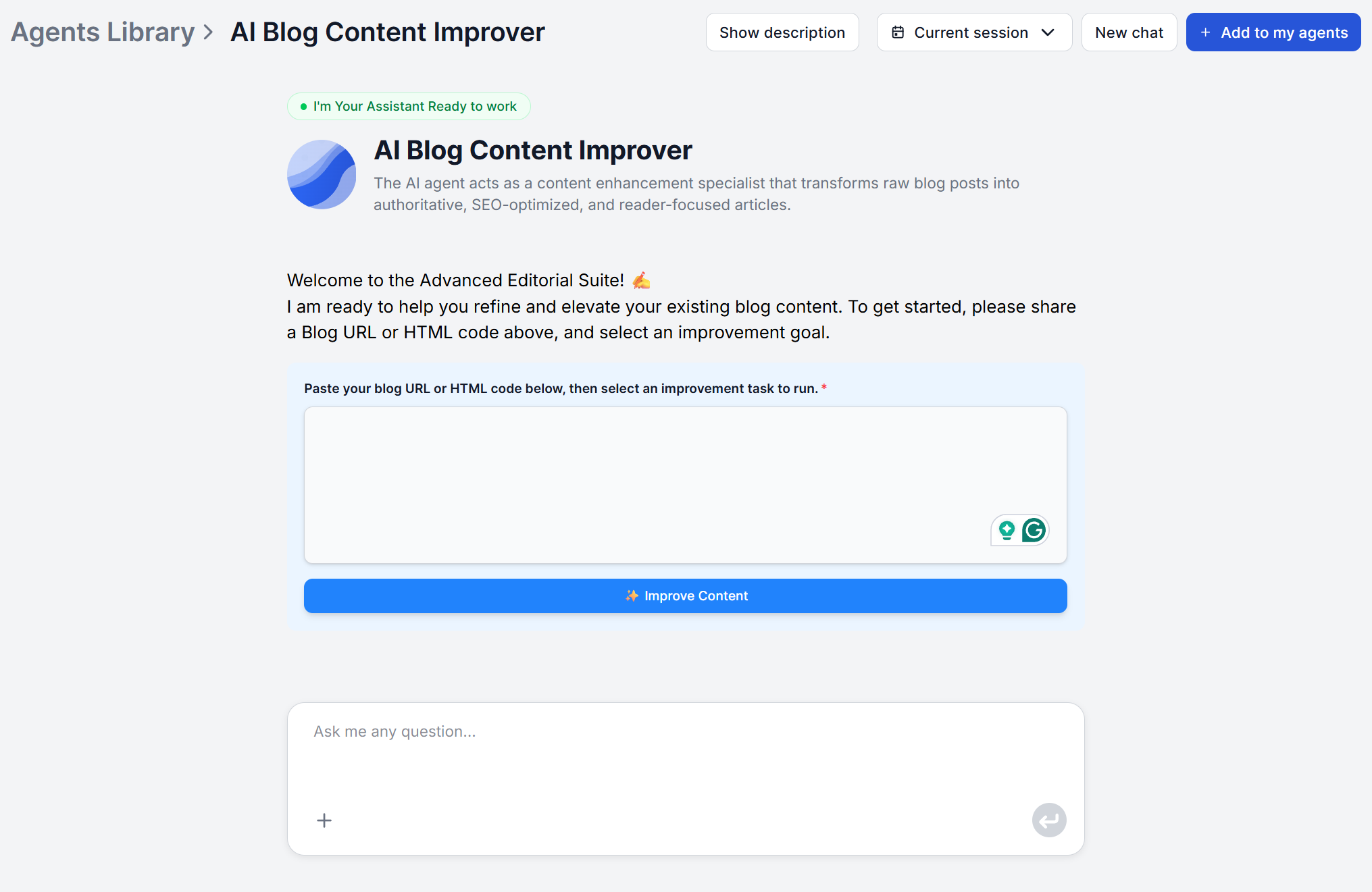
打开 博客优化 Agent ,把 URL 或文本粘贴到表单中。这会触发 Agent 流程的第一个阶段——检索(Retrieval),它会使用 URL Retriever 工具抓取你文章的完整内容,以便后续运行有完整的原始文本可用。
此时没有其他需要配置的内容。提交输入就是启动运行的唯一动作。
第 3 步:通过可选的后续消息设定优化目标
这里没有带开关的设置面板来调节 SEO、深度或可读性。Agent 默认会运行它的完整流程,在同一次处理中覆盖所有这些方面。首次运行时,保持默认是值得的。默认输出会先让你看到基线,然后再开始收窄范围。
如果你确实想引导它——比如你已经知道某个章节需要比其他部分更深入,或者你希望 SEO 优化环节锚定某个特定关键词——可以把它作为后续聊天消息发送。例如:“优先扩展关于定价的章节,并确保关键词 AI content optimizer 自然地出现在标题中。” 这是叠加在默认流程之上的可选指引,而不是必需的配置步骤。

加入我们的新闻通讯
免费获取最新提示、趋势和优惠。
第 4 步:审阅 AI 生成的改进内容
运行完成后,Agent 会自动走完剩下的三个阶段:研究与验证(Research & Verification)(将你的文章与 Google 搜索结果交叉比对,以发现过时数据和内容缺口)、增强(Enhancement)(重写并扩展薄弱章节)以及 SEO 与格式(SEO & Formatting)(优化标题、关键词使用和元数据)。
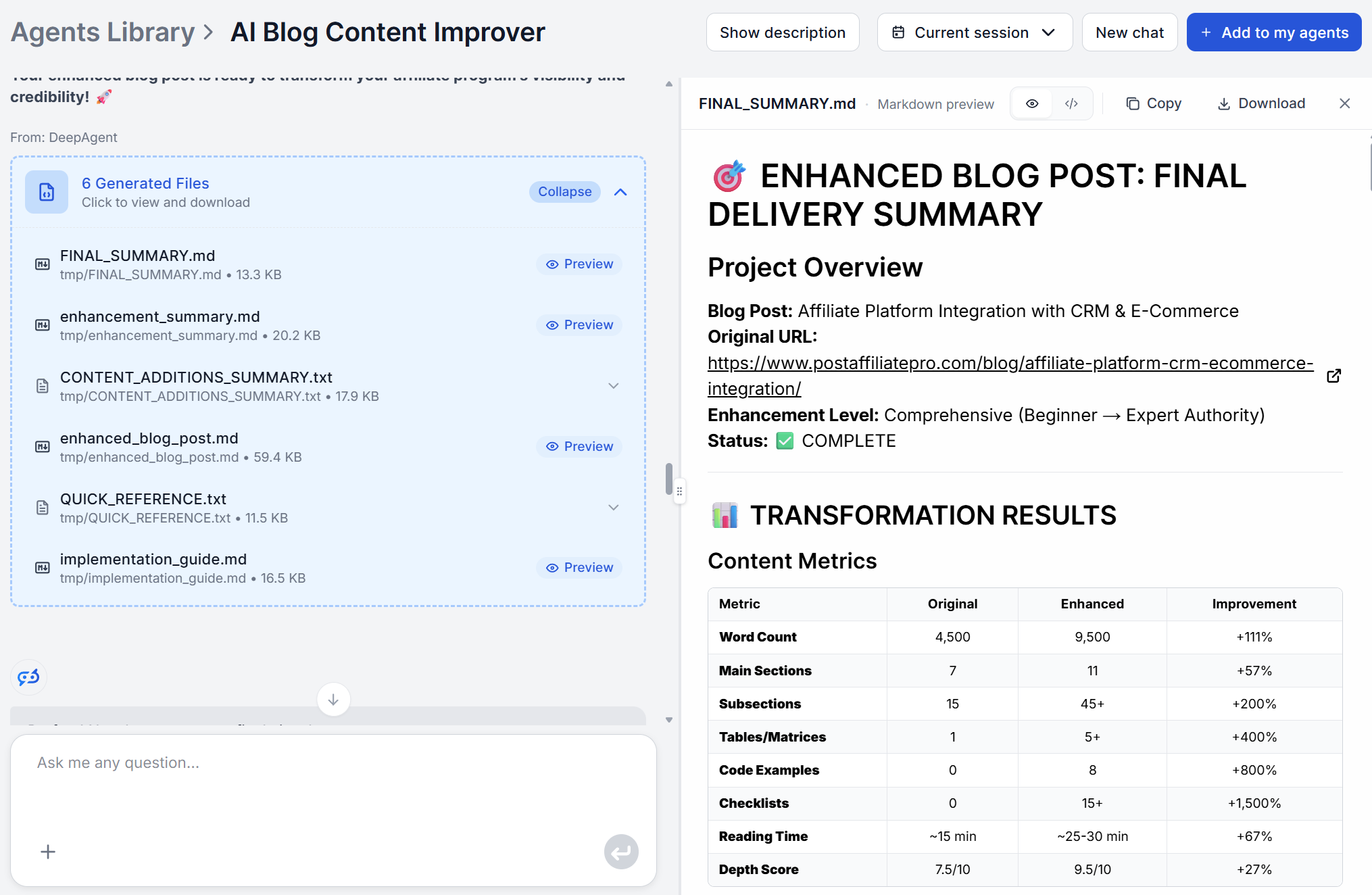
在动手修改任何内容之前,请先完整读一遍。特别要检查 Agent 旨在解决的五件事,即为原本单薄的章节补充上下文、更新统计数据与引用来源、自然地放置关键词和标题、收紧结构与行文流畅度,以及清理元数据。
第 5 步:应用改动并进行最终人工审阅
由于输出是一份完整文档,而不是就地编辑,因此哪些内容最终发布完全由你掌控。请对照原文通读一遍,并:
- 还原任何你希望保持原样的内容。 如果有章节被重写了,而你更喜欢它原来的样子,就把那个章节复制回来。
- 核实任何更新过的统计数据或说法。 Agent 会在研究与验证阶段从实时来源中提取信息,但在发布前快速抽查一下,仍然值得花那几分钟。
- 补充任何只有你能提供的内容。 第一手案例、专有数据或客户故事,默认并不在 Agent 可获取的范围内。不过,你可以在工作区中创建一条永久记忆供 Agent 参考,从而尽量减少这一步的工作。
- 检查品牌语气。 增强阶段在重写薄弱章节时会调整语气,但无论如何,快速通读一遍,找出不像你品牌风格的措辞,都是值得做的。
第 6 步:更新并重新发布
当你对审阅后的草稿满意后,用与原文章相同的 URL 发布它。保留 URL 才能保住反向链接和索引历史——而这正是当初优化这篇文章的意义所在。换成新 URL 就意味着这段历史要重新开始。
要把草稿放进 CMS,你有两个选择。你可以手动粘贴,也可以把 FlowHunt 接入你的发布技术栈。FlowHunt 支持 WordPress 等集成,以及几乎能把完成的草稿接入你技术栈中任何工具的 MCP 服务器。再加上批处理能力,你就可以打造一条从优化到大规模发布文章的完全自动化流水线。
以这种方式发布过一篇优化后的文章后,下一篇的流程并不会改变——挑选候选文章、粘贴进去、审阅、重新发布。能规模化的是你的审阅速度,而不是工具本身。想浏览更多类似的实操指南,请访问 学院 。