


このFlowHuntブログコンテンツ改善ツールのチュートリアルでは、ブログ改善エージェント の実際の初回実行を、対象記事の選定から更新版の公開まで一通り解説します。
これが全面的な書き直しよりも優れている理由については、AIで既存のブログ記事を改善する方法 をご覧ください。
始める前に必要なもの
- FlowHuntアカウント。 クレジットカード不要で無料で始められます。ブログ改善エージェントのデフォルト版は、初日からエージェントライブラリで利用可能です。
- 改善する記事。 すでに公開されている場合はURLを用意してください。未公開の下書きの場合は、代わりに貼り付けるテキストを用意してください。
- 任意:特定の観点。 初回実行では必要ありませんが、エージェントに何かを強調させたいと考えている場合(ターゲットキーワード、内容が薄いと分かっているセクションなど)は、ステップ3のために頭に入れておきましょう。
ステップ1:改善する記事を選び、準備する
すべての記事がこのプロセスから同じように恩恵を受けるわけではないので、まず伸ばせる要素のある候補から始めましょう。最近順位を落としているエバーグリーン記事、検索順位11〜20位で停滞している記事、あるいは1〜2年前の統計に頼っている記事を選びます。
どのような種類の記事が最も効果的かのより詳細な内訳については、AIによる改善が最も必要な6種類のブログ記事 をご覧ください。
1つ選んだら、準備は簡単です。公開済みなら、公開中のURLをコピーします。まだ公開されていないなら、生のテキストを用意します。
ステップ2:既存のコンテンツをツールに貼り付ける
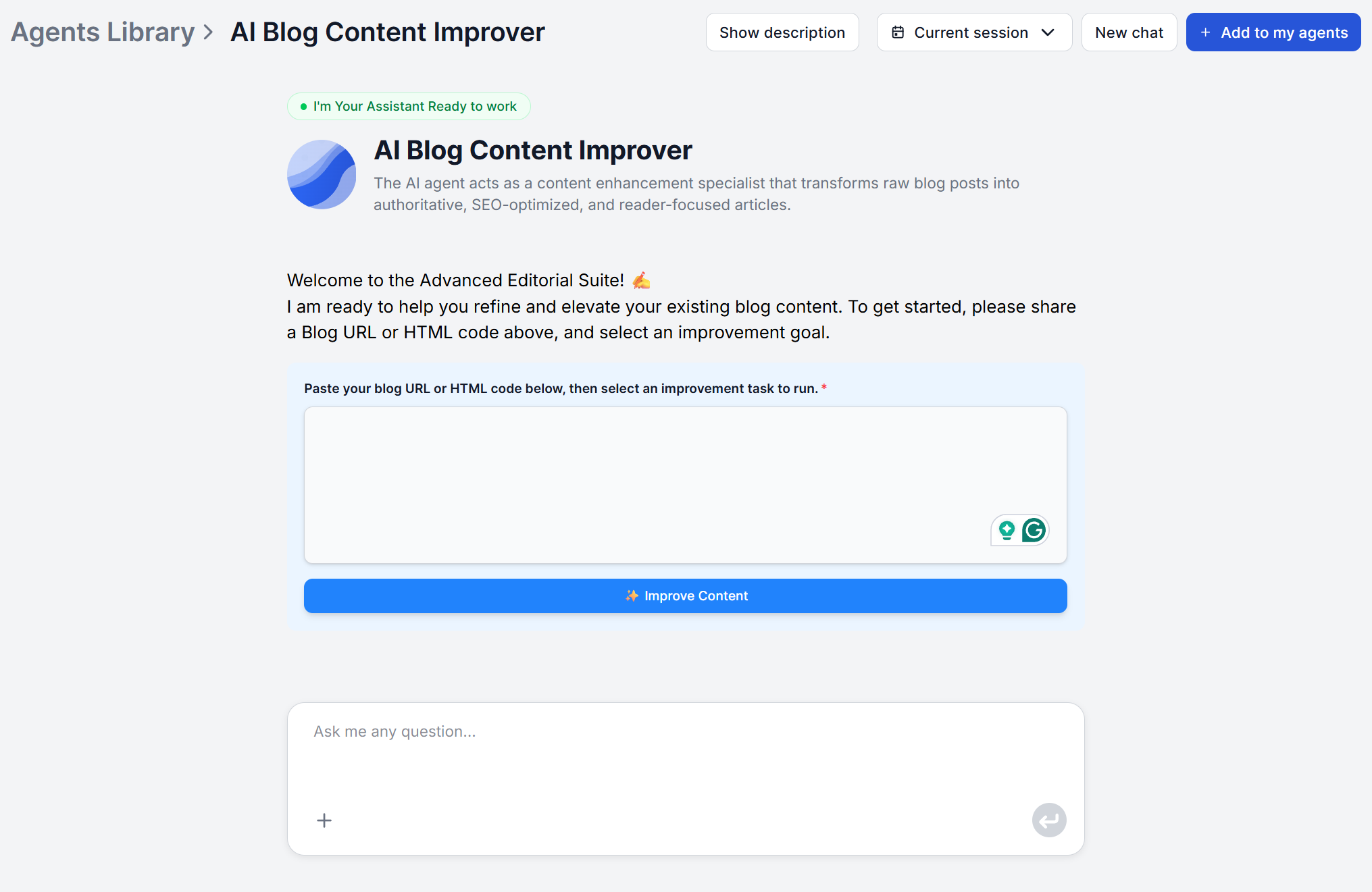
ブログ改善エージェント を開き、URLまたはテキストをフォームに貼り付けます。これにより、エージェントのプロセスの最初の段階である**取得(Retrieval)**が開始されます。ここではURL Retrieverツールを使って記事の全文を取得し、以降の実行が完全な元テキストをもとに作業できるようにします。
この時点で設定すべき他の項目はありません。入力を送信することが実行の開始になります。
ステップ3:任意のフォローアップメッセージで改善目標を設定する
SEO、深さ、読みやすさを切り替える設定パネルはありません。エージェントはデフォルトでプロセス全体を実行し、これらの領域すべてに同じパスで対応します。初回実行では、そのままにしておく価値があります。デフォルトの出力は、絞り込みを始める前のベースラインを示してくれます。
もし誘導したい場合、たとえばあるセクションを他より深くする必要があると分かっている、あるいはSEOパスを特定のキーワードに固定したい場合は、フォローアップのチャットメッセージとして送信します。例:「価格設定に関するセクションの拡充を優先し、キーワード『AI content optimizer』が見出しに自然に現れるようにしてください。」 これはデフォルトのプロセスに上乗せする任意の指示であり、必須の設定ステップではありません。

ニュースレターに登録
最新のヒント、トレンド、お得な情報を無料で入手。
ステップ4:AIが生成した改善内容を確認する
実行が完了すると、エージェントは残り3つの段階を自動で進めます:調査と検証(Google検索結果と記事を照合し、古いデータや不足を洗い出す)、強化(弱いセクションの書き直しと拡充)、SEOとフォーマット(見出し、キーワードの使用、メタデータの最適化)。
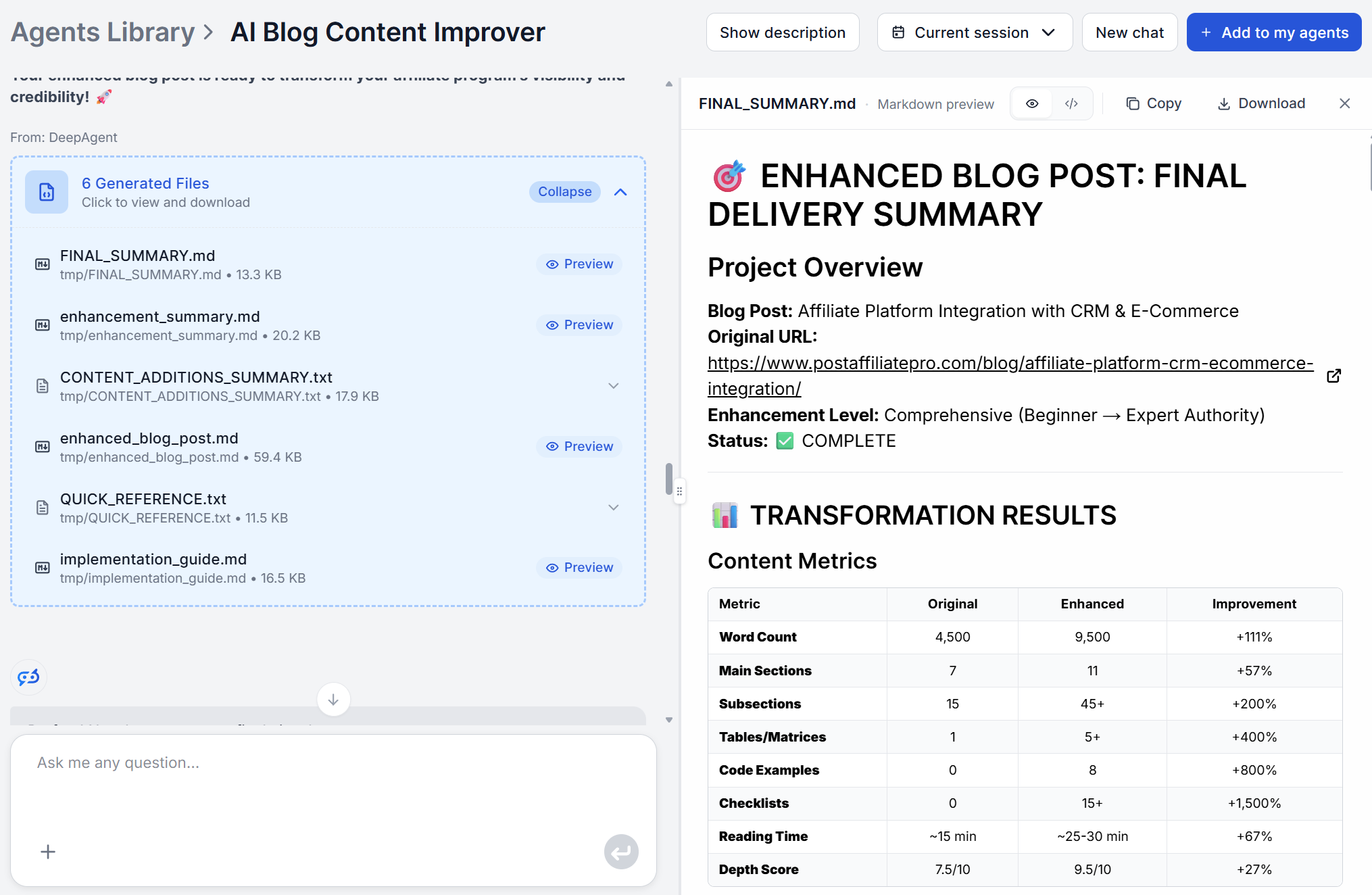
何も手を加える前に全文を読みましょう。特に、エージェントが対応するよう作られている5つの点を確認します。それは、薄かったセクションに追加された文脈、更新された統計と参照、自然なキーワードと見出しの配置、引き締められた構成と流れ、整理されたメタデータです。
ステップ5:変更を適用し、最終的な人のレビューを行う
出力はその場での編集ではなく完全なドキュメントであるため、何を公開するかは完全にあなたが管理できます。元の記事と照らし合わせながら確認し、次のことを行います。
- そのまま残したいものは復元する。 元の形の方が良かったセクションが書き直されている場合は、そのセクションをコピーして戻します。
- 更新された統計や主張を検証する。 エージェントは調査と検証の段階で最新の情報源から取得しますが、公開前の簡単なスポットチェックには数分かける価値があります。
- あなたにしか追加できないものを加える。 一次情報の事例、自社独自のデータ、顧客のストーリーは、デフォルトではエージェントがアクセスできないものです。ただし、ワークスペースにエージェントが参照する恒久的なメモリを作成すれば、このステップを最小化できます。
- ブランドのトーンを確認する。 強化の段階では弱いセクションの書き直しの一環としてトーンも調整されますが、ブランドらしくない表現がないか短く読み直すことは、いずれにせよ行う価値があります。
ステップ6:更新して再公開する
確認済みの下書きに満足したら、元の記事と同じURLで公開します。URLを維持することが、そもそも記事を改善する価値があったバックリンクとインデックスの履歴を保つことにつながります。新しいURLにすると、その履歴を最初からやり直すことになります。
下書きをCMSに取り込む方法は2つあります。手動で貼り付けるか、FlowHuntを公開スタックに接続するかです。FlowHuntはWordPressなどのインテグレーションに加え、完成した下書きをスタック内のほぼあらゆるツールに接続できるMCPサーバーをサポートしています。バッチ処理と合わせて、これにより改善から公開までの完全に自動化されたパイプラインを大規模に構築できます。
この方法で1つの改善済み記事を公開したら、次の記事でもワークフローは変わりません。候補を選び、貼り付け、確認し、再公開するだけです。スケールするのはツールではなく、あなたのレビュー速度です。このようなウォークスルーをもっと見るには、アカデミー をご覧ください。