


Ce tutoriel sur l’améliorateur de contenu de blog FlowHunt vous guide à travers une première exécution réelle de l’agent Blog Improver , du choix de l’article sur lequel se concentrer jusqu’à la publication de la version mise à jour.
Pour comprendre pourquoi cette approche est préférable à une réécriture complète, voir comment améliorer des articles de blog existants avec l’IA .
Ce dont vous avez besoin avant de commencer
- Un compte FlowHunt. Vous pouvez commencer gratuitement, sans carte bancaire. La version par défaut de l’agent Blog Improver est disponible dans la bibliothèque d’agents dès le premier jour.
- L’article que vous améliorez. S’il est déjà en ligne, ayez l’URL prête. S’il s’agit d’un brouillon non publié, ayez le texte prêt à coller à la place.
- Facultatif : un angle précis. Vous n’en avez pas besoin pour une première exécution, mais si vous savez déjà que vous voulez que l’agent mette l’accent sur quelque chose (un mot-clé cible, une section que vous savez trop légère), gardez-le en tête pour l’étape 3.
Étape 1 : Choisir et préparer votre article à améliorer
Tous les articles ne bénéficient pas autant de ce processus, alors commencez par un candidat qui a déjà de quoi s’appuyer. Choisissez un article evergreen qui a perdu du classement récemment, un qui est bloqué à la position 11-20 dans les résultats de recherche, ou un qui s’appuie sur des statistiques vieilles d’un an ou deux.
Pour une analyse plus complète des types d’articles qui en bénéficient le plus, voir 6 types d’articles de blog qui ont le plus besoin d’une amélioration par IA .
Une fois que vous en avez choisi un, la préparation est simple. S’il est publié, copiez son URL en ligne. S’il n’est pas encore public, ayez le texte brut prêt.

Prêt à développer votre entreprise?
Commencez votre essai gratuit aujourd'hui et voyez les résultats en quelques jours.
Étape 2 : Coller le contenu existant dans l’outil
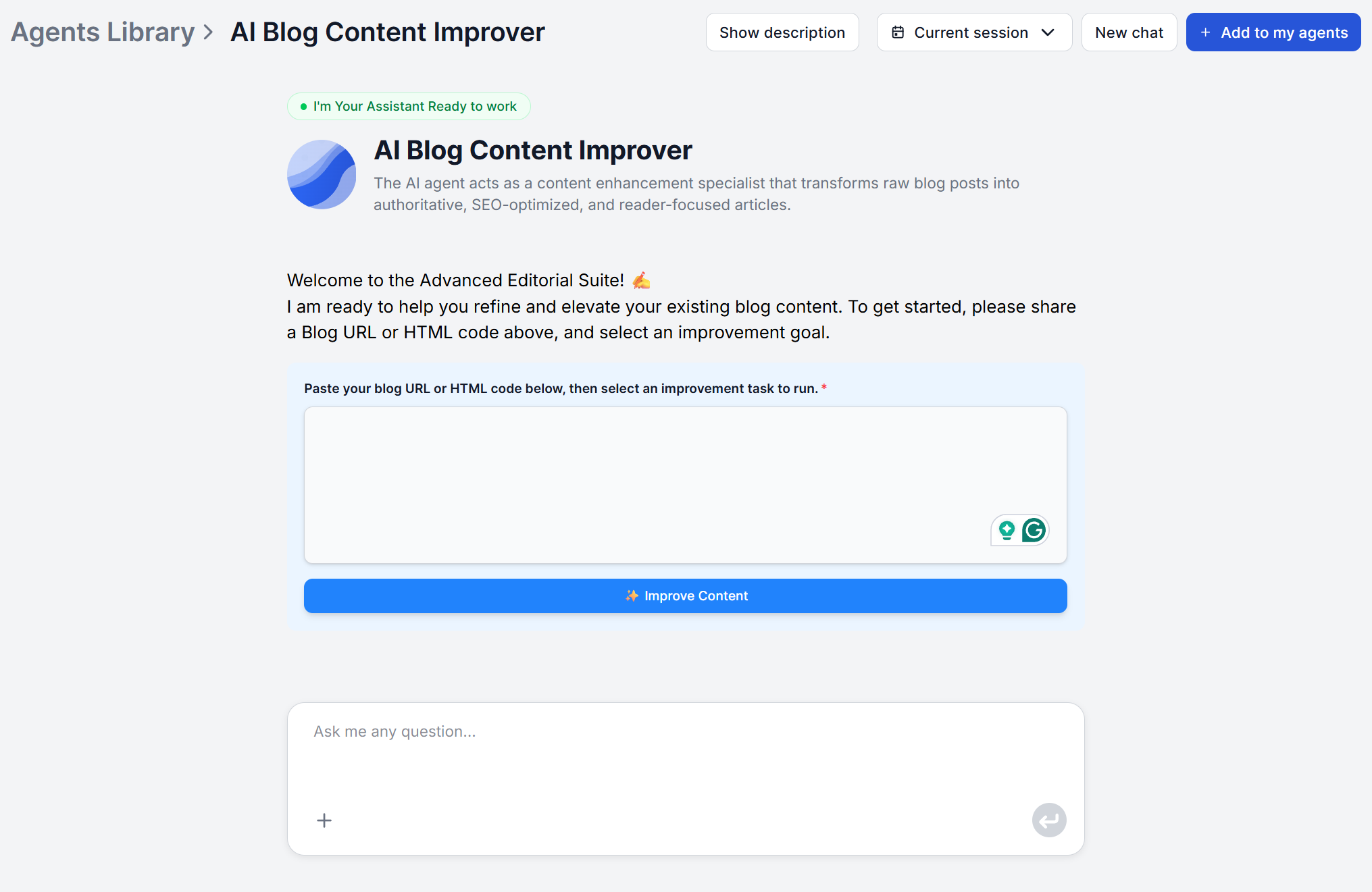
Ouvrez l’agent Blog Improver et collez le texte de l’URL dans le formulaire. Cela déclenche la première étape du processus de l’agent, la Récupération, au cours de laquelle il récupère le contenu complet de votre article grâce à son outil URL Retriever, afin que le reste de l’exécution dispose du texte original complet comme base de travail.
Il n’y a rien d’autre à configurer à ce stade. C’est la soumission de l’entrée qui lance l’exécution.
Étape 3 : Définir les objectifs d’amélioration via un message de suivi facultatif
Il n’y a pas de panneau de paramètres avec des interrupteurs pour le SEO, la profondeur ou la lisibilité. L’agent exécute son processus complet par défaut, en traitant tous ces aspects en une seule passe. Pour une première exécution, il vaut mieux en rester là. La sortie par défaut vous montre la base avant que vous ne commenciez à affiner.
Si vous voulez néanmoins l’orienter — par exemple, vous savez déjà qu’une section a besoin de plus de profondeur que les autres, ou vous voulez que la passe SEO s’ancre sur un mot-clé précis —, envoyez-le comme message de chat de suivi. Par exemple : « Priorisez le développement de la section sur les tarifs, et assurez-vous que le mot-clé AI content optimizer apparaisse naturellement dans les titres. » Il s’agit d’indications facultatives ajoutées par-dessus le processus par défaut, et non d’une étape de configuration obligatoire.
Rejoignez notre newsletter
Recevez gratuitement les derniers conseils, tendances et offres.
Étape 4 : Examiner les améliorations générées par l’IA
Une fois l’exécution terminée, l’agent déroule automatiquement ses trois étapes restantes : Recherche et vérification (recoupement de votre article avec les résultats de recherche Google pour repérer les données obsolètes et les lacunes), Enrichissement (réécriture et développement des sections faibles) et SEO et mise en forme (optimisation des titres, de l’usage des mots-clés et des métadonnées).
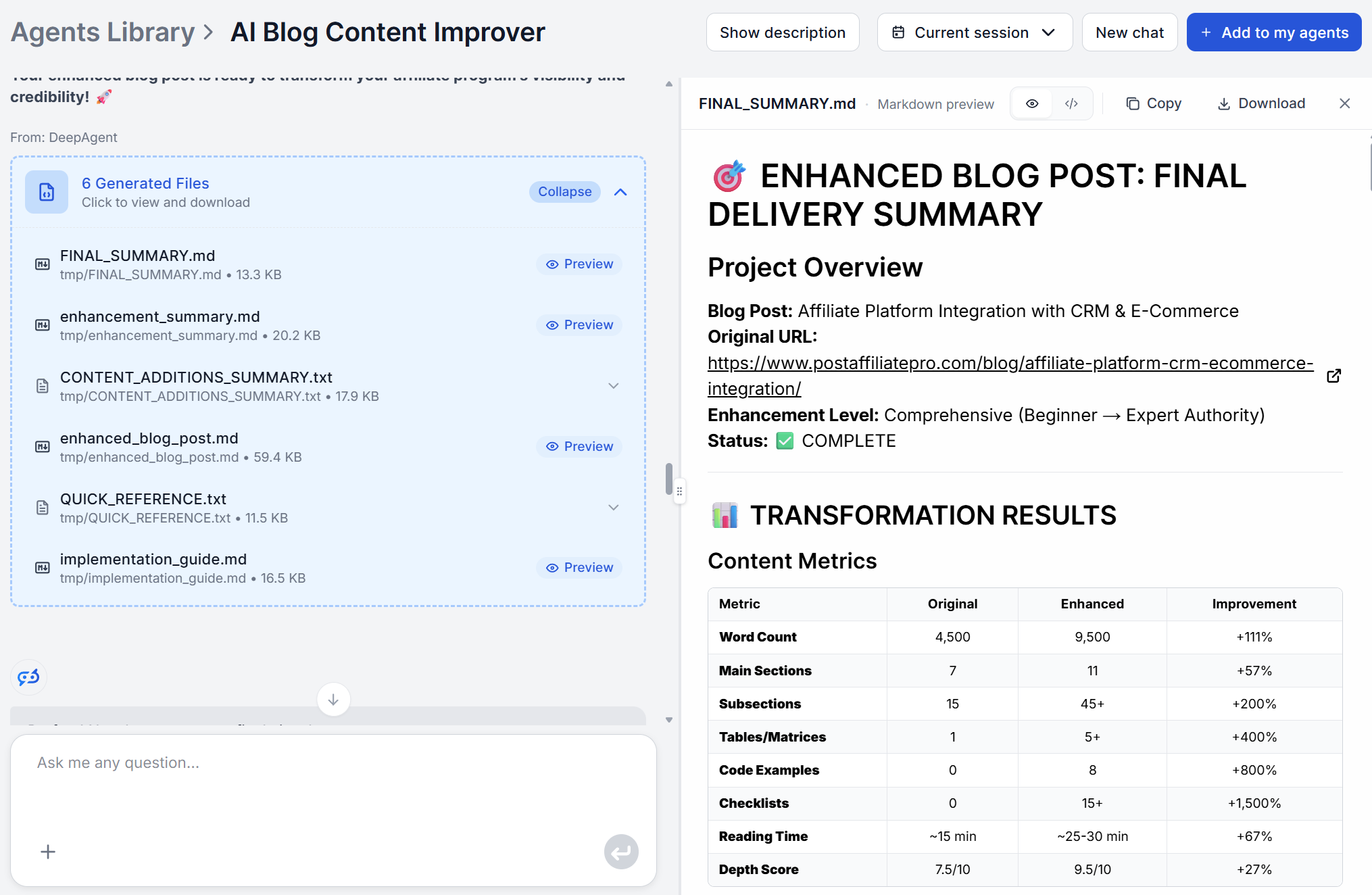
Lisez-le en entier avant de toucher à quoi que ce soit. Vérifiez en particulier les cinq éléments que l’agent est conçu pour traiter : du contexte ajouté dans les sections qui étaient trop légères, des statistiques et références mises à jour, un placement naturel des mots-clés et des titres, une structure et un enchaînement resserrés, et des métadonnées nettoyées.
Étape 5 : Appliquer les modifications et effectuer la relecture humaine finale
Comme la sortie est un document complet plutôt qu’une modification sur place, vous contrôlez entièrement ce qui sera publié. Parcourez-le en le comparant à votre original et :
- Rétablissez tout ce que vous vouliez garder tel quel. Si une section a été réécrite alors que vous la préfériez dans sa forme originale, recopiez-la.
- Vérifiez toute statistique ou affirmation mise à jour. L’agent puise dans des sources en direct pendant la phase Recherche et vérification, mais un contrôle rapide avant publication vaut toujours les quelques minutes qu’il demande.
- Ajoutez ce que vous seul pouvez apporter. Les exemples de première main, les données propriétaires ou les témoignages clients ne sont pas des éléments auxquels l’agent a accès par défaut. Vous pouvez toutefois réduire cette étape en créant une mémoire permanente dans votre espace de travail, que l’agent pourra consulter.
- Vérifiez la voix de la marque. L’étape Enrichissement affine le ton dans le cadre de la réécriture des sections faibles, mais une courte relecture pour repérer les formulations qui ne sonnent pas comme votre marque vaut la peine d’être faite dans tous les cas.
Étape 6 : Mettre à jour et republier
Une fois satisfait du brouillon relu, publiez-le sous la même URL que l’original. Conserver l’URL, c’est ce qui préserve l’historique de backlinks et d’indexation qui rendait l’amélioration de l’article intéressante au départ. Une nouvelle URL signifierait repartir de zéro pour cet historique.
Pour intégrer le brouillon dans votre CMS, vous avez deux options. Vous pouvez le coller manuellement, ou connecter FlowHunt à votre chaîne de publication. FlowHunt prend en charge des intégrations comme WordPress, ainsi que des serveurs MCP capables de connecter le brouillon terminé à pratiquement n’importe quel outil de votre stack. Avec le traitement par lots, cela vous permet de créer un pipeline entièrement automatisé, de l’amélioration à la publication d’articles à grande échelle.
Une fois que vous avez publié un article amélioré de cette façon, le flux de travail ne change pas pour le suivant — choisissez un candidat, collez-le, relisez et republiez. Ce qui évolue, c’est votre vitesse de relecture, pas celle de l’outil. Découvrez d’autres tutoriels comme celui-ci dans l’académie .