



iMCP (بروتوكول السياق النموذجي الذكي)
قم بدمج FlowHunt مع iMCP لتمكين سير العمل المدعوم بالذكاء الاصطناعي عبر بيئة macOS الخاصة بك. أتمتة إدارة التقويم وجهات الاتصال والرسائل والتذكيرات والخرائط وال...
4 دقيقة قراءة
AI
iMCP
+5
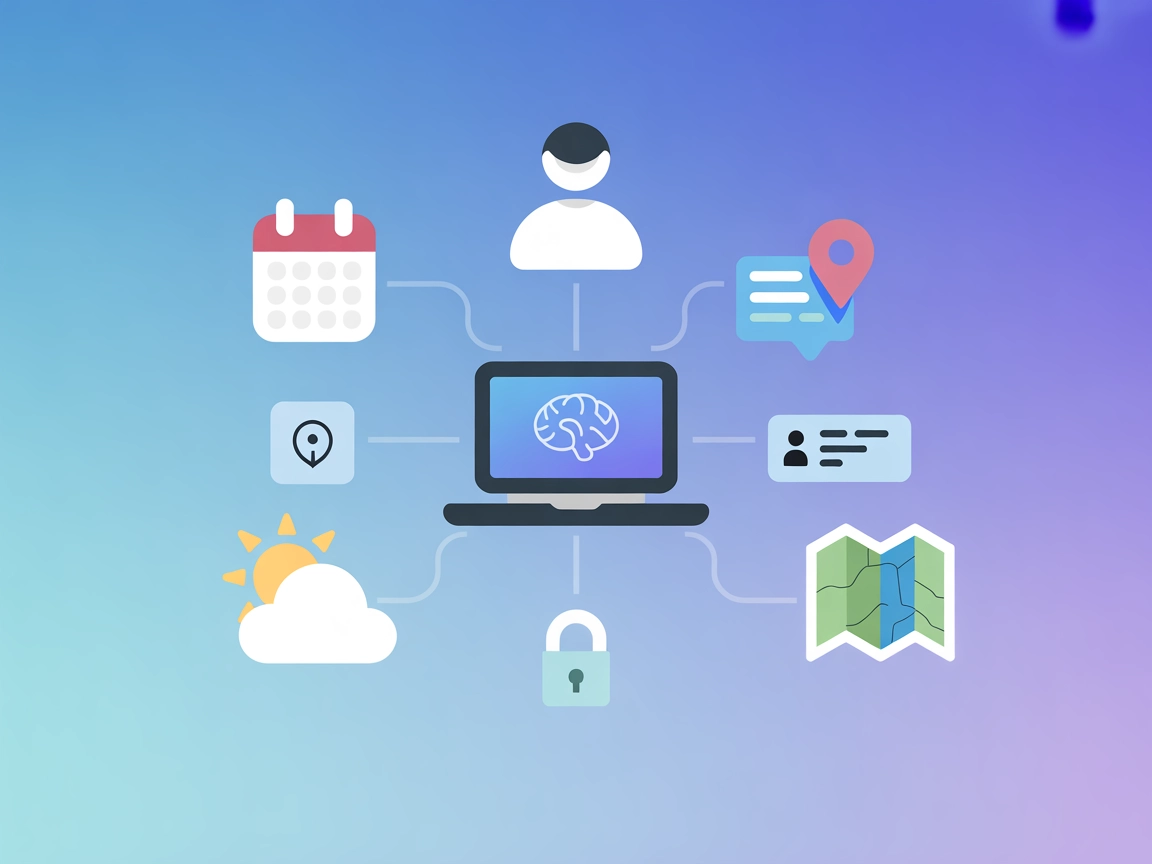
iMCP هو خادم MCP واعٍ بالخصوصية لنظام macOS، يمنح المساعدات الذكية وصولاً آمناً إلى حياتك الرقمية—الرسائل، التقويم، جهات الاتصال، التذكيرات، والمزيد—مما يمكّن من سير عمل غني ومؤتمت.
يعد خادم iMCP (بروتوكول سياق النماذج الذكي) تطبيقًا لنظام macOS يعمل كجسر بين المساعدات الذكية والمكونات الرئيسية لحياتك الرقمية على جهاز ماك. من خلال تطبيق بروتوكول سياق النماذج (MCP)، يسمح iMCP لعملاء الذكاء الاصطناعي مثل Claude Desktop بالوصول الآمن والتفاعل مع الرسائل، وجهات الاتصال، والتذكيرات، والتقويم، والموقع، والطقس، والمزيد. هذا يمكّن من سير عمل متقدم، مثل الاستعلام عن جدولك للأحداث القادمة، وإدارة التذكيرات، والبحث في جهات الاتصال، أو إرسال الرسائل—كل ذلك عبر أوامر وسير عمل مدعوم بالذكاء الاصطناعي. وبفضل أذونات وطبقات الخصوصية القياسية في macOS، يمنح iMCP المستخدمين والمطورين القدرة على أتمتة وتعزيز الإنتاجية اليومية عبر توفير أدوات قوية وغنية بالسياق للمساعدات الذكية بطريقة واعية للخصوصية.
لا توجد قوالب أوامر مذكورة في المستودع أو الوثائق.

ابدأ تجربتك المجانية اليوم وشاهد النتائج في غضون أيام.
لا توجد أسماء وظائف أدوات أو نقاط نهاية محددة مذكورة في الملفات أو الوثائق.
احصل على أحدث النصائح والاتجاهات والعروض مجانًا.
~/.windsurf/config.json).mcpServers.مثال للإعداد:
{
  "mcpServers": {
    "imcp": {
      "command": "imcp",
      "args": []
    }
  }
}
~/Library/Application Support/Claude/claude_desktop_config.json.mcpServers.مثال للإعداد:
{
  "mcpServers": {
    "imcp": {
      "command": "imcp",
      "args": []
    }
  }
}
mcpServers.مثال للإعداد:
{
  "mcpServers": {
    "imcp": {
      "command": "imcp",
      "args": []
    }
  }
}
mcpServers.مثال للإعداد:
{
  "mcpServers": {
    "imcp": {
      "command": "imcp",
      "args": []
    }
  }
}
مثال لتأمين مفاتيح API
لأمان أكبر، قم بتخزين مفاتيح API كمتغيرات بيئة ومرجعها في إعداداتك:
{
  "mcpServers": {
    "imcp": {
      "command": "imcp",
      "args": [],
      "env": {
        "API_KEY": "${IMCP_API_KEY}"
      },
      "inputs": {
        "apiKey": "${IMCP_API_KEY}"
      }
    }
  }
}
استبدل IMCP_API_KEY باسم متغير البيئة الفعلي لديك.
استخدام MCP في FlowHunt
لدمج خوادم MCP في سير عمل FlowHunt الخاص بك، ابدأ بإضافة عنصر MCP إلى تدفقك وربطه بوكيل الذكاء الاصطناعي:

انقر على عنصر MCP لفتح لوحة الإعدادات. في قسم إعدادات النظام MCP، أدخل تفاصيل خادم MCP الخاص بك بهذا التنسيق:
{
  "imcp": {
    "transport": "streamable_http",
    "url": "https://yourmcpserver.example/pathtothemcp/url"
  }
}
بعد الإعداد، يصبح وكيل الذكاء الاصطناعي قادرًا على استخدام هذا MCP كأداة مع إمكانية الوصول إلى جميع الوظائف والميزات. تذكّر تغيير “imcp” إلى اسم خادم MCP الفعلي الخاص بك واستبدال الرابط بعنوان خادم MCP الخاص بك.
| القسم | متوفر | تفاصيل/ملاحظات |
|---|---|---|
| نظرة عامة | ✅ | نظرة عامة وإمكانيات عامة في README.md |
| قائمة القوالب | ⛔ | لا توجد قوالب أوامر مذكورة |
| قائمة الموارد | ✅ | التقويم، جهات الاتصال، الموقع، الرسائل، التذكيرات، الطقس، الخرائط |
| قائمة الأدوات | ⛔ | لا توجد وظائف أدوات محددة |
| تأمين مفاتيح API | ✅ | يوجد مثال للاستخدام مع متغيرات البيئة |
| دعم أخذ العينات (أقل أهمية في التقييم) | ⛔ | لا يوجد ذكر أو دليل على دعم أخذ العينات |
استنادًا إلى ما سبق، يوفر iMCP تكامل موارد قوي لمستخدمي macOS لكنه يفتقر إلى توثيق صريح حول قوالب الأوامر أو أسماء وظائف الأدوات أو دعم أخذ العينات. عملية الإعداد مباشرة وموثقة جيدًا.
iMCP هو خادم MCP قوي وواعٍ بالخصوصية مصمم خصيصًا لنظام macOS، ويقدم تكاملًا عميقًا مع التطبيقات الأصلية وعملية إعداد بسيطة لمعظم عملاء الذكاء الاصطناعي الرئيسيين. يحصل على نقاط عالية من حيث سهولة الاستخدام وتوفير الموارد، لكنه سيستفيد من توثيق أوضح للأدوات وقوالب الأوامر ودعم أخذ العينات.
| يوجد ترخيص LICENSE | ✅ (Apache-2.0) |
|---|---|
| يوجد أداة واحدة على الأقل | ⛔ |
| عدد التفرعات | 24 |
| عدد النجوم | 617 |
افتح الأتمتة السلسة وسير العمل المدعوم بالذكاء الاصطناعي على جهاز ماك الخاص بك. قم بتكامل iMCP مع FlowHunt لتحقيق إنتاجية متقدمة ووصول أولوي للخصوصية إلى تطبيقاتك.
قم بدمج FlowHunt مع iMCP لتمكين سير العمل المدعوم بالذكاء الاصطناعي عبر بيئة macOS الخاصة بك. أتمتة إدارة التقويم وجهات الاتصال والرسائل والتذكيرات والخرائط وال...

يعمل خادم mcp-ical MCP كحلقة وصل بين المساعدين الذكاء الاصطناعي وتقويم macOS الخاص بك، مما يتيح جدولة الأحداث وإدارتها والتحقق من التوفر باستخدام اللغة الطبيعية...

يعمل خادم Mac Messages MCP كجسر آمن بين مساعدي الذكاء الاصطناعي ونماذج اللغة الكبيرة (LLMs) وقاعدة بيانات iMessage الخاصة بك على نظام macOS، مما يتيح الاستعلام،...
الموافقة على ملفات تعريف الارتباط
نستخدم ملفات تعريف الارتباط لتعزيز تجربة التصفح وتحليل حركة المرور لدينا. See our privacy policy.