


nx-mcp MCP Server Integrace
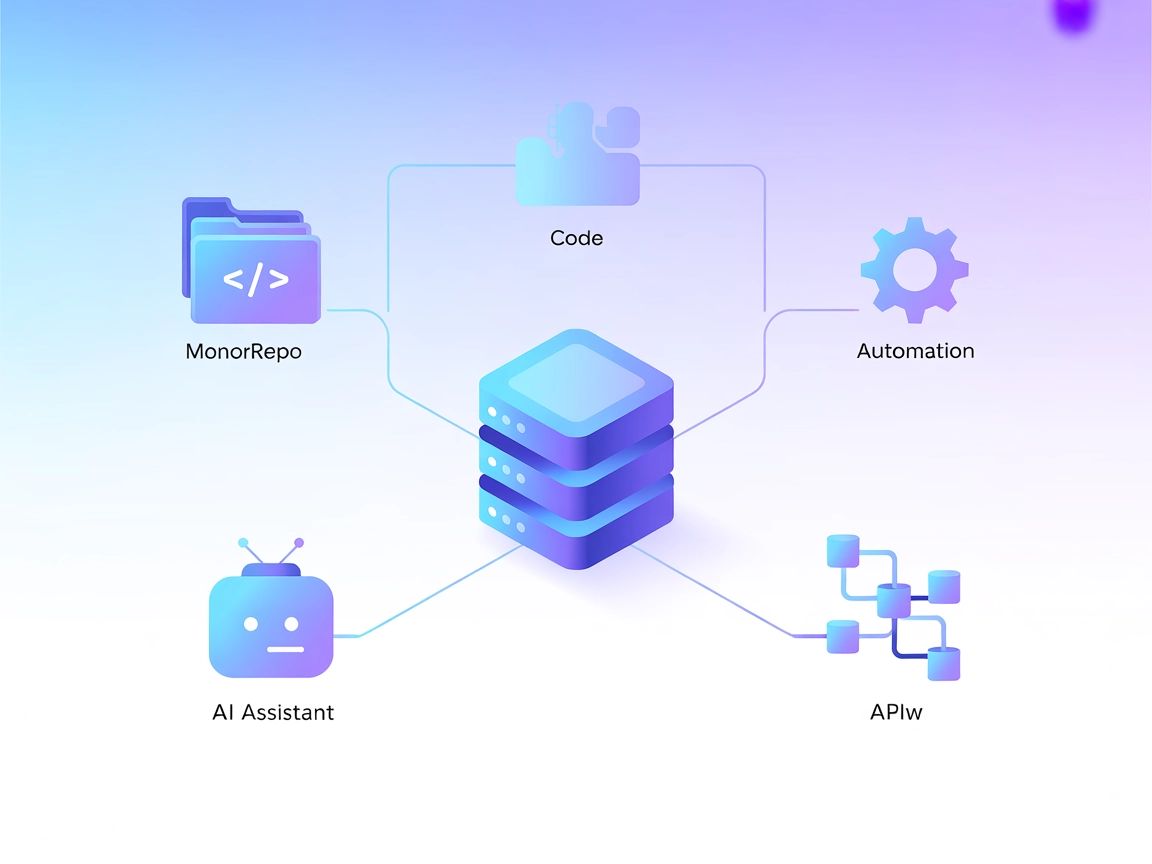
nx-mcp MCP Server propojuje nástroje pro build Nx monorep s AI asistenty a LLM workflowy prostřednictvím Model Context Protocolu. Automatizujte správu workspace...
4 min čtení
MCP Server
Nx
+5

Propojte své AI asistenty s jakýmkoli externím datovým zdrojem nebo API pomocí Phoenix MCP Serveru—a odemkněte pokročilá workflow a automatizaci ve FlowHunt.
Phoenix MCP (Model Context Protocol) Server je navržen k propojení AI asistentů s externími datovými zdroji a službami, což umožňuje pokročilé vývojové workflow. Díky využití MCP standardu funguje Phoenix jako most mezi AI modely a externími zdroji, jako jsou API, databáze nebo souborové systémy. Tato integrace umožňuje AI asistentům provádět úkoly jako dotazování databází, správu souborů nebo práci s API, což výrazně urychluje vývoj, ladění i provozní procesy AI aplikací. Modulární design Phoenix MCP Serveru dovoluje vývojářům snadno zpřístupnit zdroje a nástroje workflowům poháněným LLM, čímž zvyšuje automatizaci a flexibilitu v různých inženýrských úlohách.
V poskytnutých souborech nebo dokumentaci nebyly nalezeny žádné šablony promptů.

Začněte svou bezplatnou zkušební verzi ještě dnes a viďte výsledky během několika dní.
V poskytnutých souborech nebo dokumentaci nebyly nalezeny žádné zdroje.
V server.py nebo ekvivalentním vstupním bodu tohoto MCP serveru nebyly identifikovány žádné nástroje.
Získejte nejnovější tipy, trendy a nabídky zdarma.
V poskytnutých souborech nebo dokumentaci nebyly zdokumentovány nebo zmíněny žádné konkrétní případy použití.
mcpServers v konfiguraci.Ukázka JSON:
"mcpServers": {
  "phoenix-mcp": {
    "command": "npx",
    "args": ["@phoenix/mcp-server@latest"]
  }
}
mcpServers.Ukázka JSON:
"mcpServers": {
  "phoenix-mcp": {
    "command": "npx",
    "args": ["@phoenix/mcp-server@latest"]
  }
}
mcpServers.Ukázka JSON:
"mcpServers": {
  "phoenix-mcp": {
    "command": "npx",
    "args": ["@phoenix/mcp-server@latest"]
  }
}
mcpServers.Ukázka JSON:
"mcpServers": {
  "phoenix-mcp": {
    "command": "npx",
    "args": ["@phoenix/mcp-server@latest"]
  }
}
Zabezpečení API klíčů: Ukládejte citlivé API klíče nebo přihlašovací údaje pomocí environmentálních proměnných. Odkazujte na ně v konfiguraci, jak je ukázáno níže:
Ukázka JSON s environmentální proměnnou:
"mcpServers": {
  "phoenix-mcp": {
    "command": "npx",
    "args": ["@phoenix/mcp-server@latest"],
    "env": {
      "API_KEY": "${API_KEY}"
    },
    "inputs": {
      "apiKey": "${API_KEY}"
    }
  }
}
Použití MCP ve FlowHunt
Pro integraci MCP serverů do svého workflow ve FlowHunt začněte přidáním MCP komponenty do svého flow a propojte ji s AI agentem:

Klikněte na MCP komponentu pro otevření konfiguračního panelu. Do sekce systémové konfigurace MCP vložte detaily vašeho MCP serveru v tomto JSON formátu:
{
  "phoenix-mcp": {
    "transport": "streamable_http",
    "url": "https://yourmcpserver.example/pathtothemcp/url"
  }
}
Po konfiguraci může AI agent tento MCP používat jako nástroj se všemi jeho funkcemi a možnostmi. Nezapomeňte změnit "phoenix-mcp" na skutečný název vašeho MCP serveru a upravit URL na adresu vašeho MCP serveru.
| Sekce | Dostupnost | Detaily/Poznámka |
|---|---|---|
| Přehled | ✅ | |
| Seznam promptů | ⛔ | |
| Seznam zdrojů | ⛔ | |
| Seznam nástrojů | ⛔ | |
| Zabezpečení API klíčů | ✅ | |
| Podpora samplování (méně důležité pro hodnocení) | ⛔ |
Na základě dostupných informací repozitář „phoenix-mcp“ postrádá dokumentaci o šablonách promptů, zdrojích, nástrojích či případech použití. Instrukce k nastavení jsou obecné a není zde zmínka o podpoře samplování či roots. Repozitář se zdá být v raném nebo nedokumentovaném stavu pro MCP funkce.
| Má LICENSE | ⛔ |
|---|---|
| Obsahuje alespoň jeden nástroj | ⛔ |
| Počet Forků | 0 |
| Počet Hvězdiček | 0 |
Celkově, na základě úplnosti dokumentace a dostupných MCP funkcí, získává Phoenix MCP Server hodnocení 2/10.
Zefektivněte svůj AI vývojový proces a jednoduše integrujte externí služby s Phoenix MCP Serverem ve FlowHunt.
nx-mcp MCP Server propojuje nástroje pro build Nx monorep s AI asistenty a LLM workflowy prostřednictvím Model Context Protocolu. Automatizujte správu workspace...

Server ModelContextProtocol (MCP) slouží jako most mezi AI agenty a externími zdroji dat, API a službami, což umožňuje uživatelům FlowHunt vytvářet kontextově o...

wxflows MCP Server propojuje AI asistenty s externími datovými zdroji a API, což umožňuje bezpečnou, modulární a AI-řízenou automatizaci workflow ve FlowHunt. S...
Souhlas s cookies
Používáme cookies ke zlepšení vašeho prohlížení a analýze naší návštěvnosti. See our privacy policy.