Inde i Copilot Outlook-grænsefladen: En praktisk guide til hurtigere arbejde med e-mails
En begynder-venlig gennemgang af, hvordan Copilot-grænsefladen i Outlook hjælper dig med at opsummere tråde, udkaste svar og navigere effektivt i din indbakke.
Beginner
Copilot
Outlook
Interface
Use Case
Når du håndterer lange e-mailtråde, bliver Copilot-grænsefladen i Outlook et af de mest effektive værktøjer til at holde dit arbejde klart og struktureret. Den giver dig hurtige resuméer, hjælper dig med at udkaste svar og støtter dig med indsigter om indbakken, så du kan holde fokus i stedet for at scrolle.
Her er de tre vigtigste pointer:
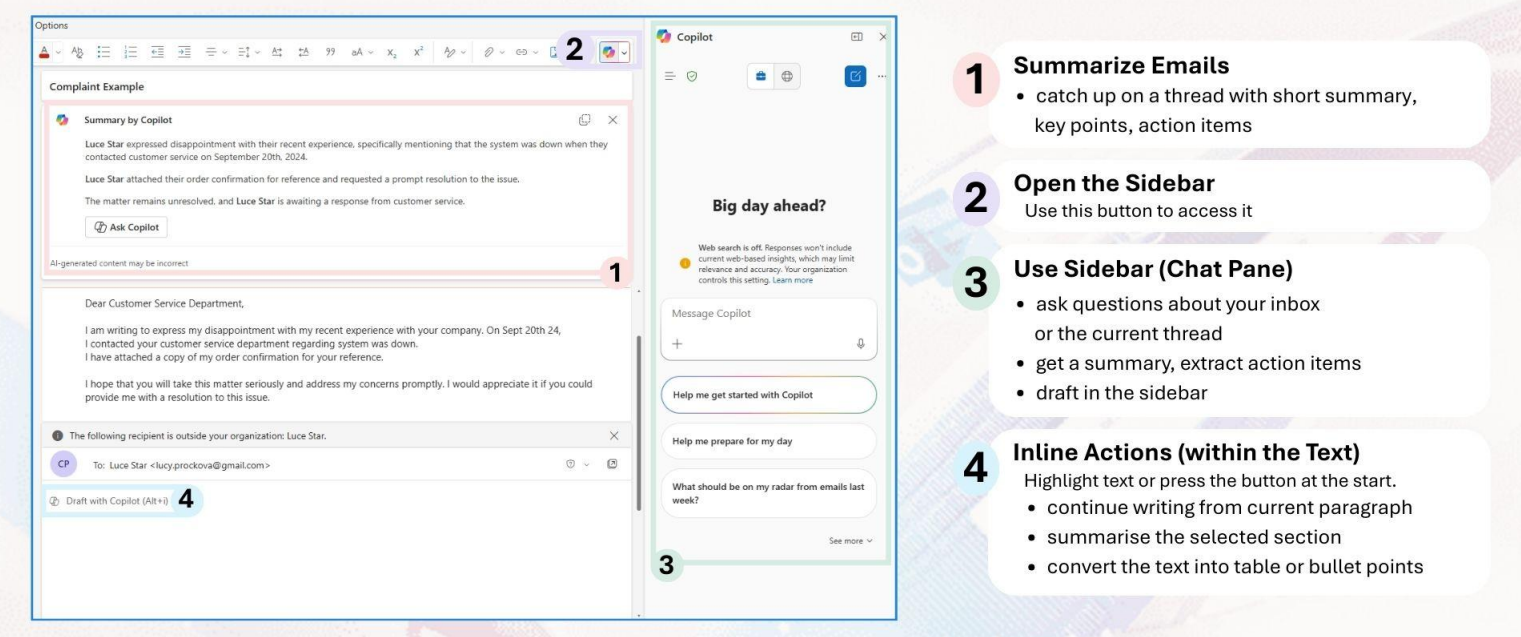
Copilot viser et tråderesumé med hovedpunkter og handlinger, så du straks forstår samtalen.
Message Copilot-sidepanelet lader dig udkaste, forbedre og gentage uden at berøre din e-mail.
Copilot kan give information om din indbakke og understøtter indbygget udkast når du er klar til at sende.
Når du åbner en lang tråd, er det første du ser et Copilot-resumé øverst. Det præsenterer hovedpunkter, beslutninger og handlinger, så du kan forstå hele diskussionen uden at scrolle gennem alle beskeder.
Hvis du har brug for flere detaljer, skal du trykke på Spørg Copilot fra resuméet. Du kan:
Spørge om uddybning,
Fremhæve forhindringer,
Anmode om et kort svar ud fra overblikket.
Dette fortsætter dialogen inde i grænsefladen fremfor i din indbakke.
Arbejd inde i Message Copilot-sidepanelet
Message Copilot-sidepanelet er hvor du holder al dit udkastningsarbejde. Intet kommer ind i din e-mail, før du vælger at indsætte det.
Dette er nyttigt, når du vil:
Opsummere en tråd og lave en liste over næste skridt
Udkaste et kort svar, der bekræfter et tidspunkt eller en beslutning
Forbedre dit udkast, så det forbliver positivt og kortfattet
Du kan gentage processen så meget, du vil. Copilot holder alt adskilt, så din e-mail forbliver uberørt, indtil du godkender den endelige version.
Klar til at vokse din virksomhed?
Start din gratis prøveperiode i dag og se resultater inden for få dage.
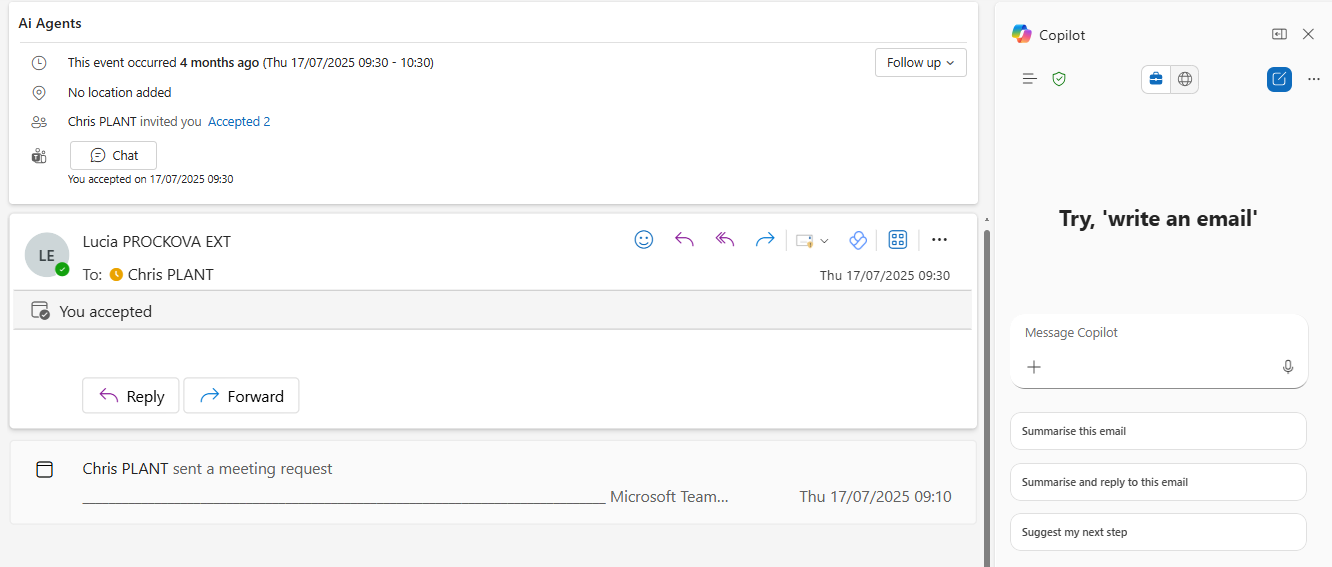
Du kan også stille Copilot spørgsmål om din egen indbakke. Det sparer tid, når du ikke kan huske, hvor en besked ligger, eller hvem der sagde hvad.
For eksempel:
Hvornår taler jeg om dette emne
Hvor er den e-mail
Hvem skrev jeg til om det sidste projekt
Copilot bruger din postkasses kontekst til hurtigt at give dig den rette information.
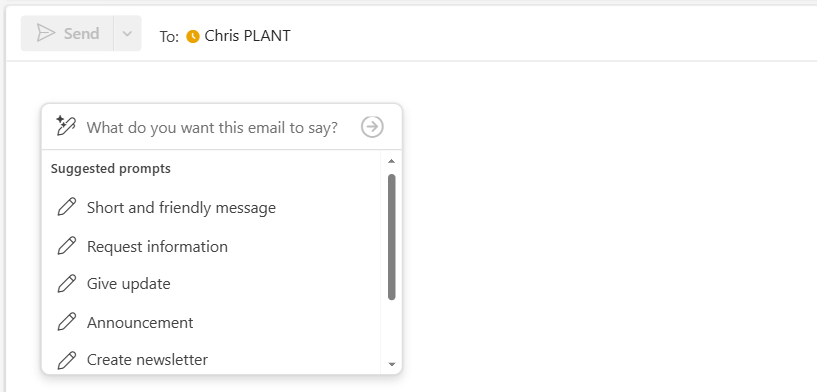
Indbyggede udkastningskontroller i skrivevinduet
Når du går til skrivefeltet, kan du bruge indbyggede udkastningskontroller. Disse værktøjer gør det muligt for Copilot at skrive direkte i din besked, når du er klar.
Du kan bede Copilot om at:
Oprette et nyt svar
Udkaste en ny e-mail
Omskrive det, du allerede har skrevet
Efter at have genereret svaret, kan du forkorte det, gøre det mere formelt eller tilføje detaljer. Copilot beder altid om bekræftelse, før noget indsættes i din besked, så du bevarer fuld kontrol.
Tilmeld dig vores nyhedsbrev
Få de seneste tips, trends og tilbud gratis.
Opsummering
Copilot i Outlook hjælper dig med at arbejde mere effektivt ved at støtte din beslutningstagning og mindske manuelt arbejde. Du kan:
Bruge resuméer til hurtigt at forstå lange tråde
Udkaste og forfine beskeder i Message Copilot-sidepanelet
Stille spørgsmål om din indbakke for at finde information hurtigt
Bruge indbyggede kontroller til at skrive svar direkte i skrivevinduet
Dette holder dit workflow struktureret og fokuseret, så du kan bruge tid på de vigtigste dele af dit arbejde.
Vi hjælper virksomheder som din med at udvikle smarte chatbots, MCP-servere, AI-værktøjer eller andre typer AI-automatisering til at erstatte mennesker i gentagne opgaver i din organisation.
Sådan bruger du Microsoft Copilot til at svare på e-mails i Outlook med det samme
Lær, hvordan du bruger Microsoft Copilots indbyggede svar-knap i Outlook til at udarbejde hurtige, professionelle e-mailsvar—helt uden at kopiere eller indsætte...
Copilot i Outlook brugssag: Stemning, tone og forbedring af e-mails
En begynder-venlig gennemgang der viser, hvordan Copilot i Outlook hjælper med at udarbejde, forfine og forbedre e-mails ved at justere tone, klarhed og stemnin...
3 min læsning
Beginner
Copilot
+2
Cookie Samtykke Vi bruger cookies til at forbedre din browsingoplevelse og analysere vores trafik. See our privacy policy.