


KI-Präsentationsersteller
Verwandeln Sie jedes PDF-, Word- oder Textdokument mit KI in einen strukturierten, foliengenauen Präsentationsentwurf. Der KI-Präsentationsersteller von FlowHun...
2 Min. Lesezeit
Presentations
Productivity
+3
Schritt-für-Schritt-Anleitung zum Erstellen von KI-Präsentationen – vom Einfügen Ihrer Gliederung oder Ihres Dokuments in den AI Slides Maker bis zur Überprüfung eines strukturierten, präsentationsfertigen Folienentwurfs.
Dieses FlowHunt Slides Maker Tutorial führt Sie durch die Erstellung Ihres ersten strukturierten Präsentationsentwurfs – vom Anschließen des Quelldokuments bis zur überprüften, folienweisen Gliederung. Der AI Slides Maker liest Ihre Datei, ermittelt die Struktur und liefert Ihnen einen vollständigen Entwurf, ohne dass Sie selbst entscheiden müssen, wie die Struktur aussieht und was auf welche Folie gehört. Hier ist die genaue Schritt-für-Schritt-Anleitung.
Der AI Slides Maker arbeitet mit einer einzelnen hochgeladenen Datei: PDF, Word (.docx) oder reiner Text. Suchen Sie ihn in Ihrer Agentenbibliothek und fügen Sie ihn zu Ihren Agenten hinzu, um zu beginnen.
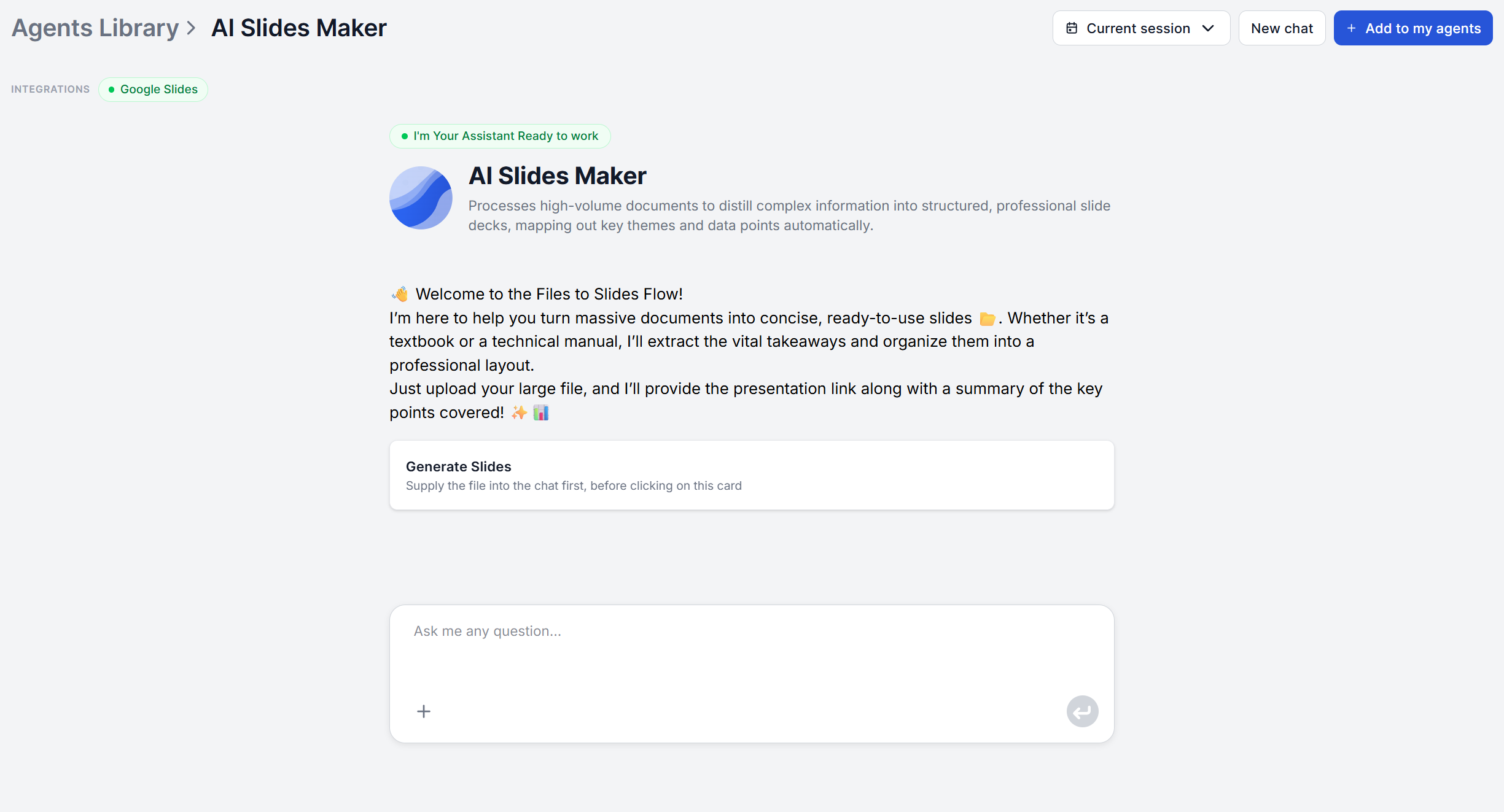
Möchten Sie das Tool vorab kostenlos testen? Folgen Sie einfach diesem Link .
Ein vollständiger Bericht ist ideal, muss aber nicht ausgefeilt sein. Auch eine grobe Gliederung oder ein Satz Notizen in einer reinen Textdatei funktioniert, da das Tool alles liest, was Sie ihm geben, unabhängig von Länge oder Fertigstellungsgrad. Wichtig ist, dass Ihre eigentlichen Gedanken bereits irgendwo darin enthalten sind. Das Tool restrukturiert vorhandene Inhalte – es generiert die Argumentation nicht aus einem bloßen Thema für Sie.
Fügen Sie den Text Ihres Dokuments direkt in den Chat ein oder laden Sie ihn als Datei hoch. Es gibt kein separates Menü zur Auswahl des Präsentationstyps oder Tons, das Sie zuerst konfigurieren müssten – jeder Durchlauf folgt dem gleichen Prozess, unabhängig davon, was Sie erstellen.
Sobald die Datei eingefügt ist, analysiert das Tool das Dokument, liest die gesamte Datei und identifiziert die wichtigsten Themen, wesentlichen Informationen, Argumente und Schlussfolgerungen – anstatt nur den ersten Abschnitt zu überfliegen.

Starten Sie heute Ihre kostenlose Testversion und sehen Sie innerhalb weniger Tage Ergebnisse.
Aus dieser Analyse heraus strukturiert das Tool den Inhalt in eine logische, folienweise Abfolge und gruppiert verwandte Ideen, sodass die Präsentation von der Einleitung bis zum Fazit fließt, anstatt der ursprünglichen Reihenfolge Ihres Quelldokuments zu folgen.
Dies ist auch der Schritt, bei dem es sich lohnt, klarzustellen, was noch nicht passiert. Es gibt noch kein visuelles Thema, keine Markenfarben und kein Layout. Die Ausgabe ist in dieser Phase reiner Inhalt. Das Design kommt später, in Schritt 6.
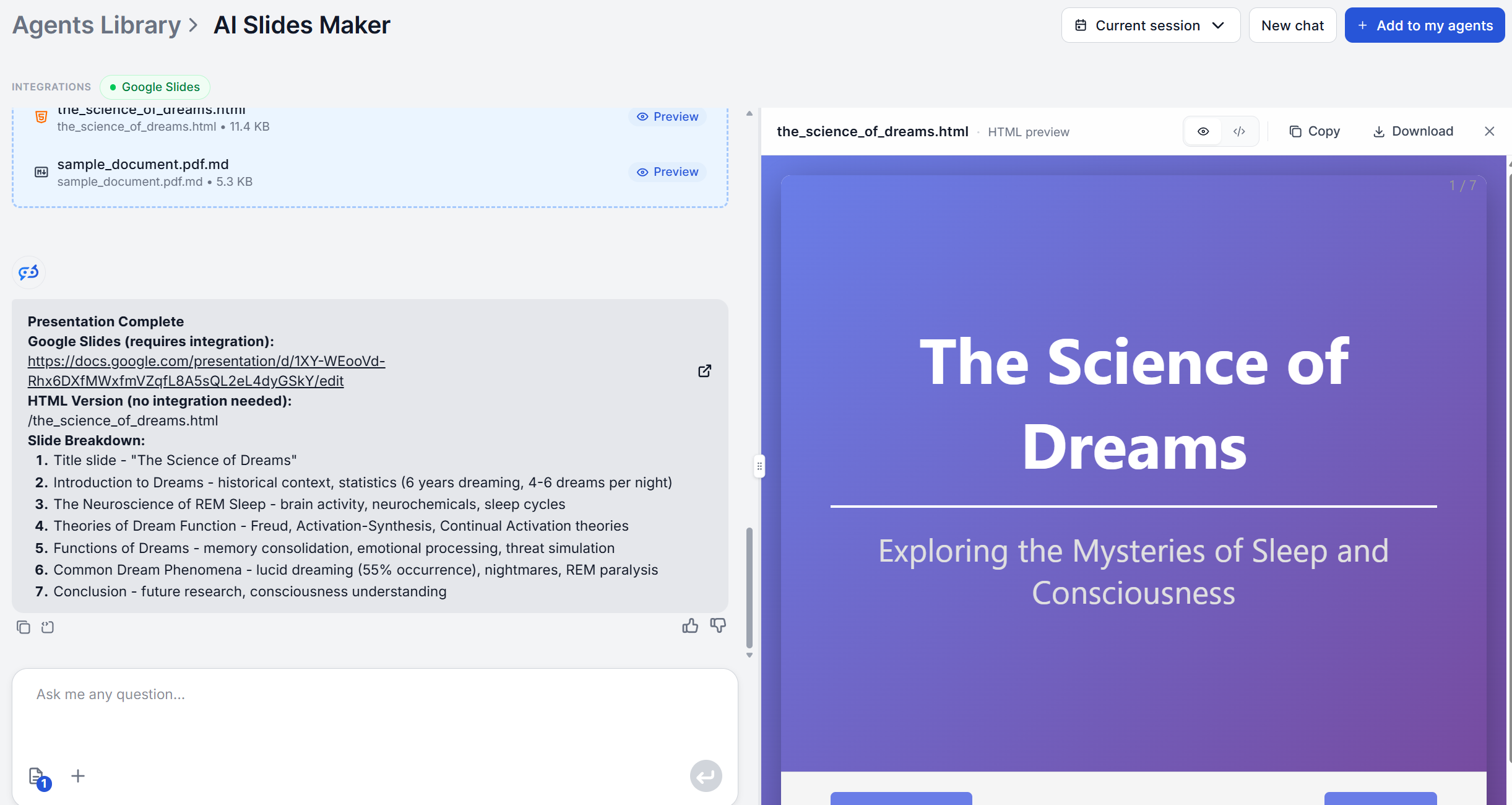
Zurück kommt ein vollständiger Entwurf mit einem Titel und einer Reihe von Inhaltspunkten für jede Folie, durchgängig von der Einleitung bis zum Fazit organisiert. Lesen Sie das Ganze durch, bevor Sie etwas bearbeiten, sodass Sie auf die Gesamtstruktur reagieren, anstatt die ersten drei Folien zu korrigieren und anzunehmen, dass der Rest der gleichen Logik folgt.
Prüfen Sie insbesondere, ob die Reihenfolge der Folien die Geschichte tatsächlich in der Reihenfolge erzählt, in der Sie sie präsentieren würden, und ob in den vereinfachten Abschnitten ein Detail verloren gegangen ist, das Sie eigentlich behalten wollten.
Erhalten Sie die neuesten Tipps, Trends und Angebote kostenlos.
Jeder Folientitel, Aufzählungspunkt und Abschnitt im Entwurf ist bearbeitbar und als Ausgangspunkt gedacht, nicht als fertiges Skript. Formulieren Sie die Formulierungen auf Folien, die Sie nahezu wörtlich präsentieren werden, so um, dass sie Ihrer tatsächlichen Sprechweise entsprechen, und kürzen oder führen Sie Folien zusammen, wenn der Entwurf dichter ist als vom Anlass gefordert.
Hier können Sie auch alles hinzufügen, was das Tool nicht selbst erstellen kann – wie etwa bestimmte Datenpunkte, die Sie noch einmal mit Ihrer Originalquelle abgleichen möchten, oder eine Folie, die Sie von Grund auf neu schreiben möchten, anstatt sie aus dem Dokument zu übernehmen.
Der Entwurf ist so konzipiert, dass er direkt in Google Slides oder PowerPoint eingefügt werden kann, wo Sie dann ein tatsächliches visuelles Thema und, falls für Sie relevant, die Markenfarben und -vorlage Ihres Unternehmens anwenden. Dies ist der Schritt, bei dem das Design endlich in den Prozess einfließt.
Wenn Sie den manuellen Import überspringen möchten, verbinden Sie den Flow mit der Google Slides Integration . Die Flow-Vorlage KI-generierte Google Slides aus hochgeladenen Dokumenten erstellt die Präsentation direkt in Google Slides. Für PowerPoint fügt der PowerPoint MCP Server über 25 integrierte Vorlagen sowie Diagramm- und Bildwerkzeuge auf den generierten Inhalt hinzu, sodass die Präsentation bereits gestaltet auf der anderen Seite herauskommt.
Füttern Sie ein klares Dokument, nicht mehrere nicht zusammenhängende. Das Tool analysiert, was Sie ihm geben, als eine einzige Erzählung. Das Einmischen nicht zusammenhängender Quellen erschwert das Auffinden des „logischen Flusses von der Einleitung zum Fazit", da es keinen wirklich gibt.
Lassen Sie dichtes Material dicht bleiben. Der Vereinfachungsschritt ist darauf ausgelegt, komplexe Abschnitte zu verdichten. Daher ist es nicht nötig, einen technischen Bericht vor dem Hochladen vorzuvereinfachen. Wenn Sie das selbst tun, riskieren Sie, Details zu verlieren, die das Tool von selbst bewahrt und korrekt verdichtet hätte.
Behandeln Sie den ersten Entwurf als Strukturprüfung, nicht als fertige Präsentation. Da Design und Markenstyling erst im Exportschritt hinzukommen, beurteilen Sie die KI-Ausgabe ausschließlich danach, ob die Folienreihenfolge und die Inhaltsgruppierung sinnvoll sind – nicht danach, wie es bereits aussieht.
Ein Dokument in eine strukturierte Präsentation zu verwandeln, bedeutete früher, Folie für Folie zu entscheiden, was wohin kommt, und jeden Absatz von Hand in Aufzählungspunkte umzuschreiben. Der vierstufige Prozess des AI Slides Maker – analysieren, organisieren, vereinfachen, liefern – erledigt diese Übersetzung für Sie, sodass Ihnen nur noch eine Überprüfungs- und Anpassungsrunde bleibt, anstatt vor dem Problem einer leeren Folie zu stehen.
Erstellen Sie Ihre erste KI-Präsentation kostenlos und sehen Sie, wie viel von der Strukturierung Sie sich komplett sparen können.
Laden Sie das Dokument oder die Gliederung hoch, die Sie bereits haben, und der AI Slides Maker von FlowHunt liefert Ihnen in Minuten einen strukturierten, folienweisen Entwurf.
Verwandeln Sie jedes PDF-, Word- oder Textdokument mit KI in einen strukturierten, foliengenauen Präsentationsentwurf. Der KI-Präsentationsersteller von FlowHun...
Wir haben die besten KI-Präsentationsmaker verglichen, darunter FlowHunt, Beautiful.ai, Gamma und Plus AI. Bewertet wurden sie nach fünf Präsentationstypen, Des...
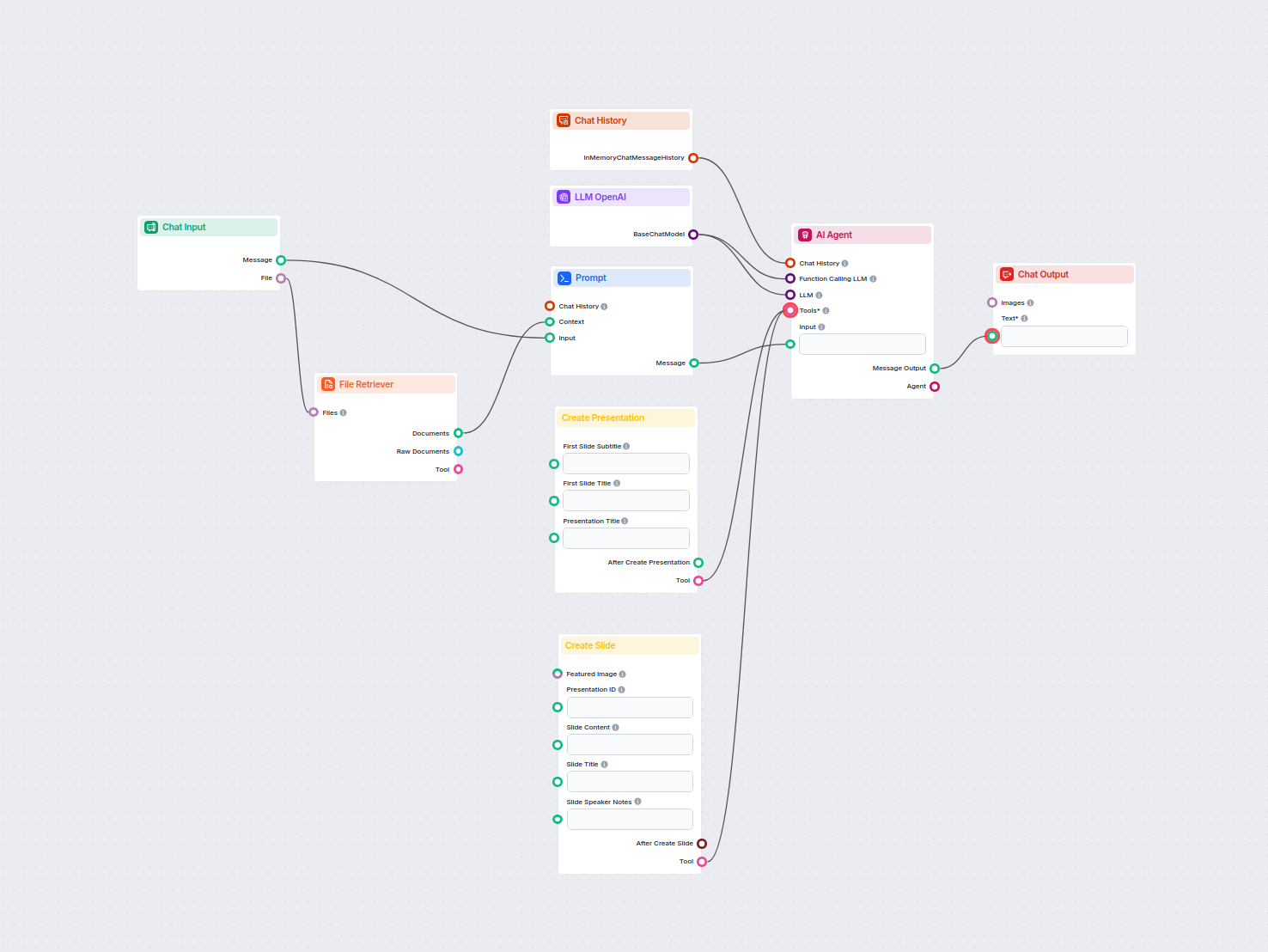
Automatisieren Sie die Erstellung professioneller Google Slides-Präsentationen aus beliebigen hochgeladenen Dokumenten mit KI. Dieser Workflow extrahiert den Do...
Cookie-Zustimmung
Wir verwenden Cookies, um Ihr Surferlebnis zu verbessern und unseren Datenverkehr zu analysieren. See our privacy policy.