


Creador de Diapositivas con IA
Convierte cualquier documento PDF, Word o de texto en un borrador de presentación estructurado, diapositiva por diapositiva, con IA. El Creador de Diapositivas ...
2 min de lectura
Presentations
Productivity
+3
Guía paso a paso para crear presentaciones con IA desde que pegas tu esquema o documento en AI Slides Maker hasta que revisas un borrador estructurado y listo para presentar.
Este tutorial de FlowHunt slides maker te guía en la generación de tu primer borrador estructurado de presentación, desde la conexión del documento fuente hasta un esquema revisado, diapositiva por diapositiva. El AI Slides Maker lee tu archivo, determina la estructura y te entrega un borrador completo, sin que tengas que decidir la estructura ni qué va en cada diapositiva. Aquí tienes los pasos exactos.
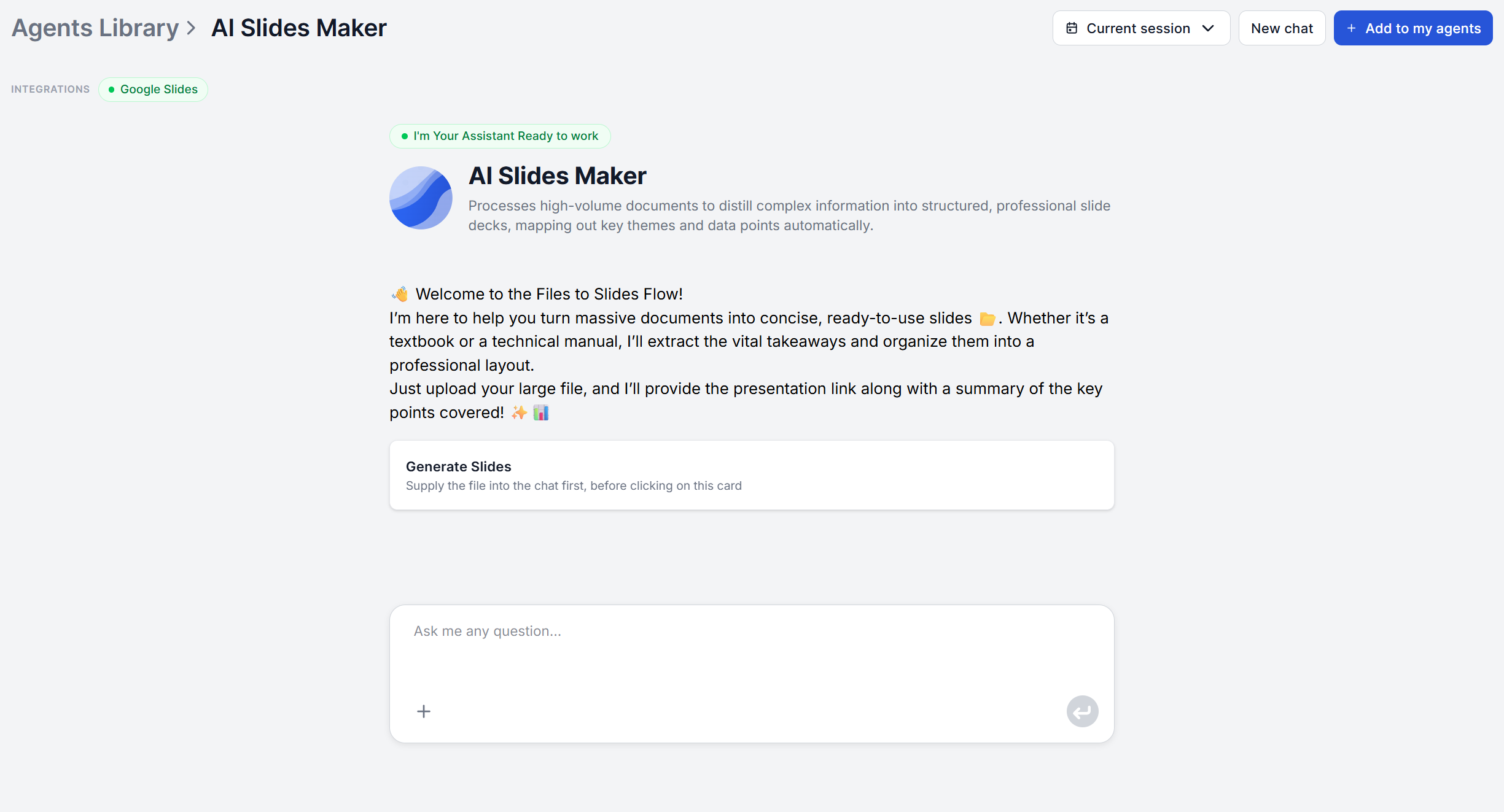
El AI Slides Maker funciona con un único archivo subido: PDF, Word (.docx) o texto plano. Búscalo en tu Agent Library y agrégalo a tus agentes para empezar.
¿Te gustaría probar la herramienta gratis antes de comprometerte? Solo sigue este enlace .
Un informe completo es ideal, pero no tiene que estar pulido. Un esquema aproximado o un conjunto de notas escritas en un archivo de texto plano también funciona, ya que la herramienta lee lo que le des, independientemente de la extensión o el nivel de acabado. Lo importante es que tu pensamiento real ya esté ahí de alguna forma. La herramienta reestructura el contenido existente, no genera el argumento por ti a partir de un tema vacío.
Pega el texto de tu documento directamente en el chat, o súbelo como archivo. No hay un menú separado de tipo de presentación o tono que configurar primero, ya que cada ejecución sigue el mismo proceso independientemente de lo que estés creando.
Una vez dentro, la herramienta analiza el documento, leyendo el archivo completo e identificando los temas clave, la información esencial, los argumentos y las conclusiones en todo él, en lugar de limitarse a hojear la primera sección.

Comienza tu prueba gratuita hoy y ve resultados en días.
A partir de ese análisis, la herramienta estructura el contenido en una secuencia lógica diapositiva por diapositiva, agrupando ideas relacionadas para que la presentación fluya desde la introducción hasta la conclusión, en lugar de seguir el orden original de tu documento fuente.
Este es también el paso en el que vale la pena ser claro sobre lo que aún no ocurre. No hay tema visual, ni colores de marca, ni diseño que se aplique aquí. El resultado en esta etapa es solo contenido. El diseño llega después, en el Paso 6.
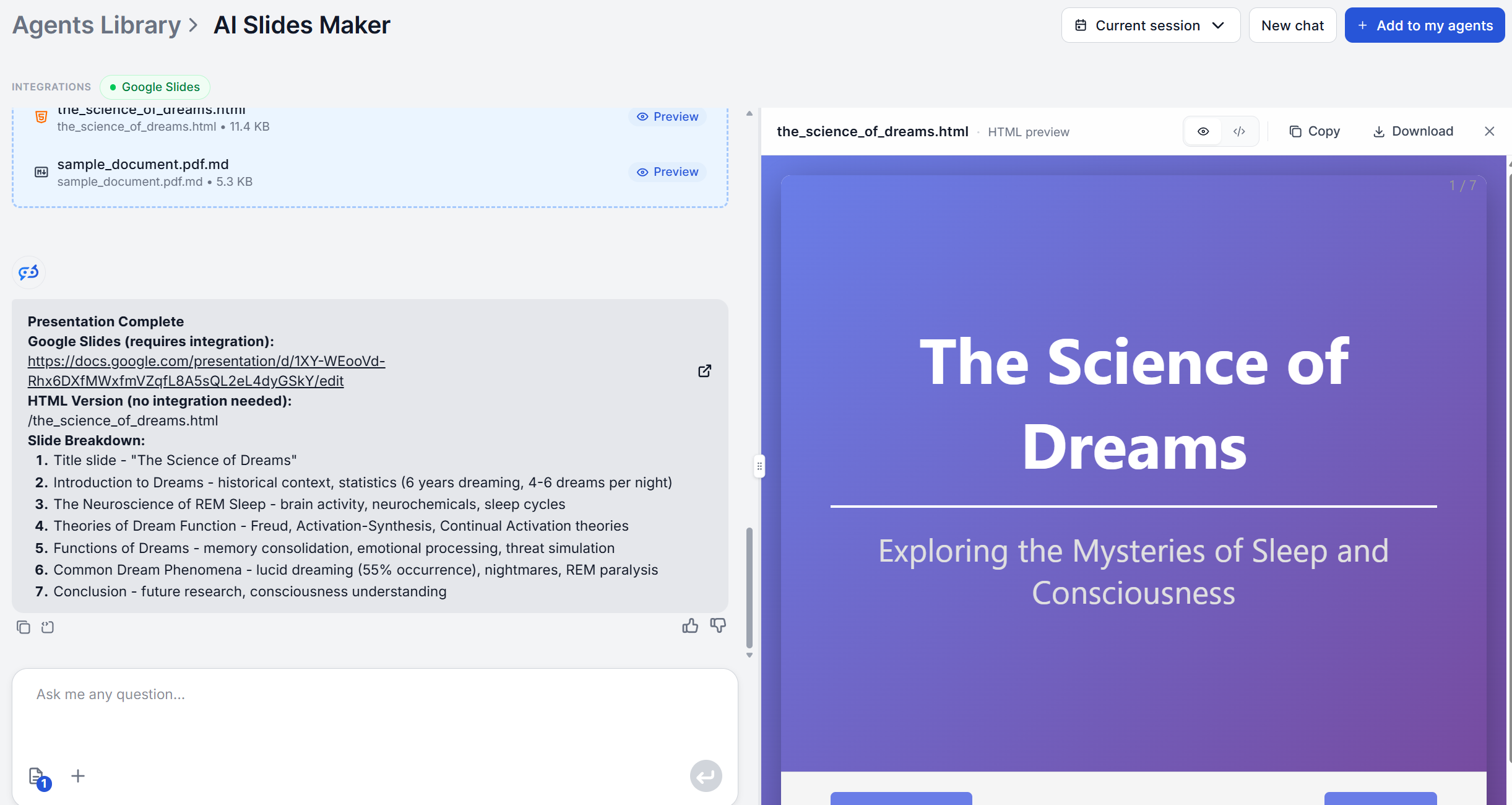
Lo que se obtiene es un borrador completo con un título y un conjunto de puntos de contenido para cada diapositiva, organizado de principio a fin, desde la introducción hasta la conclusión. Lee todo antes de editar nada, para que reacciones a la estructura general en lugar de arreglar las tres primeras diapositivas y asumir que el resto sigue la misma lógica.
Verifica específicamente si el orden de las diapositivas realmente cuenta la historia en la secuencia en que la presentarías, y si alguna de las secciones simplificadas perdió un detalle que necesitabas conservar.
Obtén los últimos consejos, tendencias y ofertas gratis.
Cada título de diapositiva, viñeta y sección del borrador es editable, y está pensado como un punto de partida, no como un guion terminado. Reescribe el texto de las diapositivas que presentarás casi al pie de la letra para que coincida con cómo lo dirías realmente en voz alta, y recorta o fusiona diapositivas si el borrador resultó más denso de lo que la ocasión requiere.
Este es también el momento para añadir cualquier cosa que la herramienta no pueda producir por sí sola, como puntos de datos específicos que quieras verificar con tu fuente original, o una diapositiva que quieras redactar desde cero en lugar de extraerla del documento.
El borrador está diseñado para pegarse directamente en Google Slides o PowerPoint, donde podrás aplicar un tema visual real y, si te interesa, los colores y la plantilla de tu empresa. Este es el paso donde el diseño finalmente entra en el proceso.
Si prefieres saltarte la importación manual, conecta el flujo a la Integración con Google Slides . La plantilla de flujo Presentaciones de Google Slides generadas por IA desde documentos subidos construye la presentación directamente en Google Slides. Para PowerPoint, el PowerPoint MCP Server añade más de 25 plantillas integradas, además de herramientas de gráficos e imágenes sobre el contenido generado, para que la presentación salga ya diseñada.
Aliméntalo con un documento claro, no con varios no relacionados. La herramienta analiza lo que le das como una única narrativa. Mezclar material fuente no relacionado dificulta que encuentre el “flujo lógico desde la introducción hasta la conclusión”, ya que realmente no existe uno.
Deja que el material denso se mantenga denso al entrar. El paso de simplificación está diseñado para condensar secciones complejas, por lo que no es necesario simplificar previamente un informe técnico antes de subirlo. Hacerlo tú mismo primero corre el riesgo de perder detalles que la herramienta habría conservado y condensado correctamente por sí sola.
Trata el primer borrador como una verificación de estructura, no como una presentación terminada. Dado que el diseño y el estilo de la marca solo entran en el paso de exportación, evalúa el resultado de la IA únicamente por si el orden de las diapositivas y la agrupación del contenido tienen sentido, no por cómo se ve todavía.
Convertir un documento en una presentación estructurada solía significar decidir, diapositiva por diapositiva, qué va dónde y reescribir cada párrafo en viñetas a mano. El proceso de cuatro etapas del AI Slides Maker (analizar, organizar, simplificar, entregar) hace esa traducción por ti, dejándote solo un paso de revisión y personalización en lugar de un problema de diapositiva en blanco.
Crea tu primera presentación con IA gratis y descubre cuánto de la estructuración puedes saltarte por completo.
Sube el documento o esquema que ya tienes y el AI Slides Maker de FlowHunt te devuelve un borrador estructurado, diapositiva por diapositiva, en minutos.
Convierte cualquier documento PDF, Word o de texto en un borrador de presentación estructurado, diapositiva por diapositiva, con IA. El Creador de Diapositivas ...
Un creador de presentaciones con IA convierte un documento o esquema que ya escribiste en una presentación estructurada en minutos. Aquí te explicamos exactamen...
Comparamos los mejores creadores de presentaciones con IA, incluyendo FlowHunt, Beautiful.ai, Gamma y Plus AI. Los clasificamos según cinco tipos de presentació...
Consentimiento de Cookies
Usamos cookies para mejorar tu experiencia de navegación y analizar nuestro tráfico. See our privacy policy.