


AI-esitystenluoja
Muunna mikä tahansa PDF-, Word- tai tekstiasiakirja rakenteelliseksi, dia kerrallaan etenevaksi esitysluonnokseksi tekoälyn avulla. FlowHuntin AI-esitystenluoja...
2 min lukuaika
Presentations
Productivity
+3
Vaiheittainen opas AI-esitysten luomiseen: liitä luonnoksesi tai asiakirjasi AI Slides Makeriin ja tarkastele jäsenneltyä, esitysvalmista diaehdotusta.
Tämä FlowHunt slides maker -ohje opastaa sinut ensimmäisen jäsennellyn esitysluonnoksen luomiseen, aina lähdeasiakirjan liittämisestä tarkistettuun, dia dian jälkeen -hahmotelmaan. AI Slides Maker lukee tiedostosi, selvittää rakenteen ja antaa sinulle valmiin luonnoksen – ilman että sinun tarvitsee päättää rakenteesta tai siitä, mitä millekin dialle tulee. Tässä on tarkka vaiheittainen ohje.
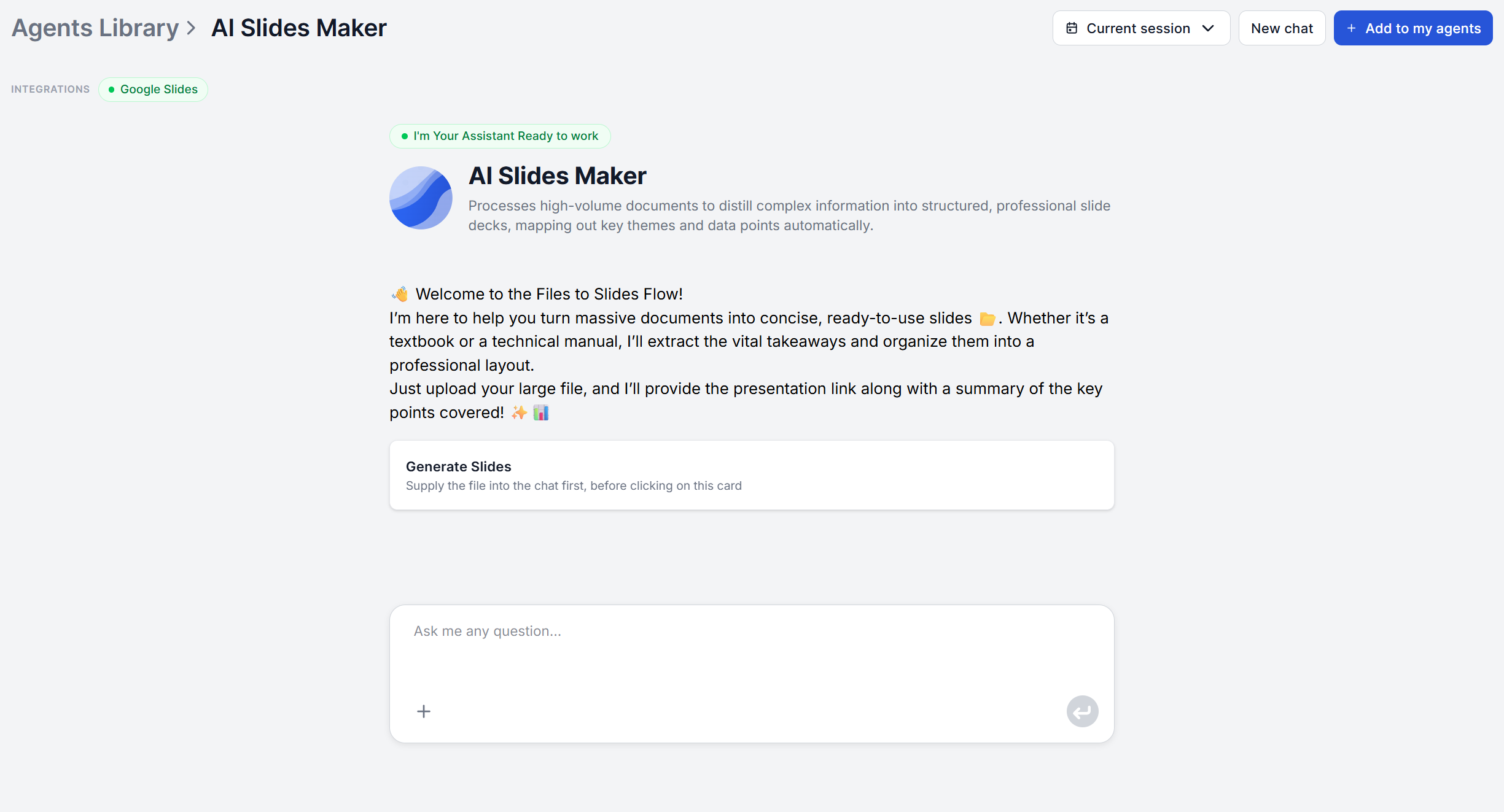
AI Slides Maker toimii yhdellä ladatulla tiedostolla: PDF, Word (.docx) tai tekstitiedosto. Etsi se Agenttikirjastostasi ja lisää se agentteihisi aloittaaksesi.
Haluaisitko kokeilla työkalua ilmaiseksi ennen sitoutumista? Seuraa tätä linkkiä .
Kokonainen raportti on ihanteellinen, mutta sen ei tarvitse olla viimeistelty. Karkea luonnos tai joukko muistiinpanoja tekstitiedostoon kirjoitettuna toimii myös, sillä työkalu lukee minkä tahansa sille annetun sisällön pituudesta tai viimeistelyasteesta riippumatta. Tärkeää on, että varsinainen ajatuksesi on jo siellä jossain muodossa. Työkalu uudelleenjäsentää olemassa olevaa sisältöä – se ei luo argumenttia puhtaan aiheen perusteella.
Liitä asiakirjasi teksti suoraan keskusteluun tai lataa se tiedostona. Erillistä esitystyyppi- tai tyyli-valikkoa ei tarvitse määrittää etukäteen, sillä jokainen suoritus noudattaa samaa prosessia riippumatta siitä, mitä olet rakentamassa.
Kun tiedosto on ladattu, työkalu analysoi asiakirjan lukemalla koko tiedoston ja tunnistamalla keskeiset teemat, olennaiset tiedot, argumentit ja johtopäätökset – sen sijaan että se silmäilisi vain ensimmäistä osiota.

Aloita ilmainen kokeilujakso tänään ja näe tulokset muutamassa päivässä.
Tämän analyysin perusteella työkalu jäsentää sisällön loogiseksi, dia dian jälkeen -järjestykseksi ryhmitellen toisiinsa liittyvät ideat niin, että esitys etenee johdannosta päätelmään sen sijaan, että se seuraisi lähdeasiakirjasi alkuperäistä järjestystä.
Tässä vaiheessa on hyvä olla selvillä siitä, mitä ei vielä tapahdu. Visuaalista teemaa, brändivärejä tai asettelua ei sovelleta tässä vaiheessa. Tuotos on tässä vaiheessa pelkkää sisältöä. Suunnittelu tulee myöhemmin vaiheessa 6.
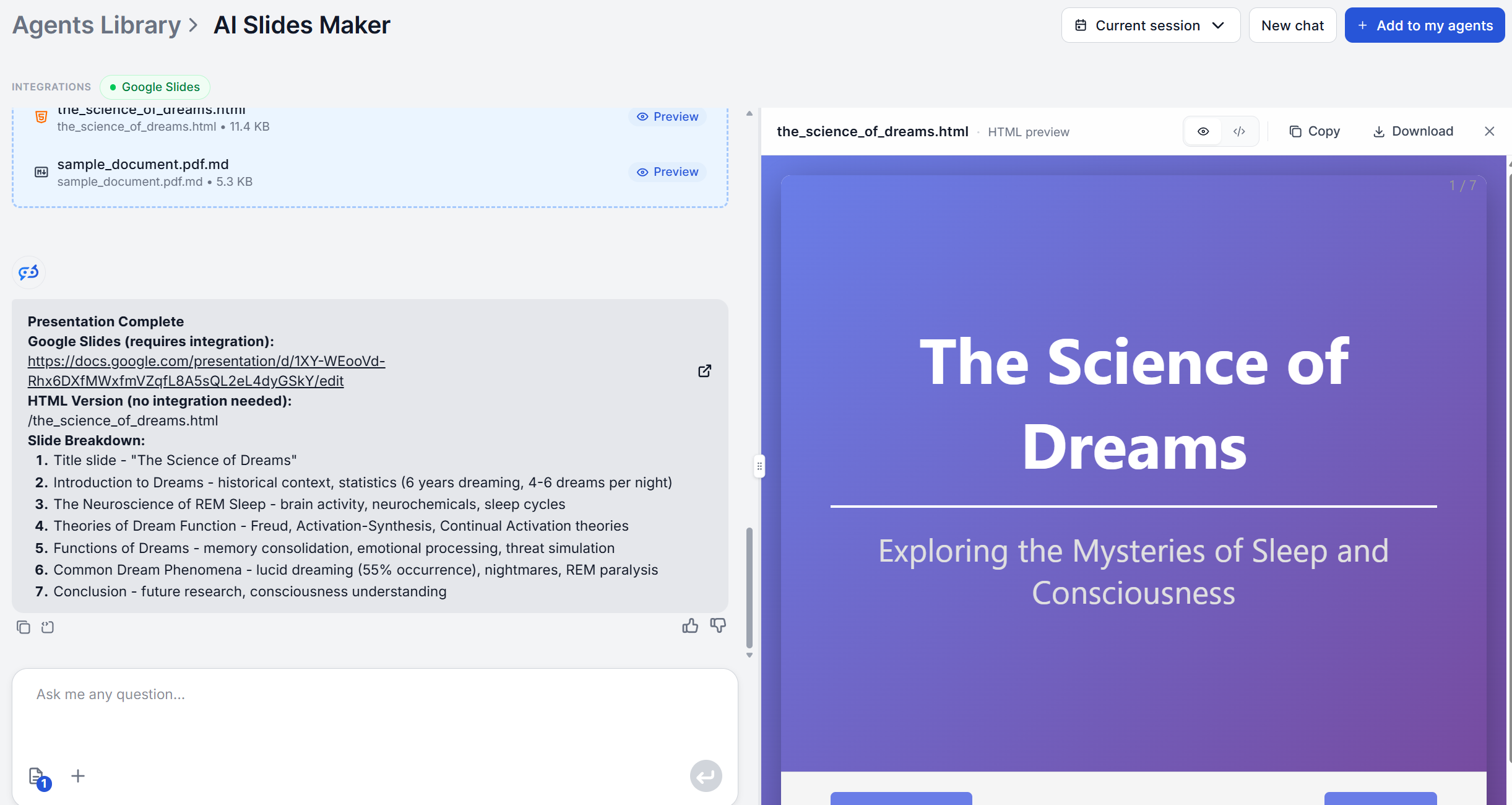
Takaisin tulee täydellinen luonnos, jossa on otsikko ja sisältöpisteet jokaiselle dialle, järjestettynä alusta loppuun johdannosta päätelmään. Lue koko luonnos läpi ennen kuin muokkaat mitään, jotta reagoit kokonaisrakenteeseen etkä korjaa kolmea ensimmäistä diaa olettaen, että loppu noudattaa samaa logiikkaa.
Tarkista erityisesti, kertooko diojen järjestys tarinan siinä järjestyksessä kuin esittäisit sen, ja onko jokin yksinkertaistetuista osioista menettänyt yksityiskohdan, jonka olisit halunnut säilyttää.
Saa uusimmat vinkit, trendit ja tarjoukset ilmaiseksi.
Jokainen dian otsikko, luetelmakohta ja osio luonnoksessa on muokattavissa, ja se on tarkoitettu lähtökohdaksi eikä valmiiksi käsikirjoitukseksi. Kirjoita uudelleen niiden diojen sanamuoto, jotka aiot esittää lähes sanatarkasti, jotta ne vastaavat tapaasi, jolla todella sanoisit ne ääneen. Karsi tai yhdistä dioja, jos luonnos on tiiviimpi kuin tilaisuus edellyttää.
Tässä vaiheessa lisäät myös kaiken, mitä työkalu ei pysty tuottamaan itsenäisesti, kuten tietyt tietopisteet, jotka haluat tarkistaa alkuperäisestä lähteestäsi, tai dian, jonka haluat kirjoittaa kokonaan alusta sen sijaan, että se poimittaisiin asiakirjasta.
Luonnos on rakennettu niin, että se voidaan liittää suoraan Google Slidesiin tai PowerPointiin, jossa voit soveltaa varsinaista visuaalista teemaa ja, jos se on sinulle tärkeää, yrityksesi brändivärejä ja -mallipohjaa. Tässä vaiheessa suunnittelu astuu mukaan prosessiin.
Jos haluat ohittaa manuaalisen tuonnin, yhdistä flow Google Slides -integraatioon . Tekoälyllä luodut Google Slidesit ladatuista asiakirjoista -flow-mallipohja rakentaa esityksen suoraan Google Slidesiin. PowerPointia varten PowerPoint MCP -palvelin lisää yli 25 sisäänrakennettua mallipohjaa sekä kaavio- ja kuvatyökalut tuotetun sisällön päälle, joten esitys tulee ulos toisesta päästä jo suunniteltuna.
Syötä yksi selkeä asiakirja, älä useita toisiinsa liittymättömiä. Työkalu analysoi sille antamasi sisällön yhtenä kertomuksena. Toisiinsa liittymättömän lähdemateriaalin sekoittaminen vaikeuttaa “loogisen etenemisen johdannosta päätelmään” löytämistä, koska sellaista ei todellisuudessa ole.
Anna tiiviin materiaalin pysyä tiiviinä syötteessä. Yksinkertaistamisvaihe on suunniteltu tiivistämään monimutkaisia osioita, joten teknistä raporttia ei tarvitse yksinkertaistaa etukäteen ennen lataamista. Sen tekeminen itse etukäteen voi aiheuttaa yksityiskohtien menetyksen, jotka työkalu olisi säilyttänyt ja tiivistänyt oikein itsenäisesti.
Käsittele ensimmäistä luonnosta rakenteen tarkistuksena, ei valmiina esityksenä. Koska suunnittelu ja brändäys tulevat mukaan vasta vientivaiheessa, arvioi tekoälyn tuotosta puhtaasti sen perusteella, onko diojen järjestys ja sisällön ryhmittely järkevä – ei vielä sen perusteella, miltä se näyttää.
Asiakirjan muuttaminen jäsennellyksi diasarjaksi tarkoitti ennen sitä, että piti päättää dia dian jälkeen, mikä menee minnekin, ja kirjoittaa jokainen kappale käsin luetelmakohdiksi. AI Slides Makerin nelivaiheinen prosessi – analysoi, järjestä, yksinkertaista, toimita – tekee tämän käännöksen puolestasi, jättäen sinulle tarkistus- ja mukautusvaiheen tyhjän dian ongelman sijaan.
Luo ensimmäinen AI-esityksesi ilmaiseksi ja katso, kuinka paljon rakenteen suunnittelusta voit jättää kokonaan väliin.
Lataa asiakirja tai luonnos, joka sinulla jo on, ja FlowHuntin AI Slides Maker palauttaa jäsennellyn, dia dian jälkeen -luonnoksen minuuteissa.
Muunna mikä tahansa PDF-, Word- tai tekstiasiakirja rakenteelliseksi, dia kerrallaan etenevaksi esitysluonnokseksi tekoälyn avulla. FlowHuntin AI-esitystenluoja...
Vertailimme parhaat AI-esitysten tekijät, mukaan lukien FlowHunt, Beautiful.ai, Gamma ja Plus AI. Arvioimme ne viiden esitystyypin, suunnittelun laadun, sisällö...
Tekoälyllä toimiva esitysten tekijä muuttaa jo kirjoittamasi dokumentin tai luonnoksen jäsennellyksi diasarjaksi minuuteissa. Tässä kerrotaan tarkalleen, miten ...
Evästeiden Suostumus
Käytämme evästeitä parantaaksemme selauskokemustasi ja analysoidaksemme liikennettämme. See our privacy policy.