


Creatore di Presentazioni AI
Trasforma qualsiasi documento PDF, Word o di testo in una bozza di presentazione strutturata, diapositiva per diapositiva, con l'AI. Il Creatore di Presentazion...
2 min di lettura
Presentations
Productivity
+3
Guida passo-passo per creare presentazioni AI partendo dall’incollare uno schema o un documento nell’AI Slides Maker fino alla revisione di una bozza di slide strutturata e pronta per la presentazione.
Questo tutorial di FlowHunt slides maker ti guida attraverso la generazione della tua prima bozza di presentazione strutturata, dal collegamento del documento sorgente fino a una revisione di uno schema slide per slide. L’AI Slides Maker legge il tuo file, ne elabora la struttura e ti consegna una bozza completa, senza che tu debba decidere la struttura e cosa mettere su ogni slide. Ecco il procedimento passo dopo passo.
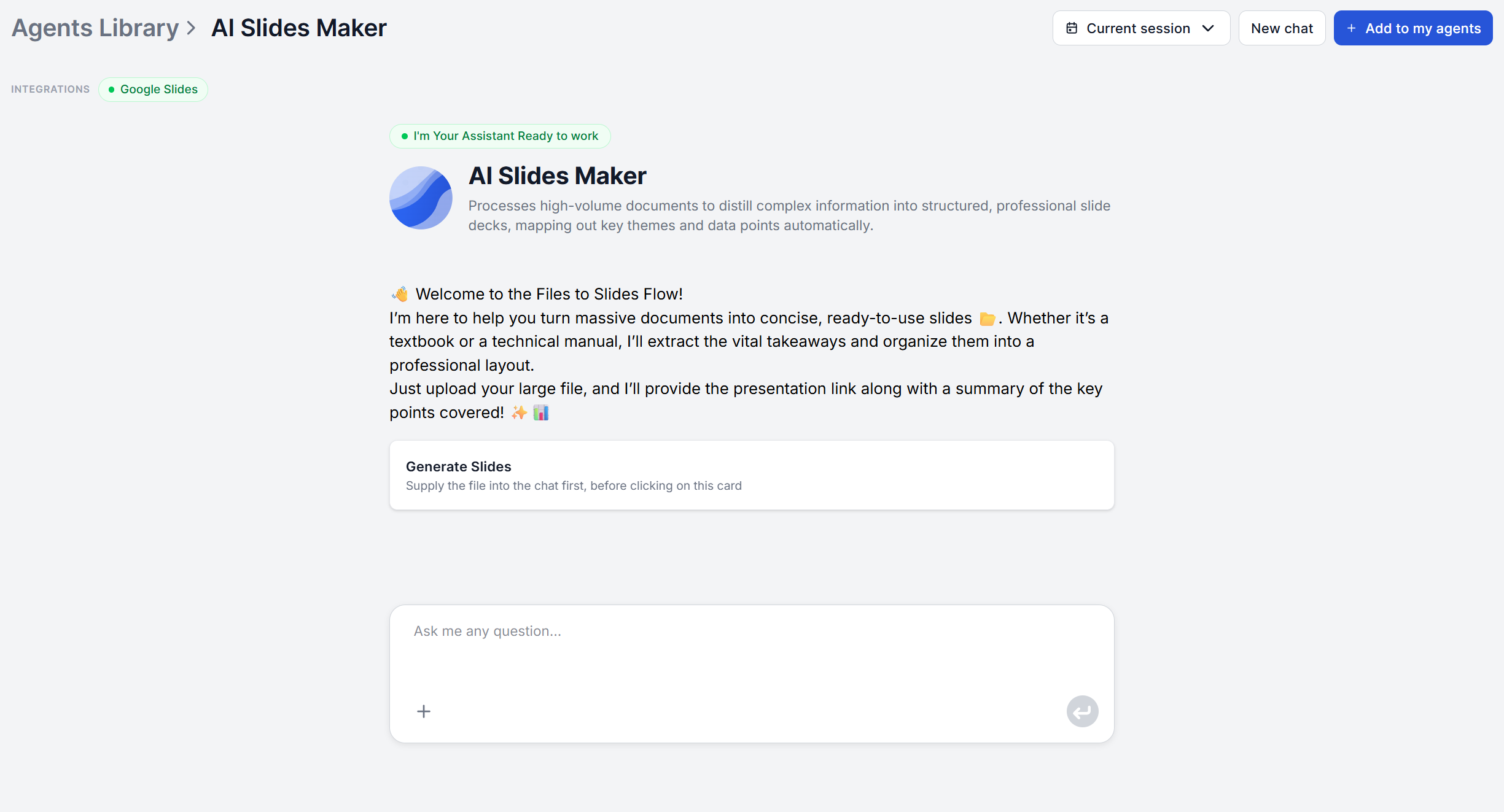
L’AI Slides Maker funziona con un singolo file caricato: PDF, Word (.docx) o testo semplice. Cercalo nella tua Libreria Agenti e aggiungilo ai tuoi agenti per iniziare.
Vuoi provare lo strumento gratuitamente prima di impegnarti? Segui questo link .
Un report completo è l’ideale, ma non deve essere raffinato. Anche uno schema approssimativo o un insieme di appunti digitati in un file di testo semplice funzionano, poiché lo strumento legge qualsiasi cosa gli venga fornita indipendentemente dalla lunghezza o dal livello di completezza. Ciò che conta è che il tuo pensiero sia già presente in qualche forma. Lo strumento ristruttura i contenuti esistenti, non genera l’argomentazione per te a partire da un argomento nudo.
Incolla il testo del tuo documento direttamente nella chat oppure caricalo come file. Non esiste un menu separato per impostare il tipo di presentazione o il tono, poiché ogni esecuzione segue lo stesso processo indipendentemente da ciò che stai costruendo.
Una volta caricato, lo strumento analizza il documento, leggendo l’intero file e identificando i temi chiave, le informazioni essenziali, gli argomenti e le conclusioni in tutto il testo, invece di limitarsi a scorrere la prima sezione.

Inizia oggi la tua prova gratuita e vedi i risultati in pochi giorni.
A partire da quell’analisi, lo strumento struttura il contenuto in una sequenza logica slide per slide, raggruppando le idee correlate in modo che la presentazione fluisca dall’impostazione alla conclusione, invece di seguire l’ordine originale del tuo documento sorgente.
Questo è anche il passaggio in cui vale la pena essere chiari su cosa non accade ancora. Non viene applicato alcun tema visivo, colore del marchio o layout. L’output in questa fase è solo contenuto. Il design arriva dopo, al Passo 6.
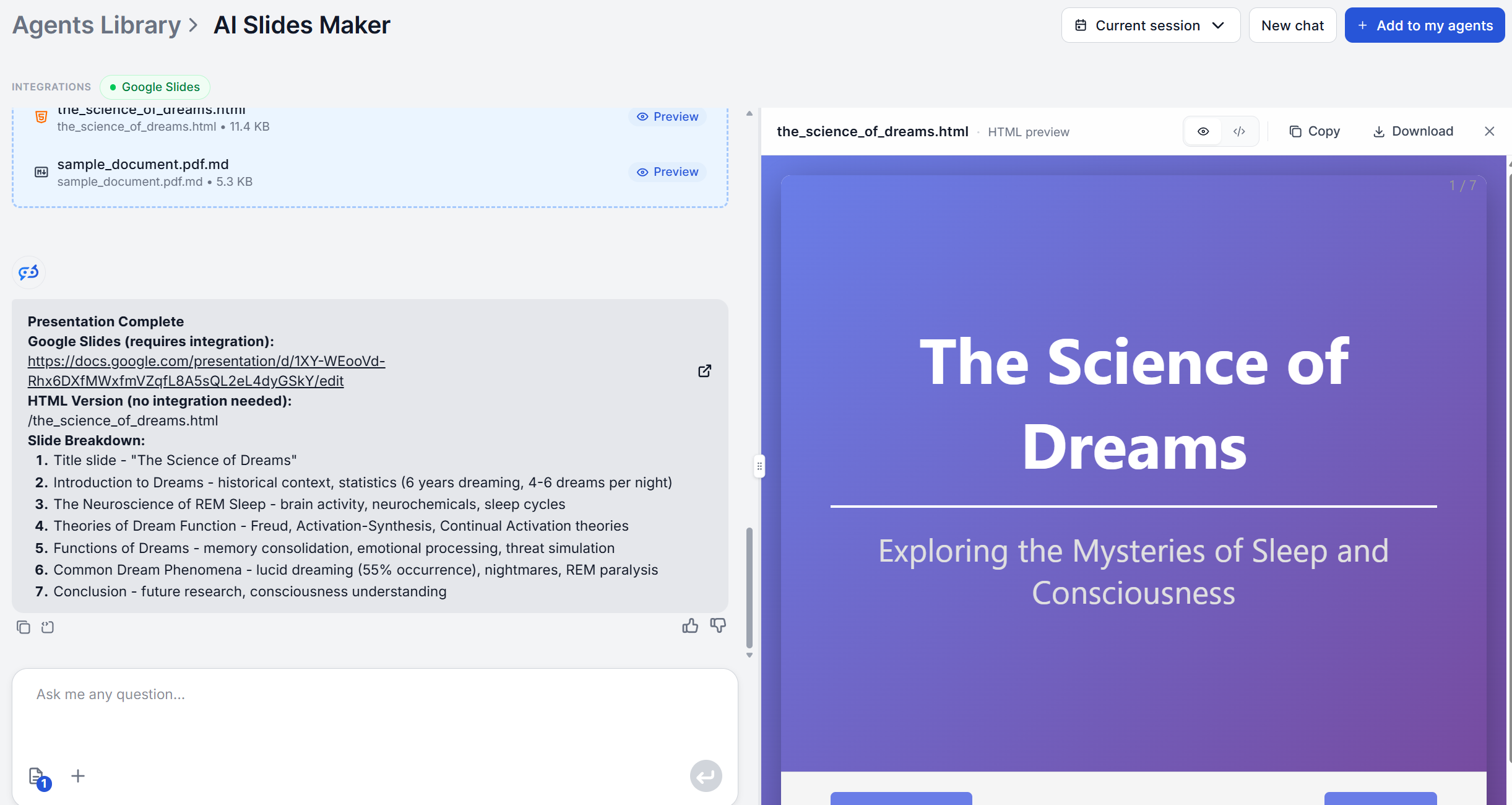
Ciò che viene restituito è una bozza completa con un titolo e una serie di punti di contenuto per ogni slide, organizzata dall’inizio alla fine, dall’introduzione alla conclusione. Leggi l’intero documento prima di modificare qualsiasi cosa, in modo da reagire alla struttura complessiva invece di correggere le prime tre slide e presumere che il resto segua la stessa logica.
Verifica in particolare se l’ordine delle slide racconta effettivamente la storia nella sequenza in cui la presenteresti e se alcune delle sezioni semplificate hanno perso un dettaglio che doveva assolutamente rimanere.
Ricevi gratuitamente gli ultimi consigli, tendenze e offerte.
Ogni titolo di slide, punto elenco e sezione nella bozza è modificabile, ed è concepito come punto di partenza piuttosto che come copione finale. Riscrivi la formulazione delle slide che presenterai in modo quasi letterale, in modo che corrisponda a come le diresti effettivamente a voce, e taglia o unisci le slide se la bozza risulta più densa di quanto richiesto dall’occasione.
Questo è anche il momento in cui aggiungere qualsiasi cosa che lo strumento non può produrre da solo, come punti dati specifici che vuoi siano ricontrollati rispetto alla fonte originale, o una slide che vuoi scrivere da zero anziché estratta dal documento.
La bozza è progettata per essere incollata direttamente in Google Slides o PowerPoint, dove applicherai un tema visivo vero e proprio e, se per te è importante, i colori del marchio e il modello della tua azienda. Questo è il passaggio in cui il design entra finalmente nel processo.
Se preferisci saltare l’importazione manuale, collega il flow all’integrazione Google Slides ; il modello di flow Presentazioni Google Slides Generate dall’AI da Documenti Caricati costruisce la presentazione direttamente in Google Slides. Per PowerPoint, il PowerPoint MCP Server aggiunge 25+ modelli integrati più strumenti per grafici e immagini sopra il contenuto generato, così la presentazione esce dall’altra parte già progettata.
Fornisci un documento chiaro, non diversi documenti non correlati. Lo strumento analizza ciò che gli viene fornito come un’unica narrazione. Mescolare materiale di origine non correlato rende più difficile per lo strumento trovare il “flusso logico dall’impostazione alla conclusione”, poiché in realtà non esiste.
Lascia che il materiale denso rimanga denso in ingresso. La fase di semplificazione è progettata per condensare sezioni complesse, quindi non c’è bisogno di pre-semplificare un report tecnico prima di caricarlo. Farlo da soli rischia di perdere dettagli che lo strumento avrebbe preservato e condensato correttamente in autonomia.
Tratta la prima bozza come una verifica della struttura, non come una presentazione finita. Poiché il design e lo stile del marchio entrano in gioco solo nella fase di esportazione, giudica l’output dell’AI esclusivamente in base al fatto che l’ordine delle slide e il raggruppamento dei contenuti abbiano senso, non ancora su come appare.
Trasformare un documento in una presentazione strutturata una volta significava decidere, slide per slide, cosa mettere dove e riscrivere ogni paragrafo in elenchi puntati a mano. Il processo in quattro fasi dell’AI Slides Maker — analizza, organizza, semplifica, consegna — esegue questa traduzione per te, lasciandoti solo una fase di revisione e personalizzazione invece del problema di una slide vuota.
Crea gratis la tua prima presentazione AI e scopri quanto della strutturazione puoi saltare completamente.
Carica il documento o lo schema che già possiedi e l'AI Slides Maker di FlowHunt ti restituirà una bozza strutturata, slide per slide, in pochi minuti.
Trasforma qualsiasi documento PDF, Word o di testo in una bozza di presentazione strutturata, diapositiva per diapositiva, con l'AI. Il Creatore di Presentazion...
Un AI presentation maker trasforma un documento o uno schema che hai già scritto in una presentazione strutturata in pochi minuti. Ecco esattamente come funzion...
Abbiamo confrontato i migliori strumenti di presentazione AI, tra cui FlowHunt, Beautiful.ai, Gamma e Plus AI. Li abbiamo valutati su cinque tipologie di presen...
Consenso Cookie
Usiamo i cookie per migliorare la tua esperienza di navigazione e analizzare il nostro traffico. See our privacy policy.