Workflow-Automatisierung ist eine dieser Technologien, die kompliziert klingen, aber eigentlich einfach sind. Wenn du jemals Daten von einer App in eine andere kopieren musstest, darauf warten musstest, dass jemand eine Aufgabe abschließt, bevor du deine beginnen kannst, oder dieselbe E-Mail wiederholt manuell senden musstest, hast du genau das Problem erlebt, das Automatisierung löst.
Die Wahrheit ist: Du nutzt wahrscheinlich bereits Automatisierung, ohne es zu merken. E-Mail-Filter, die Nachrichten in Ordner sortieren? Das ist Automatisierung. Eine Tabelle, die automatisch Summen berechnet? Auch Automatisierung. Workflow-Automatisierung erweitert diese Idee auf dein gesamtes Unternehmen – verbindet die Tools, die du täglich nutzt, und lässt sie miteinander kommunizieren, ohne dass du dazwischen stehst.
Dieser Leitfaden richtet sich an alle, die neugierig auf Automatisierung sind, aber noch nie einen Workflow gebaut haben. Keine technischen Vorkenntnisse erforderlich. Am Ende wirst du verstehen, was Workflow-Automatisierung ist, warum sie wichtig ist und wie du genau deinen ersten Workflow erstellst.
Was ist Workflow-Automatisierung?
Workflow-Automatisierung ist der Einsatz von Technologie, um wiederkehrende Geschäftsaufgaben ohne manuelle menschliche Eingriffe auszuführen. Anstatt jedes Mal etwas von Hand zu tun, richtest du einmal eine Regel ein: „Wenn X passiert, tue Y automatisch."
Das Kernkonzept
Im Kern geht es bei Workflow-Automatisierung darum, den Vermittler zu entfernen – und dieser Vermittler bist oft du. Hier ein konkretes Beispiel:
Ohne Automatisierung: Ein Kunde füllt ein Formular auf deiner Website aus. Du erhältst eine E-Mail-Benachrichtigung. Du loggst dich in dein CRM ein. Du erstellst manuell einen neuen Kontakteintrag. Du kopierst die Daten aus der E-Mail in das CRM. Du sendest ihm eine Willkommens-E-Mail. Du fügst ihn einer Mailingliste hinzu. Du loggst dich in deine Tabelle ein und aktualisierst die Anzahl deiner Interessenten. Gesamtzeit: 10 Minuten. Wenn du 20 Leads pro Woche bekommst, sind das über 3 Stunden repetitiver Arbeit.
Mit Automatisierung: Ein Kunde füllt ein Formular aus. Automatisch wird ein Kontakt in deinem CRM erstellt, er wird deiner Mailingliste hinzugefügt, eine Willkommens-E-Mail wird gesendet, und deine Tabelle aktualisiert sich. Gesamtzeit: 0 Minuten deines Aufwands. Der Workflow erledigt alles in Sekunden.
Was Automatisierung tatsächlich tut
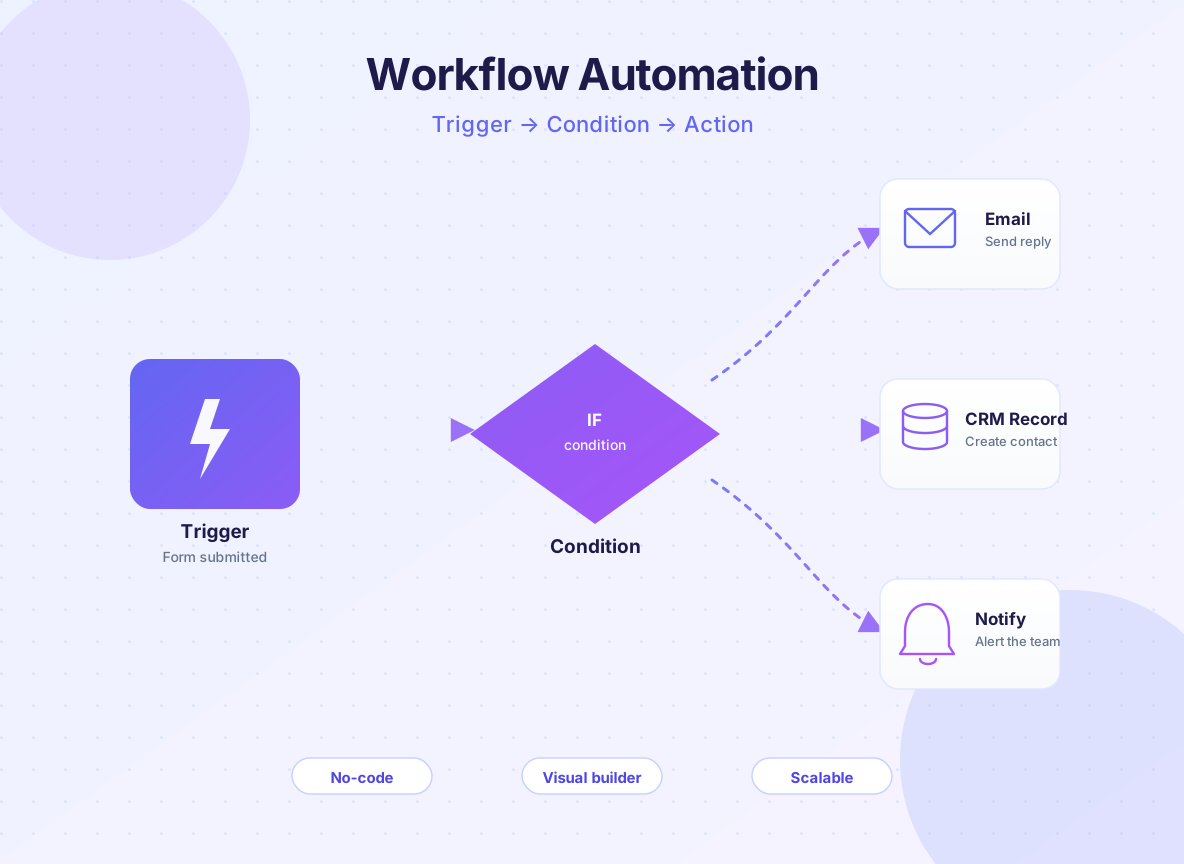
Workflow-Automatisierungsplattformen funktionieren, indem sie deine Apps und Tools verbinden. Sie überwachen bestimmte Ereignisse (sogenannte „Trigger") und führen dann eine Reihe von Aktionen als Reaktion darauf aus. Stell es dir wie ein Rezept vor: WENN diese Zutat hinzugefügt wird, DANN folge diesen Schritten.
Die drei Kernkomponenten jedes Workflows sind:
Trigger — das Ereignis, das den Workflow startet. Beispiele: „Wenn eine neue E-Mail ankommt", „Wenn ein Formular abgesendet wird", „Wenn eine Tabellenzeile hinzugefügt wird", „Wenn eine Zahlung eingeht".
Bedingungen — optionale Regeln, die festlegen, ob der Workflow fortgesetzt wird. Beispiel: „Wenn der Standort des Kunden die Vereinigten Staaten ist, dann…" Das ermöglicht intelligente Workflows, die sich je nach Kontext unterschiedlich verhalten.
Aktionen — was der Workflow als Reaktion tut. Beispiele: „Eine E-Mail senden", „Einen Eintrag erstellen", „Eine Tabelle aktualisieren", „In Slack posten", „Ein PDF erstellen", „Eine Datei verschieben".
Beispiele aus der Praxis
Schauen wir uns drei Workflows an, die Menschen tatsächlich nutzen:
Bearbeitung von E-Commerce-Bestellungen: Wenn ein Kunde eine Bestellung aufgibt (Trigger), erstellt der Workflow automatisch eine Sendung in deinem Fulfillment-System, sendet eine Bestätigungs-E-Mail an den Kunden, aktualisiert den Bestand und fügt den Kunden einer Nachbetreuungssequenz hinzu. Was früher jemanden 15 Minuten pro Bestellung gekostet hat, passiert jetzt sofort.
Lead-Qualifizierung: Wenn jemand ein Kontaktformular ausfüllt (Trigger), prüft der Workflow, ob er aus deiner Zielbranche stammt (Bedingung). Wenn ja, wird er einer Liste mit hoher Priorität hinzugefügt und dein Vertriebsteam wird über Slack benachrichtigt. Wenn nein, wird er einer allgemeinen Nurture-Sequenz hinzugefügt. So erhalten deine besten Leads sofortige Aufmerksamkeit.
Social-Media-Posting: Wenn du ein Dokument in einem freigegebenen Ordner erstellst (Trigger), erstellt der Workflow automatisch einen Social-Media-Post, plant ihn auf Twitter, LinkedIn und Facebook und protokolliert die Links in einer Tabelle für Analysen. Eine Aktion erstellt vier Beiträge auf mehreren Plattformen.
Warum solltest du Workflows automatisieren?
Bei Automatisierung geht es nicht nur darum, Dinge schneller zu erledigen. Es geht darum, mehr mit weniger zu erreichen, Fehler zu reduzieren und dein Team für Arbeit freizustellen, die wirklich wichtig ist.
Zeitersparnis und Effizienzgewinne
Die Zahlen hier sind konkret. Ein McKinsey-Bericht aus dem Jahr 2023 ergab, dass Unternehmen, die Routineaufgaben automatisieren, im Durchschnitt 20–30 % der Zeit einsparen, die für diese Aufgaben aufgewendet wird. Für ein Unternehmen mit drei Personen, die 10 Stunden pro Woche für manuelle Dateneingabe aufwenden, sind das 6–9 Stunden pro Woche.
Aber der wahre Wert liegt nicht in der pro Aufgabe gesparten Zeit – sondern darin, was du mit dieser Zeit machst. Wenn die Automatisierung deines Kunden-Onboarding-Prozesses deinem Team 5 Stunden pro Woche spart, sind das 5 Stunden, die es für Kundenerfolg, Produktverbesserungen oder Geschäftsentwicklung aufwenden kann, anstatt Daten zu kopieren.
Fehlerreduktion
Menschen sind großartig im kreativen Denken, aber wir sind schrecklich bei perfekter Wiederholung. Studien zeigen, dass manuelle Dateneingabe eine Fehlerrate von 1–3 % pro Feld hat. In einer Tabelle mit 100 Zeilen und 10 Spalten sind das 10–30 Fehler. Diese Fehler haben Folgen: Eine falsche E-Mail-Adresse bedeutet, dass ein Kunde nie kontaktiert wird. Ein Tippfehler in einer Telefonnummer bedeutet, dass ein Rückruf nie stattfindet. Ein doppelter Eintrag bedeutet, dass du dieselbe Person zweimal kontaktierst.
Automatisierte Workflows eliminieren diese Fehler, weil sie jedes Mal derselben Logik folgen. Keine Tippfehler. Keine verpassten Schritte. Keine Duplikate (es sei denn, du willst sie).
Kostenreduktion
Jede Stunde manueller Arbeit kostet Geld – egal, ob es dein Gehalt oder das eines Teammitglieds ist. Wenn du 10 Stunden pro Woche für manuelle Aufgaben aufwendest und 50 $/Stunde verdienst, sind das 26.000 $ pro Jahr an Arbeitskosten für Arbeit, die Automatisierung kostenlos (oder fast kostenlos) erledigen könnte. Die meisten Workflow-Automatisierungstools kosten 20–100 $ pro Monat.
Der ROI ist einfach: Wenn die Automatisierung eines Workflows auch nur 2 Stunden pro Woche spart, amortisiert sie sich im ersten Monat.
Konsistenz und Compliance
Wenn du einen Prozess hast, der jedes Mal auf die gleiche Weise abläuft, kannst du Konsistenz garantieren. Jeder Kunde erhält dieselbe Onboarding-Erfahrung. Jede Rechnung wird identisch formatiert. Jede Freigabeanfrage folgt demselben Workflow. Diese Konsistenz schafft Vertrauen und erleichtert das Skalieren.
Für regulierte Branchen (Finanzen, Gesundheitswesen, Recht) hilft Automatisierung auch bei der Compliance. Du kannst jede Aktion protokollieren, nachverfolgen, wer was wann getan hat, und sicherstellen, dass nichts durchs Raster fällt.
Skalierbarkeit ohne Neueinstellungen
Wenn dein Unternehmen wächst, hast du die Wahl: mehr Menschen einstellen, um dieselben wiederkehrenden Aufgaben zu erledigen, oder diese Aufgaben automatisieren und Menschen für wertschöpfendere Arbeit einstellen. Ein Workflow, der 10 Stunden pro Woche manuell benötigt, erfordert nicht plötzlich zwei Vollzeitmitarbeiter, wenn du deinen Kundenstamm verdoppelst – er benötigt immer noch 10 Stunden Computerzeit.
Bereit, Ihr Geschäft zu erweitern?
Starten Sie heute Ihre kostenlose Testversion und sehen Sie innerhalb weniger Tage Ergebnisse.
Was sind häufige Anwendungsfälle für Workflow-Automatisierung?
Workflow-Automatisierung ist nicht branchenspezifisch. Jedes Unternehmen hat wiederkehrende, regelbasierte Aufgaben, die automatisiert werden können. Hier sind die häufigsten Anwendungsfälle in verschiedenen Sektoren:
Marketing und Lead-Generierung
Lead-Erfassung und -Qualifizierung: Wenn jemand ein Formular ausfüllt oder eine Ressource herunterlädt, wird er automatisch deinem CRM hinzugefügt, basierend auf seinen Antworten getaggt und an den richtigen Vertriebsmitarbeiter weitergeleitet. Hot Leads erhalten sofort eine Slack-Benachrichtigung.
E-Mail-Nurture-Sequenzen: Wenn ein Interessent nicht auf eine erste E-Mail reagiert, sendet ein Workflow automatisch nach 3 Tagen eine Folge-E-Mail, dann eine weitere nach 7 Tagen. Wenn er interagiert (eine E-Mail öffnet oder auf einen Link klickt), wechselt er zu einer anderen Sequenz. Keine manuelle Nachverfolgung nötig.
Social-Media-Posting: Erstelle Inhalte einmal, und ein Workflow postet sie automatisch zu optimalen Zeiten auf mehreren Plattformen mit plattformspezifischer Formatierung.
Vertrieb und Kundenmanagement
Opportunity-Erstellung: Wenn eine E-Mail von einem Interessenten eintrifft oder er eine Demo plant, erstellt ein Workflow automatisch eine Opportunity in deinem CRM, protokolliert die Interaktion und fügt ihn deiner Vertriebspipeline hinzu.
Vertrags- und Angebotserstellung: Wenn ein Deal eine bestimmte Phase erreicht, generiert ein Workflow automatisch einen Vertrag mit vorausgefüllten Kundendaten, sendet ihn zur Unterschrift und aktualisiert dein CRM, wenn er unterzeichnet ist.
Kunden-Onboarding: Vom Moment, in dem ein Kunde sich anmeldet, sendet ein Workflow ihm eine Willkommens-E-Mail, erstellt sein Konto, weist ihm einen Success Manager zu, plant seinen Kickoff-Call und fügt ihn Schulungsressourcen hinzu.
Betrieb und Verwaltung
Rechnungs- und Zahlungsabwicklung: Wenn eine Rechnung erstellt wird, sendet ein Workflow sie automatisch an den Kunden, protokolliert sie in der Buchhaltungssoftware und erstellt eine Erinnerung zur Nachverfolgung, wenn sie nicht innerhalb von 30 Tagen bezahlt wird.
Spesenmanagement: Wenn ein Mitarbeiter einen Spesenbericht einreicht, leitet ein Workflow ihn an den richtigen Manager zur Genehmigung weiter, protokolliert ihn in deinem Buchhaltungssystem und erstattet dem Mitarbeiter nach Genehmigung automatisch die Kosten.
Dokumentenmanagement: Wenn ein Dokument zu einem Ordner hinzugefügt wird, legt ein Workflow es automatisch am richtigen Ort ab, taggt es, erstellt ein Backup und benachrichtigt relevante Teammitglieder.
Kundensupport und -service
Ticket-Routing: Wenn ein Support-Ticket eingeht, liest ein Workflow den Inhalt, kategorisiert es (Abrechnung, technisch, Feature-Anfrage) und leitet es an das richtige Team weiter. Dringende Probleme werden zur sofortigen Bearbeitung markiert.
Kunden-Nachverfolgung: Nachdem ein Support-Ticket geschlossen wurde, sendet ein Workflow nach 1 Tag automatisch eine Zufriedenheitsumfrage und nach 7 Tagen eine Check-in-E-Mail.
Wissensdatenbank-Updates: Wenn ein Support-Ticket gelöst wird, prüft ein Workflow, ob die Lösung bereits in deiner Wissensdatenbank existiert. Wenn nicht, erstellt er einen Artikelentwurf zur Überprüfung.
Personalwesen und Recruiting
Bewerber-Screening: Wenn Lebensläufe eingehen, scannt ein Workflow sie nach Schlüsselwörtern, bewertet Kandidaten und sendet automatisch Absage- oder Folgeschritt-E-Mails.
Onboarding neuer Mitarbeiter: Von der Angebotsannahme bis zum ersten Tag erstellt ein Workflow Konten, sendet Willkommensmaterial, plant Schulungen und stellt sicher, dass Ausrüstung bestellt wird.
Mitarbeiter-Offboarding: Wenn jemand das Unternehmen verlässt, widerruft ein Workflow Zugriffe, sichert seine Dateien, benachrichtigt relevante Teams und erstellt eine Checkliste zur Wissensübergabe.
Das Verständnis der Mechanik der Automatisierung hilft dir, darüber nachzudenken, was möglich ist. Die meisten Workflow-Automatisierungstools funktionieren grundlegend gleich und verwenden einen visuellen Builder, der keine Programmierung erfordert.
Der visuelle Workflow-Builder
Anstatt Code zu schreiben, ziehst du Komponenten per Drag-and-Drop auf eine Leinwand. Jede Komponente repräsentiert einen Trigger, eine Bedingung oder eine Aktion. Du verbindest sie mit Linien, um den Datenfluss darzustellen.
So sieht ein typischer Workflow visuell aus:
[Formularübermittlung] → [Kontakt zu CRM hinzufügen] → [Willkommens-E-Mail senden] → [Tabelle aktualisieren]
                          ↓
                    [Ist VIP-Kunde?] → Ja → [VIP-Willkommens-E-Mail senden]
                          ↓
                         Nein → [Standard-E-Mail senden]
Der Workflow wird von oben nach unten und von links nach rechts gelesen. Daten fließen von einem Schritt zum nächsten. Wenn eine Bedingung wahr ist, nimmt der Workflow einen Pfad; wenn sie falsch ist, nimmt er einen anderen.
Wie Daten durch einen Workflow fließen
Wenn ein Trigger ausgelöst wird, erfasst der Workflow die Daten aus diesem Ereignis. Wenn ein Formular abgesendet wird, erfasst der Workflow alle Formularfelder. Wenn eine E-Mail eintrifft, erfasst der Workflow Absender, Betreff und Text. Diese Daten fließen dann durch jeden Schritt.
Bei jedem Schritt kannst du diese Daten verwenden. Wenn das Formular beispielsweise „Vorname" erfasst hat, kannst du das in der Willkommens-E-Mail verwenden: „Hallo {Vorname}, danke für deine Anmeldung!" Das Tool ersetzt {Vorname} automatisch durch den tatsächlichen Wert aus dem Formular.
Das ist mächtig, weil du Daten nicht erneut eingeben musst. Sie bewegen sich automatisch durch deinen Workflow, werden transformiert und von jedem Schritt verwendet.
Fehler-Handling und Benachrichtigungen
Echte Workflows schlagen manchmal fehl. Eine API könnte ausfallen. Ein Feld könnte fehlen. Eine Drittanbieter-App könnte die Daten ablehnen. Gute Automatisierungstools haben Fehler-Handling integriert.
Du kannst Regeln einrichten wie: „Wenn dieser Schritt fehlschlägt, versuche es 3 Mal erneut, dann sende mir eine Benachrichtigung." Oder: „Wenn der E-Mail-Versand fehlschlägt, füge den Kontakt einer manuellen Warteschlange zur Nachverfolgung hinzu."
Die meisten Tools erlauben dir auch, Erfolgsbenachrichtigungen einzurichten: „Sende mir eine tägliche Zusammenfassung, wie viele Workflows heute liefen und ob welche fehlgeschlagen sind."
Bedingte Logik und Verzweigung
Die mächtigsten Workflows nutzen Bedingungen, um Entscheidungen zu treffen. Anstatt für jeden Trigger dieselbe Aktion auszuführen, kannst du basierend auf Daten verzweigen.
Beispiel: „Wenn ein Kunde einen Artikel kauft, überprüfe seinen Bestellwert. Wenn er über 100 $ beträgt, füge ihn der VIP-Liste hinzu und sende ihm ein besonderes Dankeschön-Geschenk. Wenn er unter 100 $ beträgt, füge ihn der Standardliste hinzu und sende eine Standard-Dankes-E-Mail."
Diese bedingte Logik ist das, was einfache Automatisierungen von intelligenten trennt. Sie ist auch der Grund, warum Workflow-Automatisierung viel flexibler ist als nur E-Mail-Filter oder Tabellen-Regeln.
Abonnieren Sie unseren Newsletter
Erhalten Sie die neuesten Tipps, Trends und Angebote kostenlos.
Welche Schlüsselfunktionen solltest du suchen?
Nicht alle Automatisierungstools sind gleich. Wenn du Tools bewertest, sind hier die wichtigsten Funktionen für Einsteiger:
| Funktion | Warum es wichtig ist | Worauf zu achten ist |
|---|
| Visueller Workflow-Builder | Du solltest nicht programmieren müssen. Eine Drag-and-Drop-Oberfläche macht Workflows zugänglich. | Kannst du einen Workflow ohne eine einzige Zeile Code erstellen? Siehst du den gesamten Fluss visuell? |
| Vorgefertigte Vorlagen | Von Grund auf zu beginnen ist einschüchternd. Vorlagen für häufige Anwendungsfälle (Lead-Erfassung, Rechnungsverarbeitung usw.) lassen dich schnell automatisieren. | Hat das Tool Vorlagen für deine Branche oder deinen Anwendungsfall? Lassen sich Vorlagen einfach anpassen? |
| App-Integrationen | Dein Workflow ist nur so gut wie die Tools, die er verbindet. Mehr Integrationen = mehr Möglichkeiten. | Verbindet es sich mit den Apps, die du bereits nutzt? Sind Integrationen einfach einzurichten? |
| Bedingte Logik | Einfache Workflows sind nützlich, aber bedingte Logik lässt dich intelligente Automatisierungen erstellen, die auf den Kontext reagieren. | Kannst du einfach „Wenn/Dann"-Bedingungen einrichten? Kannst du mehrere Bedingungen handhaben? |
| Fehler-Handling | Dinge gehen schief. Du brauchst Sichtbarkeit, wenn sie es tun. | Kannst du sehen, wann Workflows fehlschlagen? Kannst du Benachrichtigungen oder Retry-Logik einrichten? |
| Preise und Limits | Automatisierung sollte erschwinglich sein, besonders für Einsteiger. Achte auf Tools, die pro Workflow oder pro Ausführung abrechnen. | Basieren die Preise auf Nutzung (Anzahl der Workflow-Durchläufe) oder festen Beträgen? Gibt es kostenlose Stufen? |
| Support und Dokumentation | Wenn du festhängst, brauchst du schnell Hilfe. | Gibt es Dokumentation? Live-Chat-Support? Community-Foren? Videotutorials? |
| Datensicherheit | Deine Workflows werden sensible Daten verarbeiten. Du musst wissen, dass sie geschützt sind. | Verschlüsselt das Tool Daten? Ist es SOC-2-konform? Erfüllt es die Anforderungen deiner Branche? |
FlowHunt hebt sich ab, weil es einen visuellen, einsteigerfreundlichen Builder mit vorgefertigten Vorlagen und Integrationen mit über 500 Apps kombiniert. Im Gegensatz zu komplexeren Plattformen ist es speziell für nicht-technische Nutzer konzipiert, die Ergebnisse ohne steile Lernkurve wollen.
Wie baust du deinen ersten Workflow?
Der beste Weg, Workflow-Automatisierung zu verstehen, ist, einen zu bauen. Gehen wir ein echtes Beispiel Schritt für Schritt durch: die Automatisierung der Lead-Erfassung aus einem Kontaktformular.
Schritt 1: Identifiziere den Trigger
Beginne mit der Frage: „Welches Ereignis soll diesen Workflow starten?" In diesem Fall ist es „Wenn jemand ein Kontaktformular absendet."
In deinem Automatisierungstool würdest du dein Formular-Tool (Typeform, Gravity Forms usw.) auswählen und „Neue Formularübermittlung" als Trigger wählen. Das Tool fragt dich, welches Formular überwacht werden soll. Du wählst es aus, und der Trigger ist erledigt.
Schritt 2: Die Daten zuordnen
Als Nächstes zeigt dir das Tool, welche Daten das Formular erfasst. Du siehst Felder wie „Vorname", „E-Mail", „Unternehmen", „Nachricht" usw. Das sind die Daten, mit denen dein Workflow arbeiten wird.
An dieser Stelle möchtest du vielleicht den Trigger testen, um sicherzustellen, dass er funktioniert. Du würdest ein Testformular absenden, und das Tool würde dir die erfassten Daten anzeigen.
Schritt 3: Füge deine erste Aktion hinzu
Jetzt fügst du hinzu, was passiert, wenn der Trigger ausgelöst wird. Fügen wir „Eine E-Mail an die Person senden, die das Formular abgesendet hat" hinzu.
Du würdest:
- Auf „Aktion hinzufügen" klicken
- „E-Mail" auswählen
- „E-Mail senden" wählen
- Den Empfänger eingeben: {E-Mail} (das E-Mail-Feld aus dem Formular)
- Den Betreff schreiben: „Danke, dass du dich gemeldet hast!"
- Den Text schreiben: „Hallo {Vorname}, danke für deine Nachricht. Wir melden uns innerhalb von 24 Stunden bei dir."
Beachte, wie du die Formulardaten ({E-Mail}, {Vorname}) in deiner Aktion verwendest. Der Workflow füllt die tatsächlichen Werte automatisch ein.
Schritt 4: Füge eine zweite Aktion hinzu
Fügen wir einen weiteren Schritt hinzu: einen neuen Kontakt in deinem CRM erstellen.
Du würdest:
- Auf „Aktion hinzufügen" klicken
- Dein CRM auswählen (HubSpot, Salesforce usw.)
- „Kontakt erstellen" wählen
- Die Felder zuordnen: Vorname → {Vorname}, E-Mail → {E-Mail}, Unternehmen → {Unternehmen} usw.
Jetzt tut dein Workflow zwei Dinge: sendet eine E-Mail UND erstellt einen Kontakt in deinem CRM.
Schritt 5: Füge eine Bedingung hinzu (Optional)
Machen wir den Workflow intelligenter. Was, wenn du nur dann einen Kontakt erstellen möchtest, wenn er aus deiner Zielbranche stammt?
Du würdest:
- Eine Bedingung nach dem Trigger hinzufügen
- Sie einrichten: „Wenn Branche gleich ‘Technologie’ oder ‘Finanzen’ ist, dann fortfahren"
- Wenn die Bedingung wahr ist, fährt der Workflow fort, die E-Mail zu senden und den Kontakt zu erstellen
- Wenn falsch, stoppt der Workflow (oder du könntest eine alternative Aktion für Nicht-Zielbranchen hinzufügen)
Schritt 6: Testen und Aktivieren
Bevor du live gehst, testest du den Workflow:
- Sende ein Testformular ab
- Beobachte den Workflow in Echtzeit
- Überprüfe, ob die E-Mail gesendet wurde
- Prüfe, dass der Kontakt mit den richtigen Daten in deinem CRM erstellt wurde
Sobald du sicher bist, dass er funktioniert, aktivierst du ihn. Jetzt läuft er automatisch jedes Mal, wenn jemand das Formular absendet.
Schritt 7: Überwachen und Verfeinern
Nach einigen Tagen oder Wochen überprüfe deinen Workflow:
- Wie oft lief er?
- Sind welche fehlgeschlagen? (Wenn ja, warum?)
- Kommen die Daten korrekt durch?
- Gibt es Schritte, die du hinzufügen oder ändern möchtest?
Basierend auf deinen Erkenntnissen könntest du zusätzliche Aktionen hinzufügen (wie das Hinzufügen des Kontakts zu einer Mailingliste), die Bedingung ändern (um andere Branchen anzusprechen) oder die E-Mail-Nachricht modifizieren.
Welche häufigen Fehler machen Einsteiger?
Selbst mit den besten Tools stolpern Einsteiger oft auf vorhersehbare Weise. Hier ist, worauf du achten solltest:
Fehler 1: Automatisieren, ohne den aktuellen Prozess zu verstehen
Bevor du automatisierst, musst du verstehen, was du automatisierst. Wenn dein aktueller Prozess kaputt oder ineffizient ist, macht die Automatisierung das Problem nur schneller.
Wie du es vermeidest: Dokumentiere zuerst deinen aktuellen Prozess. Schreibe jeden Schritt, jeden Entscheidungspunkt, jedes beteiligte Tool auf. Suche dann nach Ineffizienzen. Sobald du den Prozess optimiert hast, automatisiere ihn.
Fehler 2: Zu früh im Workflow automatisieren
Einsteiger versuchen oft, einen gesamten End-to-End-Prozess in einem Workflow zu automatisieren. Das ist überwältigend und führt zu Ausfällen, weil es zu viele bewegliche Teile gibt.
Wie du es vermeidest: Fang klein an. Automatisiere zuerst eine einzelne, isolierte Aufgabe. Sobald diese zuverlässig funktioniert, füge einen weiteren Schritt hinzu. Baue schrittweise auf.
Beispiel: Versuche nicht, am ersten Tag das „gesamte Kunden-Onboarding" zu automatisieren. Beginne mit „Willkommens-E-Mail senden, wenn Kunde sich anmeldet." Sobald das stabil ist, füge „Konto in Buchhaltungssoftware erstellen" hinzu. Dann füge „Kickoff-Call planen" hinzu. Jeder Schritt ist ein separates, testbares Teilstück.
Fehler 3: Nicht testen, bevor du live gehst
Der schlechteste Zeitpunkt, einen Bug in deinem Workflow zu entdecken, ist, nachdem er eine Woche lang gelaufen ist und 100 Kundeneinträge falsch verarbeitet hat.
Wie du es vermeidest: Teste immer mit echten Daten, bevor du aktivierst. Sende ein Testformular ab, tätige einen Testkauf oder erstelle einen Testeintrag – was auch immer deinen Workflow auslöst. Beobachte ihn beim Laufen. Überprüfe die Ausgabe. Prüfe, dass die Daten am richtigen Ort gelandet sind. Erst dann aktiviere ihn wirklich.
Fehler 4: Fehler-Handling ignorieren
Workflows schlagen fehl. APIs gehen offline. Daten sind unvollständig. Wenn du nicht für Ausfälle planst, verlierst du Daten oder hast unvollständige Prozesse.
Wie du es vermeidest: Wenn du einen Workflow einrichtest, füge Fehler-Handling hinzu. Sage dem Tool, was zu tun ist, wenn ein Schritt fehlschlägt. Soll es wiederholen? Soll es dich benachrichtigen? Soll es den Eintrag einer manuellen Warteschlange hinzufügen? Entscheide das im Voraus.
Fehler 5: Daten nicht bereinigen, bevor automatisiert wird
Wenn deine Quelldaten chaotisch sind (inkonsistente Formatierung, Tippfehler, fehlende Felder), wird deine Automatisierung diese Probleme weiterverbreiten.
Beispiel: Wenn dein Formular „Unternehmen" als freies Texteingabefeld zulässt, bekommst du Varianten wie „Apple", „apple", „Apple Inc.", „APPLE". Wenn du versuchst, sie mit einer Liste von Unternehmen abzugleichen, stimmt keiner davon perfekt überein.
Wie du es vermeidest: Bereinige deine Daten, bevor sie in den Workflow gelangen. Verwende Datenvalidierung (Dropdown-Menüs statt freiem Text). Verwende bedingte Logik, um Daten zu standardisieren (konvertiere alle Firmennamen in Titelformatierung). Verwende Lookup-Funktionen, um sie mit einer Master-Liste abzugleichen.
Fehler 6: Über-Automatisierung und Kontrollverlust
Nicht alles sollte automatisiert werden. Manche Entscheidungen brauchen menschliches Urteilsvermögen. Wenn du zu aggressiv automatisierst, könntest du einem Kunden zweimal Geld abbuchen, wichtige Daten löschen oder eine Nachricht zur falschen Zeit senden.
Wie du es vermeidest: Beginne mit risikoarmen Automatisierungen. Automatisiere Benachrichtigungen und Dateneingabe, keine kritischen Geschäftsentscheidungen. Für wichtige Aktionen (wie das Abbuchen von Geld oder das Löschen von Daten) füge einen manuellen Freigabeschritt hinzu.
Fehler 7: Workflows nach dem Live-Gang nicht überwachen
Du aktivierst einen Workflow und gehst davon aus, dass er für immer funktionieren wird. Dann ändert sich eines Tages die API oder ein Feld verschwindet, und der Workflow schlägt eine Woche lang still fehl.
Wie du es vermeidest: Überprüfe deine Workflows regelmäßig. Die meisten Tools haben Dashboards, die zeigen, wie viele Workflows liefen, wie viele fehlschlugen und Fehlerdetails. Richte Benachrichtigungen für Fehler ein. Überprüfe Workflows monatlich, um zu sehen, ob sie Updates brauchen.
Was sind Best Practices für Workflow-Automatisierung?
Sobald du einige Workflows gebaut hast, wirst du Intuition dafür entwickeln, was funktioniert. Hier sind die Praktiken, die zuverlässige Automatisierungen von zerbrechlichen trennen:
Tue: Mit deinem größten Schmerzpunkt beginnen
Automatisiere nicht zufällig. Identifiziere die Aufgabe, die am meisten Zeit verschwendet, die meisten Fehler verursacht oder dein Team am meisten frustriert. Das ist dein erstes Automatisierungsziel. Erfolg hier baut Schwung und Glaubwürdigkeit für zukünftige Automatisierungen auf.
Tue: Deine Workflows dokumentieren
Wenn du einen Workflow baust, füge Notizen und Beschreibungen hinzu. „Dieser Workflow verarbeitet Bestellungen, die per E-Mail eingehen" ist hilfreicher, als ihn unbenannt zu lassen. Das zukünftige Ich wird dem gegenwärtigen Ich danken, wenn du ihn ändern musst.
Tue: Bedingte Logik verwenden, um Grenzfälle zu behandeln
Echte Daten sind chaotisch. Verwende Bedingungen, um Variationen zu handhaben. „Wenn die E-Mail-Domain @company.com ist, als intern behandeln. Andernfalls als extern behandeln." Diese Bedingungen machen deine Workflows robust.
Tue: Änderungen vor dem Deployment testen
Wenn du einen Workflow modifizierst, teste ihn in einer Sandbox oder mit Testdaten, bevor er live geht. Ein kleiner Bug in einem Workflow, der 100 Mal pro Tag läuft, wird schnell zu einem großen Problem.
Tue: Schlüsselmetriken überwachen
Verfolge, wie viele Workflows täglich laufen, wie viele fehlschlagen und was die häufigsten Fehler sind. Diese Daten zeigen dir, worauf du dich bei Verbesserungen konzentrieren solltest.
Tue nicht: Entscheidungen automatisieren, die menschliches Urteilsvermögen erfordern
„Eine E-Mail senden" zu automatisieren ist sicher. „Einträge älter als 30 Tage löschen" zu automatisieren ist riskant. Wenn die Entscheidung falsch sein könnte, füge einen menschlichen Überprüfungsschritt hinzu.
Tue nicht: Datenqualität ignorieren
Müll rein, Müll raus. Wenn deine Quelldaten inkonsistent oder unvollständig sind, wird deine Automatisierung es auch sein. Investiere im Voraus in Datenqualität.
Tue nicht: Skalierung vergessen
Ein Workflow, der für 10 Kunden gut funktioniert, könnte bei 100 Kunden zusammenbrechen. Denke beim Entwerfen an Skalierung. Wird dein Workflow immer noch funktionieren, wenn er 10 Mal so oft läuft?
Tue nicht: „Einrichten und vergessen"
Workflows brauchen Wartung. Apps aktualisieren APIs. Geschäftsprozesse ändern sich. Überprüfe deine Workflows vierteljährlich und aktualisiere sie bei Bedarf.
Wie misst du Erfolg?
Automatisierung sollte messbaren Geschäftswert liefern. So verfolgst du, ob deine Workflows tatsächlich funktionieren:
Zeitersparnis
Das ist die einfachste Metrik zum Verfolgen. Wie lange dauerte die manuelle Aufgabe? Wie lange dauert der automatisierte Workflow? Der Unterschied ist deine Zeitersparnis.
Beispiel: Wenn die Lead-Eingabe 10 Minuten pro Lead dauerte und du 20 Leads pro Woche bekommst, sind das 200 Minuten (3,3 Stunden) pro Woche. Wenn der Workflow dies sofort erledigt, hast du 3,3 Stunden pro Woche oder 172 Stunden pro Jahr gespart.
Multipliziere dies mit deinem Stundensatz, um die Kosteneinsparungen zu erhalten: 172 Stunden × 50 $/Stunde = 8.600 $ pro Jahr.
Fehlerreduktion
Verfolge, wie viele Fehler der manuelle Prozess produzierte und wie viele der automatisierte Prozess produziert.
Beispiel: Manuelle Dateneingabe hatte eine Fehlerquote von 2 %. Bei 1.000 Einträgen pro Monat sind das 20 Fehler. Der automatisierte Workflow hat eine Fehlerquote von 0,1 % (hauptsächlich durch Probleme mit Quelldaten), also 1 Fehler pro Monat. Du hast Fehler um 95 % reduziert, sparst Zeit bei Korrekturen und verhinderst Kundenprobleme durch fehlerhafte Daten.
Prozess-Abschlussrate
Manche Workflows beinhalten mehrere Schritte. Verfolge, wie viele erfolgreich abgeschlossen werden im Vergleich zu denen, die fehlschlagen oder stecken bleiben.
Beispiel: Dein Workflow zur Lead-Qualifizierung läuft 100 Mal pro Woche. 98 werden erfolgreich abgeschlossen, 2 schlagen aufgrund von API-Timeouts fehl. Das ist eine Abschlussrate von 98 %. Du würdest die 2 Fehlschläge untersuchen und Retry-Logik hinzufügen.
Kundenzufriedenheit und NPS
Wenn dein Workflow Kunden betrifft, miss deren Zufriedenheit. Hat die Automatisierung des Onboardings die Kundenzufriedenheit verbessert? Hat die Automatisierung des Support-Ticket-Routings die Reaktionszeit reduziert?
Beispiel: Vor der Workflow-Automatisierung betrug deine durchschnittliche erste Reaktionszeit 8 Stunden. Nach der Automatisierung des Ticket-Routings beträgt sie 2 Stunden. Kundenzufriedenheitswerte stiegen von 7,2 auf 8,1 von 10.
Kosteneinsparungen
Berechne die Gesamtkosten des manuellen Prozesses im Vergleich zum automatisierten Prozess.
Manuelle Kosten: (Aufgewendete Zeit × Stundensatz) + (Fehler × Kosten zur Behebung)
Automatisierte Kosten: (Workflow-Tool-Abonnement) + (Zeit zum Einrichten und Warten)
Beispiel:
- Manuell: 5 Stunden/Woche × 50 $/Stunde + 5 Fehler/Woche × 20 $ zur Behebung = 350 $/Woche = 18.200 $/Jahr
- Automatisiert: 50 $/Monat Tool + 2 Stunden/Monat Wartung bei 50 $/Stunde = 700 $/Jahr
- Einsparungen: 18.200 $ - 700 $ = 17.500 $/Jahr
ROI und Amortisationszeit
Berechne, wie lange es dauert, bis sich die Automatisierung amortisiert hat.
Amortisationszeit = Einrichtungskosten / monatliche Einsparungen
Beispiel: Es dauerte 8 Stunden, den Workflow einzurichten (400 $ bei 50 $/Stunde). Monatliche Einsparungen betragen 500 $. Amortisationszeit = 400 $ / 500 $ = 0,8 Monate. Die Automatisierung amortisiert sich in weniger als einem Monat.
Workflow-Adoptionsrate
Wenn du für ein Team automatisierst, verfolge, wie viele Personen ihn nutzen und wie oft. Geringe Akzeptanz bedeutet, dass der Workflow kein echtes Problem löst oder nicht einfach zu nutzen ist.
Beispiel: Du hast einen Workflow gebaut, um dem Vertriebsteam zu helfen, aber nur 3 von 10 Vertriebsmitarbeitern nutzen ihn. Das ist ein Warnsignal. Du würdest mit dem Team darüber sprechen, warum, und entweder den Workflow verbessern oder dich auf ein anderes Problem konzentrieren.
Mit Hunderten verfügbaren Automatisierungsplattformen, wie wählst du das richtige aus? Hier ist ein Framework:
Bewerte zuerst deine Bedürfnisse
Bevor du Tools anschaust, definiere, was du brauchst:
- Welche spezifischen Workflows möchtest du automatisieren?
- Welche Apps musst du verbinden?
- Wie technisch ist dein Team?
- Was ist dein Budget?
- Brauchst du erweiterte Funktionen wie bedingte Logik oder nur einfache Trigger und Aktionen?
Bewerte die Integrationsabdeckung
Dein Workflow ist nur so gut wie die Tools, die er verbindet. Erstelle eine Liste der Apps, die du täglich nutzt (CRM, E-Mail, Tabellen, Zahlungsanbieter usw.). Überprüfe, ob dein potenzielles Automatisierungstool sich mit allen integrieren lässt.
Warnsignal: Ein Tool, das sich nur mit 50 Apps integriert, wenn du 10 spezifische brauchst, die nicht auf der Liste stehen.
Prüfe die Benutzerfreundlichkeit
Das beste Automatisierungstool ist das, das du tatsächlich nutzt. Melde dich für eine kostenlose Testversion an und versuche, einen einfachen Workflow zu bauen, ohne Tutorials anzusehen. Wenn du sofort festhängst, ist es wahrscheinlich zu komplex.
Gutes Zeichen: Du kannst einen grundlegenden Workflow in 10 Minuten ohne Dokumentation bauen.
Vergleiche Preismodelle
Automatisierungstools rechnen unterschiedlich ab:
- Pro Workflow: Du zahlst für jeden Workflow, den du erstellst. Das wird schnell teuer.
- Pro Ausführung: Du zahlst für jedes Mal, wenn ein Workflow läuft. Das skaliert mit deiner Nutzung, kann aber unvorhersehbar sein.
- Pro Nutzer: Du zahlst pro Teammitglied, das Workflows erstellen kann. Gut, wenn mehrere Personen bauen.
- Pauschale Monatsgebühr: Du zahlst einen festen Betrag unabhängig von der Nutzung. Vorhersehbar und gut, wenn du viele Workflows laufen lässt.
Am besten für Einsteiger: Pauschale Monatsgebühr oder Freemium-Modell, bei dem du kostenlos starten und beim Wachsen upgraden kannst.
Suche nach vorgefertigten Vorlagen
Vorlagen lassen dich häufige Aufgaben sofort automatisieren, ohne von Grund auf zu bauen. Je mehr Vorlagen, desto schneller bekommst du Wert.
Prüfe die Support-Qualität
Wenn du festhängst (und das wirst du), brauchst du Hilfe. Suche nach:
- Videotutorials und Dokumentation
- Live-Chat-Support
- Community-Foren
- E-Mail-Support mit angemessenen Antwortzeiten
Berücksichtige zukünftiges Wachstum
Wähle ein Tool, das mit dir wachsen kann. Wenn du mit einfachen Automatisierungen startest, brauchst du später vielleicht erweiterte Funktionen (wie bedingte Logik, mehrstufige Workflows oder API-Zugriff). Stelle sicher, dass dein Tool das handhaben kann.
Vergleiche populäre Optionen
So schneiden die wichtigsten Automatisierungstools für Einsteiger ab:
| Tool | Am besten für | Benutzerfreundlichkeit | Preise | Integrationen | Vorlagen |
|---|
| FlowHunt | Nicht-technische Nutzer, visuelle Workflows | ⭐⭐⭐⭐⭐ | 25–100 $/Mo | 500+ | 100+ |
| Zapier | Einfache Automatisierungen, breite App-Unterstützung | ⭐⭐⭐⭐ | Kostenlos–600 $/Mo | 6.000+ | 500+ |
| Make (ehemals Integromat) | Etwas komplexere Workflows | ⭐⭐⭐ | Kostenlos–500+ $/Mo | 1.000+ | 100+ |
| n8n | Selbst gehostet, entwicklerfreundlich | ⭐⭐ | Kostenlos (selbst gehostet) | 500+ | 50+ |
| IFTTT | Sehr einfache Automatisierungen, mobil | ⭐⭐⭐⭐⭐ | Kostenlos–10 $/Mo | 700+ | 100+ |
Für Einsteiger bietet FlowHunt die beste Balance aus Benutzerfreundlichkeit und Leistung. Der visuelle Workflow-Builder erfordert null Programmierung, Vorlagen bringen dich in Minuten zum Start, und das Support-Team reagiert auf nicht-technische Nutzer.
Häufig gestellte Fragen
(Automatisch generiert aus dem FAQ-Abschnitt im Frontmatter)
Erste Schritte: Deine nächsten Schritte
Du hast jetzt ein solides Verständnis davon, was Workflow-Automatisierung ist, warum sie wichtig ist und wie du deinen ersten Workflow baust. So geht es weiter:
1. Identifiziere einen Workflow zum Automatisieren. Versuche nicht, alles auf einmal zu automatisieren. Wähle die Aufgabe, die am meisten Zeit verschwendet oder die meiste Frustration verursacht.
2. Dokumentiere den aktuellen Prozess. Schreibe jeden Schritt, jede Entscheidung, jedes beteiligte Tool auf. Diese Klarheit wird die Automatisierung erleichtern.
3. Melde dich für eine kostenlose Testversion an. Die meisten Automatisierungstools bieten kostenlose Testversionen an. Nutze sie, um deinen ersten Workflow mit echten Daten zu bauen. Schau nicht nur Tutorials – baue tatsächlich etwas.
4. Fang einfach an. Dein erster Workflow sollte unkompliziert sein: ein Trigger, vielleicht eine Bedingung, 2–3 Aktionen. Komplexität kommt später.
5. Teste gründlich. Bevor du aktivierst, führe Testfälle aus. Sende ein Testformular ab. Erstelle einen Testeintrag. Überprüfe, ob der Workflow tut, was du erwartest.
6. Überwache und iteriere. Nachdem dein erster Workflow ein oder zwei Wochen gelaufen ist, schau nach. Hat er wie erwartet funktioniert? Gibt es Fehler? Würde das Hinzufügen eines weiteren Schritts ihn wertvoller machen?
7. Baue auf Erfolg auf. Sobald dein erster Workflow reibungslos läuft, baue den nächsten. Jeder Workflow, den du erstellst, macht den nächsten einfacher.
Die Unternehmen, die mit Automatisierung gewinnen, sind nicht diejenigen, die alles über Nacht automatisieren. Es sind diejenigen, die klein anfangen, aus jedem Workflow lernen und nach und nach eine Bibliothek von Automatisierungen aufbauen, die sich über die Zeit kumulieren.
{{ cta-dark-panel
heading=“Bereit, deinen ersten Workflow zu automatisieren?”
description=“FlowHunt macht es einfach, Automatisierungen ohne Code zu erstellen. Starte mit vorgefertigten Vorlagen oder erstelle in Minuten deine eigenen.”
ctaPrimaryText=“FlowHunt kostenlos testen”
ctaPrimaryURL=“https://app.flowhunt.io/sign-in"
ctaSecondaryText=“Demo buchen”
ctaSecondaryURL=“https://www.flowhunt.io/demo/"
gradientStartColor="#6366f1”
gradientEndColor="#8b5cf6”
gradientId=“automation-guide-cta”
}}