Workflow-automatisering er en af de teknologier, der lyder kompliceret, men faktisk er simpel. Hvis du nogensinde har skullet kopiere data fra én app til en anden, ventet på at nogen skulle færdiggøre en opgave, før du kunne starte din, eller manuelt sendt den samme e-mail gentagne gange, har du oplevet præcis det problem, automatisering løser.
Sandheden er: du bruger sikkert allerede automatisering uden at være klar over det. E-mailfiltre, der sorterer beskeder i mapper? Det er automatisering. Et regneark, der automatisk beregner totaler? Også automatisering. Workflow-automatisering udvider blot denne idé til hele din virksomhed – forbinder de værktøjer, du bruger dagligt, og lader dem tale med hinanden, uden at du er midt i det.
Denne guide er til alle, der er nysgerrige på automatisering, men aldrig har bygget et workflow før. Ingen teknisk baggrund nødvendig. Til sidst vil du forstå, hvad workflow-automatisering er, hvorfor det er vigtigt, og præcis hvordan du bygger dit første workflow.
Hvad er workflow-automatisering?
Workflow-automatisering er brugen af teknologi til at udføre gentagne forretningsopgaver uden manuel menneskelig indgriben. I stedet for at gøre noget manuelt hver gang, opsætter du en regel én gang: “Når X sker, gør Y automatisk.”
Kernekonceptet
I sin kerne handler workflow-automatisering om at fjerne mellemmanden – og den mellemmand er ofte dig. Her er et konkret eksempel:
Uden automatisering: En kunde udfylder en formular på dit website. Du får en e-mailnotifikation. Du logger ind i dit CRM. Du opretter manuelt en ny kontakt. Du kopierer deres detaljer fra e-mailen til CRM’et. Du sender dem en velkomstmail. Du tilføjer dem til en mailingliste. Du logger ind i dit regneark og opdaterer dit antal af prospekter. Samlet tid: 10 minutter. Hvis du får 20 leads om ugen, er det 3+ timers gentagent arbejde.
Med automatisering: En kunde udfylder en formular. Automatisk oprettes en kontakt i dit CRM, de tilføjes til din mailingliste, en velkomstmail sendes, og dit regneark opdateres. Samlet tid: 0 minutter af din indsats. Workflowet klarer det hele på sekunder.
Hvad automatisering faktisk gør
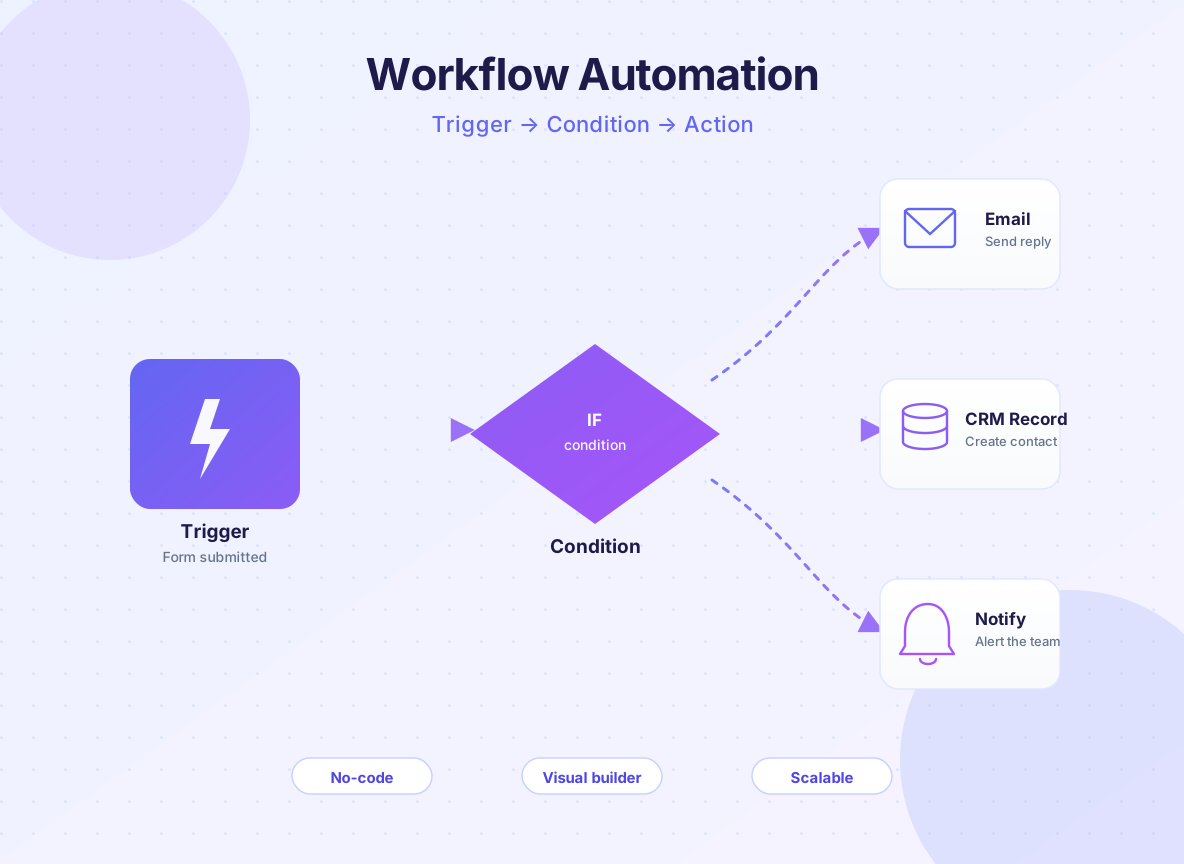
Workflow-automatiseringsplatforme fungerer ved at forbinde dine apps og værktøjer. De overvåger specifikke hændelser (kaldet “triggers”) og udfører derefter en række handlinger som svar. Tænk på det som en opskrift: HVIS denne ingrediens tilsættes, SÅ følg disse trin.
De tre kernekomponenter i ethvert workflow er:
Triggers — hændelsen, der starter workflowet. Eksempler: “Når en ny e-mail ankommer”, “Når en formular indsendes”, “Når en række tilføjes i et regneark”, “Når en betaling modtages”.
Betingelser — valgfrie regler, der bestemmer, om workflowet fortsætter. Eksempel: “Hvis kundens placering er USA, så…” Dette giver dig mulighed for at skabe intelligente workflows, der opfører sig forskelligt afhængigt af konteksten.
Handlinger — hvad workflowet gør som svar. Eksempler: “Send en e-mail”, “Opret en post”, “Opdater et regneark”, “Opslå på Slack”, “Generér en PDF”, “Flyt en fil”.
Virkelige eksempler
Lad os se på tre workflows, som folk faktisk bruger:
E-handelsordrebehandling: Når en kunde afgiver en ordre (trigger), opretter workflowet automatisk en forsendelse i dit fulfillmentsystem, sender en bekræftelsesmail til kunden, opdaterer lageret og tilføjer kunden til en post-købs nurture-sekvens. Det, der plejede at tage nogen 15 minutter per ordre, sker nu øjeblikkeligt.
Leadkvalificering: Når nogen udfylder en kontaktformular (trigger), kontrollerer workflowet, om de er i din målbranche (betingelse). Hvis ja, tilføjes de til en højprioriteret liste, og dit salgsteam får besked via Slack. Hvis nej, tilføjes de til en generel nurture-sekvens. Dette sikrer, at dine bedste leads får øjeblikkelig opmærksomhed.
Opslag på sociale medier: Når du opretter et dokument i en delt mappe (trigger), opretter workflowet automatisk et opslag til sociale medier, planlægger det på Twitter, LinkedIn og Facebook og logger links i et regneark til analyse. Én handling opretter fire opslag på tværs af flere platforme.
Hvorfor bør du automatisere workflows?
Automatisering handler ikke kun om at gøre ting hurtigere. Det handler om at gøre mere med mindre, reducere fejl og frigøre dit team til at fokusere på arbejde, der faktisk betyder noget.
Tidsbesparelser og effektivitetsgevinster
Tallene er konkrete. En McKinsey-rapport fra 2023 fandt, at virksomheder, der automatiserer rutineopgaver, sparer i gennemsnit 20-30 % af tiden brugt på disse opgaver. For en virksomhed med tre personer, der bruger 10 timer om ugen på manuel dataindtastning, er det 6-9 timer om ugen gendannet.
Men den sande værdi er ikke i tiden sparet per opgave – det er i, hvad du gør med den tid. Hvis automatisering af din kundeonboarding-proces sparer dit team 5 timer om ugen, er det 5 timer, de kan bruge på kundesucces, produktforbedringer eller forretningsudvikling i stedet for at kopiere data.
Fejlreduktion
Mennesker er gode til kreativ tænkning, men vi er forfærdelige til perfekt gentagelse. Studier viser, at manuel dataindtastning har en fejlrate på 1-3 % per felt. I et regneark med 100 rækker og 10 kolonner er det 10-30 fejl. Disse fejl forplanter sig: en forkert e-mailadresse betyder, at en kunde aldrig kontaktes. En tastefejl i et telefonnummer betyder, at et opfølgende opkald aldrig sker. En duplikeret post betyder, at du kontakter den samme person to gange.
Automatiserede workflows eliminerer disse fejl, fordi de følger den samme logik hver eneste gang. Ingen tastefejl. Ingen glemte trin. Ingen duplikater (medmindre du vil have dem).
Omkostningsreduktion
Hver time manuelt arbejde koster penge – uanset om det er din løn eller en teammedlems. Hvis du bruger 10 timer om ugen på manuelle opgaver og tjener 50 $/time, er det 26.000 $ om året i lønomkostninger for arbejde, som automatisering kunne gøre gratis (eller næsten gratis). De fleste workflow-automatiseringsværktøjer koster 20-100 $ om måneden.
ROI er enkelt: hvis automatisering af et workflow sparer selv 2 timer om ugen, betaler det sig selv tilbage i den første måned.
Konsistens og compliance
Når du har en proces, der kører samme måde hver gang, kan du garantere konsistens. Hver kunde får samme onboarding-oplevelse. Hver faktura er formateret identisk. Hver godkendelsesanmodning følger det samme workflow. Denne konsistens opbygger tillid og gør det lettere at skalere.
For regulerede brancher (finans, sundhed, jura) hjælper automatisering også med compliance. Du kan logge hver handling, spore hvem gjorde hvad og hvornår, og sikre, at intet falder igennem sprækkerne.
Skalerbarhed uden ansættelser
Efterhånden som din virksomhed vokser, har du et valg: ansætte flere folk til at udføre de samme gentagne opgaver, eller automatisere disse opgaver og ansætte folk til arbejde med højere værdi. Et workflow, der tager 10 timer om ugen at køre manuelt, kræver ikke pludselig to fuldtidsansatte, når du fordobler din kundebase – det tager stadig 10 timer computertid.
Klar til at vokse din virksomhed?
Start din gratis prøveperiode i dag og se resultater inden for få dage.
Hvad er almindelige brugstilfælde for workflow-automatisering?
Workflow-automatisering er ikke branchespecifik. Enhver virksomhed har gentagne, regelbaserede opgaver, der kan automatiseres. Her er de mest almindelige brugstilfælde på tværs af forskellige sektorer:
Marketing og leadgenerering
Leadindsamling og -kvalificering: Når nogen udfylder en formular eller downloader en ressource, tilføjes de automatisk til dit CRM, tagges baseret på deres svar og dirigeres til den rette sælger. Hot leads får en Slack-notifikation med det samme.
E-mail nurture-sekvenser: Når en prospekt ikke reagerer på en første e-mail, sender et workflow automatisk en opfølgning efter 3 dage, derefter endnu en efter 7 dage. Hvis de engagerer sig (åbner en e-mail eller klikker på et link), flytter de til en anden sekvens. Ingen manuel opfølgning nødvendig.
Opslag på sociale medier: Opret indhold én gang, og et workflow opslår det automatisk på flere platforme på optimale tidspunkter med platformspecifik formatering.
Salg og kundestyring
Oprettelse af muligheder: Når en e-mail ankommer fra en prospekt, eller de booker en demo, opretter et workflow automatisk en mulighed i dit CRM, logger interaktionen og tilføjer dem til din salgspipeline.
Kontrakt- og tilbudsgenerering: Når en handel når en bestemt fase, genererer et workflow automatisk en kontrakt med kundens oplysninger forudfyldt, sender den til underskrivelse og opdaterer dit CRM, når den er underskrevet.
Kundeonboarding: Fra det øjeblik en kunde tilmelder sig, sender et workflow dem en velkomstmail, opretter deres konto, tildeler dem en success manager, planlægger deres kickoff-opkald og tilføjer dem til træningsressourcer.
Drift og administration
Faktura- og betalingsbehandling: Når en faktura oprettes, sender et workflow den automatisk til kunden, logger den i regnskabssoftware og opretter en påmindelse om opfølgning, hvis den ikke betales inden for 30 dage.
Udgiftshåndtering: Når en medarbejder indsender en udgiftsrapport, dirigerer et workflow den til den rette leder til godkendelse, logger den i dit regnskabssystem og refunderer automatisk medarbejderen, når den er godkendt.
Dokumenthåndtering: Når et dokument tilføjes en mappe, arkiverer et workflow det automatisk det rigtige sted, tagger det, opretter en backup og underretter relevante teammedlemmer.
Kundesupport og service
Ticket-routing: Når en supportticket ankommer, læser et workflow indholdet, kategoriserer det (fakturering, teknisk, feature-anmodning) og dirigerer det til det rette team. Akutte problemer markeres til øjeblikkelig opmærksomhed.
Kundeopfølgning: Efter en supportticket er lukket, sender et workflow automatisk en tilfredshedsundersøgelse efter 1 dag og en check-in-mail efter 7 dage.
Opdateringer af vidensbase: Når en supportticket løses, kontrollerer et workflow, om løsningen allerede findes i din vidensbase. Hvis ikke, opretter den et udkast til artiklen til gennemgang.
HR og rekruttering
Screening af jobansøgere: Når CV’er ankommer, scanner et workflow dem for nøgleord, scorer kandidater og sender automatisk afvisnings- eller næste-trins-mails.
Onboarding af nye medarbejdere: Fra accept af tilbud til første dag opretter et workflow konti, sender velkomstmaterialer, planlægger træning og sikrer, at udstyr bestilles.
Offboarding af medarbejdere: Når nogen forlader virksomheden, tilbagekalder et workflow adgange, tager backup af deres filer, underretter relevante teams og opretter en tjekliste for vidensoverførsel.
Hvordan fungerer workflow-automatiseringsværktøjer?
At forstå mekanikken bag automatisering hjælper dig med at tænke over, hvad der er muligt. De fleste workflow-automatiseringsværktøjer fungerer grundlæggende på samme måde ved hjælp af en visuel builder, der ikke kræver kodning.
Den visuelle workflow-builder
I stedet for at skrive kode trækker og slipper du komponenter på et lærred. Hver komponent repræsenterer en trigger, betingelse eller handling. Du forbinder dem med linjer for at vise datastrømmen.
Sådan ser et typisk workflow ud visuelt:
[Formularindsendelse] → [Tilføj kontakt til CRM] → [Send velkomstmail] → [Opdater regneark]
                          ↓
                    [Er VIP-kunde?] → Ja → [Send VIP-velkomstmail]
                          ↓
                         Nej → [Send standardmail]
Workflowet læses fra top til bund og fra venstre til højre. Data flyder fra ét trin til det næste. Hvis en betingelse er sand, tager workflowet én vej; hvis falsk, tager det en anden.
Hvordan data flyder gennem et workflow
Når en trigger udløses, fanger workflowet data fra den hændelse. Hvis en formular indsendes, fanger workflowet alle formularfelterne. Hvis en e-mail ankommer, fanger workflowet afsender, emne og indhold. Disse data flyder derefter gennem hvert trin.
I hvert trin kan du bruge disse data. For eksempel, hvis formularen fangede “Fornavn”, kan du bruge det i velkomstmailen: “Hej {Fornavn}, tak for din tilmelding!” Værktøjet erstatter automatisk {Fornavn} med den faktiske værdi fra formularen.
Dette er kraftfuldt, fordi du ikke behøver at indtaste data igen. De bevæger sig gennem dit workflow automatisk, transformeres og bruges af hvert trin.
Fejlhåndtering og notifikationer
Rigtige workflows fejler nogle gange. En API kan være nede. Et felt kan mangle. En tredjepartsapp kan afvise data. Gode automatiseringsværktøjer har fejlhåndtering indbygget.
Du kan opsætte regler som: “Hvis dette trin fejler, prøv igen 3 gange, send mig derefter en notifikation.” Eller: “Hvis e-mailafsendelsen fejler, tilføj kontakten til en manuel kø, så jeg kan følge op.”
De fleste værktøjer lader dig også opsætte succesnotifikationer: “Send mig en daglig oversigt over, hvor mange workflows der kørte i dag, og om nogen fejlede.”
Betinget logik og forgrening
De mest kraftfulde workflows bruger betingelser til at træffe beslutninger. I stedet for at køre den samme handling for hver trigger kan du forgrene baseret på data.
Eksempel: “Når en kunde køber en vare, tjek deres ordreværdi. Hvis den er over 100 $, tilføj dem til VIP-listen og send dem en særlig tak-gave. Hvis den er under 100 $, tilføj dem til standardlisten og send en standard tak-mail.”
Denne betingede logik er det, der adskiller simple automatiseringer fra intelligente. Det er også grunden til, at workflow-automatisering er langt mere fleksibel end blot at bruge e-mailfiltre eller regneark-regler.
Tilmeld dig vores nyhedsbrev
Få de seneste tips, trends og tilbud gratis.
Hvilke nøglefunktioner bør du kigge efter?
Ikke alle automatiseringsværktøjer er skabt lige. Når du vurderer værktøjer, er her de funktioner, der betyder mest for begyndere:
| Funktion | Hvorfor det er vigtigt | Hvad man skal kigge efter |
|---|
| Visuel workflow-builder | Du bør ikke behøve at kode. En drag-and-drop-grænseflade gør workflows tilgængelige. | Kan du bygge et workflow uden at skrive en eneste linje kode? Kan du se hele flowet visuelt? |
| Færdige skabeloner | At starte fra bunden er skræmmende. Skabeloner til almindelige brugstilfælde (leadindsamling, fakturabehandling osv.) lader dig automatisere hurtigt. | Har værktøjet skabeloner til din branche eller brugstilfælde? Kan du nemt tilpasse skabeloner? |
| App-integrationer | Dit workflow er kun så godt som de værktøjer, det forbinder. Flere integrationer = flere muligheder. | Forbinder det til de apps, du allerede bruger? Er integrationerne nemme at opsætte? |
| Betinget logik | Simple workflows er nyttige, men betinget logik lader dig skabe intelligente automatiseringer, der reagerer på kontekst. | Kan du nemt opsætte “hvis/så”-betingelser? Kan du håndtere flere betingelser? |
| Fejlhåndtering | Ting går galt. Du har brug for synlighed, når de gør. | Kan du se, når workflows fejler? Kan du opsætte notifikationer eller genforsøgslogik? |
| Priser og grænser | Automatisering bør være overkommelig, især for begyndere. Pas på værktøjer, der tager betaling per workflow eller per udførelse. | Er prissætningen baseret på brug (antal kørsler) eller fast? Er der gratis niveauer? |
| Support og dokumentation | Når du sidder fast, har du brug for hurtig hjælp. | Er der dokumentation? Live chat-support? Community-fora? Videotutorials? |
| Datasikkerhed | Dine workflows vil håndtere følsomme data. Du skal vide, de er beskyttet. | Krypterer værktøjet data? Er det SOC 2-kompatibelt? Opfylder det din branches krav? |
FlowHunt skiller sig ud, fordi det kombinerer en visuel, begynder-venlig builder med færdige skabeloner og integrationer med 500+ apps. I modsætning til mere komplekse platforme er det specifikt designet til ikke-tekniske brugere, der vil have resultater uden en stejl læringskurve.
Hvordan bygger du dit første workflow?
Den bedste måde at forstå workflow-automatisering på er at bygge et. Lad os gå gennem et rigtigt eksempel trin for trin: automatisering af leadindsamling fra en kontaktformular.
Trin 1: Identificér triggeren
Start med at spørge: “Hvilken hændelse skal starte dette workflow?” I dette tilfælde er det “Når nogen indsender en kontaktformular.”
I dit automatiseringsværktøj vælger du dit formularværktøj (Typeform, Gravity Forms osv.) og vælger “Ny formularindsendelse” som trigger. Værktøjet spørger dig, hvilken formular der skal overvåges. Du vælger den, og du er færdig med triggeren.
Trin 2: Map dataene
Dernæst viser værktøjet dig, hvilke data formularen fanger. Du ser felter som “Fornavn”, “E-mail”, “Virksomhed”, “Besked” osv. Dette er de data, dit workflow vil arbejde med.
På dette tidspunkt vil du måske teste triggeren for at sikre, at den virker. Du indsender en testformular, og værktøjet viser dig de fangede data.
Trin 3: Tilføj din første handling
Nu tilføjer du, hvad der sker, når triggeren udløses. Lad os tilføje “Send en e-mail til personen, der indsendte formularen.”
Du:
- Klikker på “Tilføj handling”
- Vælger “E-mail”
- Vælger “Send e-mail”
- Indtaster modtageren: {E-mail} (e-mailfeltet fra formularen)
- Skriver emnet: “Tak fordi du kontaktede os!”
- Skriver indholdet: “Hej {Fornavn}, tak for din besked. Vi vender tilbage til dig inden for 24 timer.”
Bemærk, hvordan du bruger formulardata ({E-mail}, {Fornavn}) i din handling. Workflowet udfylder automatisk de faktiske værdier.
Trin 4: Tilføj en anden handling
Lad os tilføje endnu et trin: oprette en ny kontakt i dit CRM.
Du:
- Klikker på “Tilføj handling”
- Vælger dit CRM (HubSpot, Salesforce osv.)
- Vælger “Opret kontakt”
- Mapper felterne: Fornavn → {Fornavn}, E-mail → {E-mail}, Virksomhed → {Virksomhed} osv.
Nu gør dit workflow to ting: sender en e-mail OG opretter en kontakt i dit CRM.
Trin 5: Tilføj en betingelse (valgfrit)
Lad os gøre workflowet smartere. Hvad hvis du kun vil oprette en kontakt, hvis de er fra din målbranche?
Du:
- Tilføjer en betingelse efter triggeren
- Opsætter den: “Hvis branche er lig med ‘Teknologi’ eller ‘Finans’, så fortsæt”
- Hvis betingelsen er sand, fortsætter workflowet med at sende mail og oprette kontakt
- Hvis falsk, stopper workflowet (eller du kan tilføje en alternativ handling for ikke-målbrancher)
Trin 6: Test og aktivér
Før du går live, tester du workflowet:
- Indsend en testformular
- Se workflowet køre i realtid
- Bekræft, at e-mailen blev sendt
- Tjek, at kontakten blev oprettet i dit CRM med de rigtige data
Når du er sikker på, at det virker, aktiverer du det. Nu kører det automatisk, hver gang nogen indsender formularen.
Trin 7: Overvåg og finjustér
Efter et par dage eller uger, tjek dit workflow:
- Hvor mange gange kørte det?
- Fejlede nogen? (Hvis ja, hvorfor?)
- Kommer dataene igennem korrekt?
- Er der trin, du gerne vil tilføje eller ændre?
Baseret på hvad du lærer, kan du tilføje flere handlinger (som at tilføje kontakten til en mailingliste), ændre betingelsen (for at målrette forskellige brancher) eller ændre mailbeskeden.
Hvilke almindelige fejl begår begyndere?
Selv med de bedste værktøjer snubler begyndere ofte på forudsigelige måder. Her er, hvad du skal passe på:
Fejl 1: Automatisere uden at forstå den nuværende proces
Før du automatiserer, skal du forstå, hvad du automatiserer. Hvis din nuværende proces er brudt eller ineffektiv, gør automatisering blot problemet hurtigere.
Sådan undgår du det: Dokumentér først din nuværende proces. Skriv hvert trin, hvert beslutningspunkt, hvert involveret værktøj ned. Led så efter ineffektivitet. Når du har optimeret processen, automatisér den.
Fejl 2: Automatisere for tidligt i workflowet
Begyndere forsøger ofte at automatisere en hel ende-til-ende proces i ét workflow. Dette er overvældende og fører til fejl, fordi der er for mange bevægelige dele.
Sådan undgår du det: Start småt. Automatisér først en enkelt, isoleret opgave. Når det virker pålideligt, tilføj endnu et trin. Byg gradvist op.
Eksempel: Prøv ikke at automatisere “hele kundeonboarding” på dag ét. Start med “send velkomstmail, når kunden tilmelder sig.” Når det er solidt, tilføj “opret konto i regnskabssoftware.” Tilføj derefter “planlæg kickoff-opkald.” Hvert trin er et separat, testbart stykke.
Fejl 3: Ikke at teste før man går live
Det værste tidspunkt at opdage en fejl i dit workflow på er, efter at det har kørt en uge og behandlet 100 kunderegistreringer forkert.
Sådan undgår du det: Test altid med rigtige data før aktivering. Indsend en testformular, foretag et testkøb eller opret en testpost – uanset hvad der udløser dit workflow. Se det køre. Bekræft outputtet. Tjek, at data landede det rigtige sted. Først derefter aktivér det for alvor.
Fejl 4: Ignorere fejlhåndtering
Workflows fejler. API’er går ned. Data er ufuldstændige. Hvis du ikke planlægger for fejl, mister du data eller får ufuldstændige processer.
Sådan undgår du det: Når du opsætter et workflow, tilføj fejlhåndtering. Fortæl værktøjet, hvad det skal gøre, hvis et trin fejler. Skal det prøve igen? Skal det underrette dig? Skal det tilføje posten til en manuel kø? Beslut dette på forhånd.
Fejl 5: Ikke at rense data før automatisering
Hvis dine kildedata er rodede (inkonsistent formatering, tastefejl, manglende felter), vil din automatisering udbrede disse problemer.
Eksempel: Hvis din formular tillader “Virksomhed” i fritekst, får du variationer som “Apple”, “apple”, “Apple Inc.”, “APPLE”. Når du prøver at matche mod en liste over virksomheder, matcher ingen af dem perfekt.
Sådan undgår du det: Rens dine data, før de kommer ind i workflowet. Brug datavalidering (dropdown-menuer i stedet for fritekst). Brug betinget logik til at standardisere data (konvertér alle virksomhedsnavne til titelformat). Brug opslagsfunktioner til at matche mod en masterliste.
Fejl 6: Overautomatisere og miste kontrol
Ikke alt bør automatiseres. Nogle beslutninger kræver menneskelig dømmekraft. Hvis du automatiserer for aggressivt, kan du opkræve en kunde dobbelt, slette vigtige data eller sende en besked på det forkerte tidspunkt.
Sådan undgår du det: Start med lavrisiko-automatiseringer. Automatisér notifikationer og dataindtastning, ikke kritiske forretningsbeslutninger. For handlinger med høj risiko (som at opkræve en kunde eller slette data), tilføj et manuelt godkendelsestrin.
Fejl 7: Ikke at overvåge workflows efter de er live
Du aktiverer et workflow og antager, det vil virke for evigt. Så en dag ændrer API’en sig, eller et felt forsvinder, og workflowet fejler stille i en uge.
Sådan undgår du det: Tjek dine workflows regelmæssigt. De fleste værktøjer har dashboards, der viser, hvor mange workflows der kørte, hvor mange der fejlede og fejldetaljer. Opsæt notifikationer for fejl. Gennemgå workflows månedligt for at se, om de har brug for opdateringer.
Hvad er best practices for workflow-automatisering?
Når du har bygget et par workflows, udvikler du intuition for, hvad der virker. Her er de praksisser, der adskiller pålidelige automatiseringer fra skrøbelige:
Gør: Start med dit største smertepunkt
Automatisér ikke tilfældigt. Identificér opgaven, der spilder mest tid, forårsager flest fejl eller frustrerer dit team mest. Det er dit første automatiseringsmål. Succes her bygger momentum og troværdighed for fremtidige automatiseringer.
Gør: Dokumentér dine workflows
Når du bygger et workflow, tilføj noter og beskrivelser. “Dette workflow behandler ordrer modtaget via e-mail” er mere nyttigt end at efterlade det uden titel. Fremtidige dig vil takke nuværende dig, når du skal ændre det.
Gør: Brug betinget logik til at håndtere kantscenarier
Virkelige data er rodede. Brug betingelser til at håndtere variationer. “Hvis e-maildomænet er @company.com, behandl som internt. Ellers behandl som eksternt.” Disse betingelser gør dine workflows robuste.
Gør: Test ændringer før udrulning
Hvis du ændrer et workflow, test det i en sandbox eller med testdata, før det går live. En lille fejl i et workflow, der kører 100 gange om dagen, bliver hurtigt et stort problem.
Gør: Overvåg nøglemetrikker
Spor, hvor mange workflows der kører dagligt, hvor mange der fejler, og hvad de mest almindelige fejl er. Disse data fortæller dig, hvor du skal fokusere forbedringer.
Gør ikke: Automatisere beslutninger, der kræver menneskelig dømmekraft
At automatisere “send en e-mail” er sikkert. At automatisere “slet poster ældre end 30 dage” er risikabelt. Hvis der er nogen chance for, at beslutningen kunne være forkert, tilføj et menneskeligt gennemgangstrin.
Gør ikke: Ignorere datakvalitet
Skrald ind, skrald ud. Hvis dine kildedata er inkonsistente eller ufuldstændige, bliver din automatisering det også. Investér i datakvalitet på forhånd.
Gør ikke: Glem at skalere
Et workflow, der virker fint for 10 kunder, kan gå i stykker ved 100 kunder. Tænk på skala, når du designer. Vil dit workflow stadig virke, hvis det kører 10 gange oftere?
Gør ikke: Opsæt det og glem det
Workflows har brug for vedligeholdelse. Apps opdaterer API’er. Forretningsprocesser ændrer sig. Gennemgå dine workflows kvartalsvist og opdater dem efter behov.
Hvordan måler du succes?
Automatisering bør levere målbar forretningsværdi. Her er, hvordan du sporer, om dine workflows faktisk virker:
Tidsbesparelser
Dette er den letteste metrik at spore. Hvor lang tid tog den manuelle opgave? Hvor lang tid tager det automatiserede workflow? Forskellen er din tidsbesparelse.
Eksempel: Hvis leadindtastning tog 10 minutter per lead, og du får 20 leads om ugen, er det 200 minutter (3,3 timer) om ugen. Hvis workflowet gør det øjeblikkeligt, har du sparet 3,3 timer om ugen eller 172 timer om året.
Gang dette med din timeløn for at få omkostningsbesparelserne: 172 timer × 50 $/time = 8.600 $ om året.
Fejlreduktion
Spor, hvor mange fejl den manuelle proces producerede, og hvor mange den automatiserede proces producerer.
Eksempel: Manuel dataindtastning havde en fejlrate på 2 %. For 1.000 indtastninger om måneden er det 20 fejl. Det automatiserede workflow har en fejlrate på 0,1 % (mest fra kildedataproblemer), så 1 fejl om måneden. Du har reduceret fejl med 95 %, sparet tid på rettelser og forhindret kundeproblemer fra dårlige data.
Procesfuldførelsesrate
Nogle workflows involverer flere trin. Spor, hvor mange der fuldføres succesfuldt vs. hvor mange der fejler eller sætter sig fast.
Eksempel: Dit leadkvalificerings-workflow kører 100 gange om ugen. 98 fuldføres succesfuldt, 2 fejler på grund af API-timeouts. Det er en fuldførelsesrate på 98 %. Du bør undersøge de 2 fejl og tilføje genforsøgslogik.
Kundetilfredshed og NPS
Hvis dit workflow påvirker kunder, mål deres tilfredshed. Forbedrede automatisering af onboarding kundetilfredsheden? Reducerede automatisering af ticket-routing svartiden?
Eksempel: Før workflow-automatisering var din gennemsnitlige første svartid 8 timer. Efter automatisering af ticket-routing er den 2 timer. Kundetilfredshedsscoren steg fra 7,2 til 8,1 ud af 10.
Omkostningsbesparelser
Beregn de samlede omkostninger for den manuelle proces vs. den automatiserede proces.
Manuelle omkostninger: (Brugt tid × timeløn) + (Fejl × omkostninger til at rette)
Automatiserede omkostninger: (Abonnement på workflow-værktøj) + (Tid til opsætning og vedligeholdelse)
Eksempel:
- Manuel: 5 timer/uge × 50 $/time + 5 fejl/uge × 20 $ at rette = 350 $/uge = 18.200 $/år
- Automatiseret: 50 $/måned værktøj + 2 timer/måned vedligeholdelse ved 50 $/time = 700 $/år
- Besparelser: 18.200 $ - 700 $ = 17.500 $/år
ROI og tilbagebetalingsperiode
Beregn, hvor lang tid det tager, før automatiseringen betaler sig selv tilbage.
Tilbagebetalingsperiode = Omkostninger til opsætning / månedlig besparelse
Eksempel: Det tog 8 timer at opsætte workflowet (400 $ ved 50 $/time). Månedlig besparelse er 500 $. Tilbagebetalingsperiode = 400 $ / 500 $ = 0,8 måneder. Automatiseringen betaler sig selv tilbage på under en måned.
Workflow-adoptionsrate
Hvis du automatiserer for et team, spor hvor mange der bruger det, og hvor ofte. Lav adoption betyder, at workflowet ikke løser et rigtigt problem eller ikke er let at bruge.
Eksempel: Du byggede et workflow til at hjælpe salgsteamet, men kun 3 ud af 10 sælgere bruger det. Det er et advarselstegn. Du bør tale med teamet om hvorfor og enten forbedre workflowet eller fokusere på et andet problem.
Hvordan vælger du det rette automatiseringsværktøj?
Med hundredvis af automatiseringsplatforme tilgængelige, hvordan vælger du den rigtige? Her er en ramme:
Vurdér først dine behov
Før du ser på værktøjer, definér hvad du har brug for:
- Hvilke specifikke workflows vil du automatisere?
- Hvilke apps skal du forbinde?
- Hvor teknisk er dit team?
- Hvad er dit budget?
- Har du brug for avancerede funktioner som betinget logik, eller bare simple triggers og handlinger?
Evaluér integrationsdækning
Dit workflow er kun så godt som de værktøjer, det forbinder. Lav en liste over apps, du bruger dagligt (CRM, e-mail, regneark, betalingsprocessor osv.). Tjek, om dit potentielle automatiseringsværktøj integrerer med alle dem.
Advarselstegn: Et værktøj, der kun integrerer med 50 apps, når du har brug for 10 specifikke, der ikke er på listen.
Tjek brugervenlighed
Det bedste automatiseringsværktøj er det, du faktisk vil bruge. Tilmeld dig en gratis prøveperiode og prøv at bygge et simpelt workflow uden at se tutorials. Hvis du sidder fast med det samme, er det sandsynligvis for komplekst.
Godt tegn: Du kan bygge et grundlæggende workflow på 10 minutter uden dokumentation.
Sammenlign prismodeller
Automatiseringsværktøjer tager betaling på forskellige måder:
- Per workflow: Du betaler for hvert workflow, du opretter. Dette bliver hurtigt dyrt.
- Per udførelse: Du betaler, hver gang et workflow kører. Dette skalerer med dit forbrug, men kan være uforudsigeligt.
- Per bruger: Du betaler per teammedlem, der kan oprette workflows. Godt hvis du har flere personer, der bygger.
- Fast månedligt gebyr: Du betaler et fast beløb uanset forbrug. Forudsigeligt og godt, hvis du skal køre mange workflows.
Bedst for begyndere: Fast månedligt gebyr eller freemium-model, hvor du kan starte gratis og opgradere, efterhånden som du vokser.
Se efter færdige skabeloner
Skabeloner lader dig automatisere almindelige opgaver med det samme uden at bygge fra bunden. Jo flere skabeloner, desto hurtigere kan du få værdi.
Tjek supportkvalitet
Når du sidder fast (og det vil du), har du brug for hjælp. Se efter:
- Videotutorials og dokumentation
- Live chat-support
- Community-fora
- E-mailsupport med rimelige svartider
Overvej fremtidig vækst
Vælg et værktøj, der kan vokse med dig. Hvis du starter med simple automatiseringer, kan du senere få brug for avancerede funktioner (som betinget logik, multitrins-workflows eller API-adgang). Sørg for, at dit værktøj kan håndtere det.
Sammenlign populære muligheder
Sådan stacker de store automatiseringsværktøjer op for begyndere:
| Værktøj | Bedst til | Brugervenlighed | Priser | Integrationer | Skabeloner |
|---|
| FlowHunt | Ikke-tekniske brugere, visuelle workflows | ⭐⭐⭐⭐⭐ | 25-100 $/md | 500+ | 100+ |
| Zapier | Simple automatiseringer, bred app-understøttelse | ⭐⭐⭐⭐ | Gratis-600 $/md | 6.000+ | 500+ |
| Make (tidligere Integromat) | Lidt mere komplekse workflows | ⭐⭐⭐ | Gratis-500+ $/md | 1.000+ | 100+ |
| n8n | Self-hosted, udviklervenlig | ⭐⭐ | Gratis (self-hosted) | 500+ | 50+ |
| IFTTT | Meget simple automatiseringer, mobil | ⭐⭐⭐⭐⭐ | Gratis-10 $/md | 700+ | 100+ |
For begyndere tilbyder FlowHunt den bedste balance mellem brugervenlighed og kraft. Dens visuelle workflow-builder kræver nul kodning, skabeloner får dig i gang på få minutter, og supportteamet reagerer på ikke-tekniske brugere.
Ofte stillede spørgsmål
(Auto-genereret fra FAQ-sektionen i frontmatter)
Kom i gang: Dine næste skridt
Du har nu en solid forståelse af, hvad workflow-automatisering er, hvorfor det er vigtigt, og hvordan du bygger dit første workflow. Her er, hvordan du kommer videre:
1. Identificér ét workflow at automatisere. Prøv ikke at automatisere alt på én gang. Vælg opgaven, der spilder mest tid eller forårsager mest frustration.
2. Dokumentér den nuværende proces. Skriv hvert trin, hver beslutning, hvert involveret værktøj ned. Denne klarhed vil gøre automatiseringen lettere.
3. Tilmeld dig en gratis prøveperiode. De fleste automatiseringsværktøjer tilbyder gratis prøveperioder. Brug den til at bygge dit første workflow med rigtige data. Se ikke bare tutorials – byg faktisk noget.
4. Start simpelt. Dit første workflow bør være ligetil: én trigger, måske én betingelse, 2-3 handlinger. Kompleksiteten kommer senere.
5. Test grundigt. Før du aktiverer, kør testscenarier. Indsend en testformular. Opret en testpost. Bekræft, at workflowet gør, hvad du forventer.
6. Overvåg og itérer. Efter dit første workflow har kørt en uge eller to, tjek ind. Virkede det som forventet? Er der fejl? Ville det gøre det mere værdifuldt at tilføje endnu et trin?
7. Byg videre på succes. Når dit første workflow kører glat, byg det næste. Hvert workflow du opretter, gør det næste lettere.
De virksomheder, der vinder med automatisering, er ikke dem, der automatiserer alt på én nat. Det er dem, der starter småt, lærer af hvert workflow og gradvist opbygger et bibliotek af automatiseringer, der akkumulerer over tid.
{{ cta-dark-panel
heading=“Klar til at automatisere dit første workflow?”
description=“FlowHunt gør det nemt at bygge automatiseringer uden kode. Start med færdige skabeloner eller opret dine egne på få minutter.”
ctaPrimaryText=“Prøv FlowHunt gratis”
ctaPrimaryURL=“https://app.flowhunt.io/sign-in"
ctaSecondaryText=“Book en demo”
ctaSecondaryURL=“https://www.flowhunt.io/demo/"
gradientStartColor="#6366f1”
gradientEndColor="#8b5cf6”
gradientId=“automation-guide-cta”
}}