Workflow-automatisering is een van die technologieën die ingewikkeld klinkt, maar eigenlijk eenvoudig is. Als je ooit data van de ene app naar de andere moest kopiëren, moest wachten tot iemand een taak voltooide voordat je met de jouwe kon beginnen, of handmatig dezelfde e-mail herhaaldelijk moest versturen, heb je precies het probleem ervaren dat automatisering oplost.
De waarheid is: je gebruikt waarschijnlijk al automatisering zonder het te beseffen. E-mailfilters die berichten in mappen sorteren? Dat is automatisering. Een spreadsheet die automatisch totalen berekent? Ook automatisering. Workflow-automatisering breidt dit idee gewoon uit naar je hele bedrijf—door de tools die je dagelijks gebruikt te verbinden en ze met elkaar te laten praten zonder dat jij in het midden staat.
Deze gids is voor iedereen die nieuwsgierig is naar automatisering maar nog nooit een workflow heeft gebouwd. Geen technische achtergrond vereist. Aan het einde begrijp je wat workflow-automatisering is, waarom het ertoe doet, en precies hoe je je eerste workflow bouwt.
Wat is workflow-automatisering?
Workflow-automatisering is het gebruik van technologie om repetitieve zakelijke taken uit te voeren zonder handmatige menselijke tussenkomst. In plaats van iets elke keer met de hand te doen, stel je één keer een regel in: “Wanneer X gebeurt, doe dan automatisch Y.”
Het kernconcept
In essentie gaat workflow-automatisering over het wegnemen van de tussenpersoon—en die tussenpersoon ben vaak jij. Hier is een concreet voorbeeld:
Zonder automatisering: Een klant vult een formulier in op je website. Je krijgt een e-mailmelding. Je logt in op je CRM. Je maakt handmatig een nieuw contactrecord aan. Je kopieert hun gegevens vanuit de e-mail naar het CRM. Je stuurt hen een welkomstmail. Je voegt ze toe aan een mailinglijst. Je logt in op je spreadsheet en werkt je prospectaantal bij. Totale tijd: 10 minuten. Als je 20 leads per week krijgt, is dat 3+ uur repetitief werk.
Met automatisering: Een klant vult een formulier in. Automatisch wordt er een contact aangemaakt in je CRM, worden ze toegevoegd aan je mailinglijst, wordt er een welkomstmail verzonden en wordt je spreadsheet bijgewerkt. Totale tijd: 0 minuten van jouw inspanning. De workflow doet het allemaal in seconden.
Wat automatisering eigenlijk doet
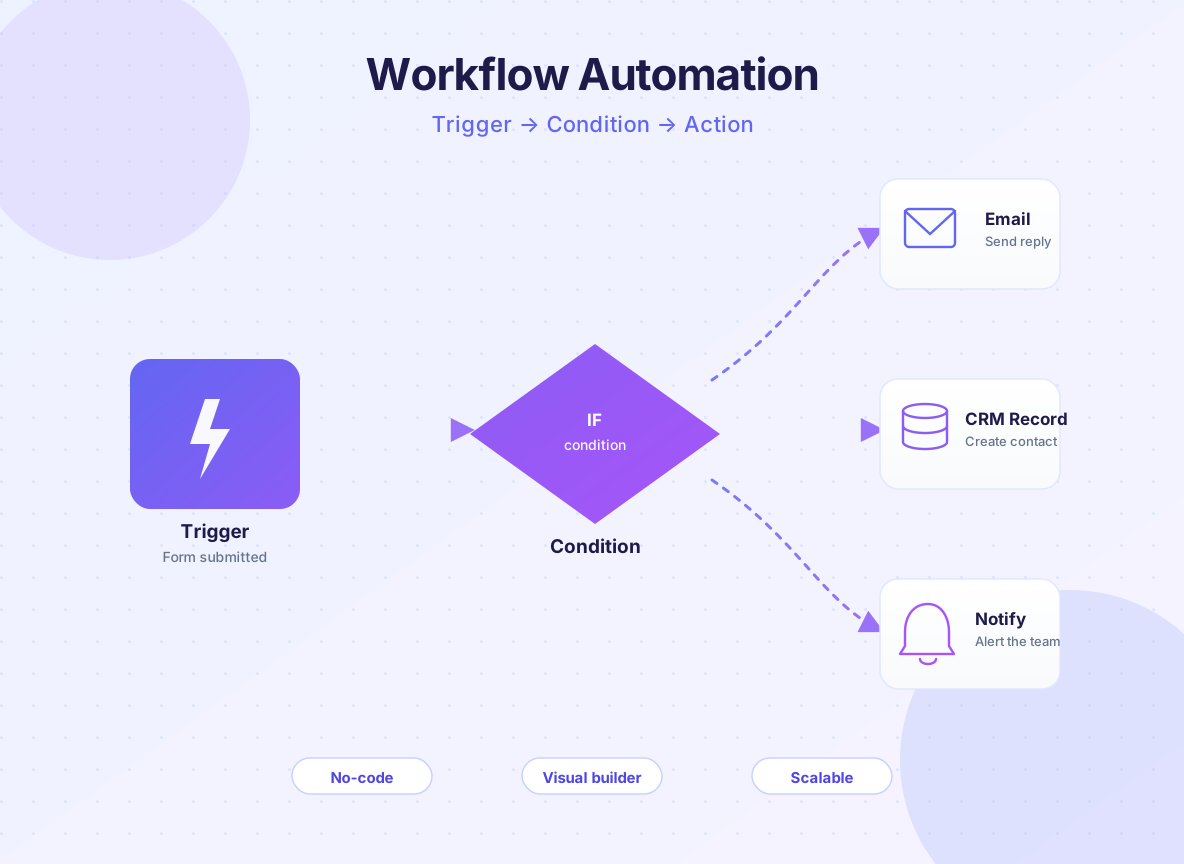
Workflow-automatiseringsplatforms werken door je apps en tools te verbinden. Ze monitoren specifieke gebeurtenissen (zogenaamde “triggers”) en voeren vervolgens een reeks acties uit als reactie. Zie het als een recept: ALS dit ingrediënt wordt toegevoegd, VOLG DAN deze stappen.
De drie kerncomponenten van elke workflow zijn:
Triggers — de gebeurtenis die de workflow start. Voorbeelden: “Wanneer er een nieuwe e-mail binnenkomt,” “Wanneer een formulier wordt ingediend,” “Wanneer een spreadsheetrij wordt toegevoegd,” “Wanneer een betaling is ontvangen.”
Voorwaarden — optionele regels die bepalen of de workflow doorgaat. Voorbeeld: “Als de locatie van de klant de Verenigde Staten is, dan…” Hiermee kun je intelligente workflows creëren die zich anders gedragen op basis van context.
Acties — wat de workflow doet als reactie. Voorbeelden: “Stuur een e-mail,” “Maak een record aan,” “Werk een spreadsheet bij,” “Plaats op Slack,” “Genereer een PDF,” “Verplaats een bestand.”
Praktijkvoorbeelden
Laten we naar drie workflows kijken die mensen daadwerkelijk gebruiken:
Verwerking van e-commerce-bestellingen: Wanneer een klant een bestelling plaatst (trigger), maakt de workflow automatisch een zending aan in je fulfillment-systeem, stuurt een bevestigingsmail naar de klant, werkt de voorraad bij en voegt de klant toe aan een nurture-sequentie na aankoop. Wat iemand vroeger 15 minuten per bestelling kostte, gebeurt nu direct.
Leadkwalificatie: Wanneer iemand een contactformulier invult (trigger), controleert de workflow of ze in je doelindustrie zitten (voorwaarde). Zo ja, dan worden ze toegevoegd aan een hoogprioriteitslijst en wordt je salesteam via Slack op de hoogte gesteld. Zo nee, dan worden ze toegevoegd aan een algemene nurture-sequentie. Dit zorgt ervoor dat je beste leads direct aandacht krijgen.
Social media-plaatsing: Wanneer je een document aanmaakt in een gedeelde map (trigger), maakt de workflow automatisch een social media-bericht aan, plant het in op Twitter, LinkedIn en Facebook, en registreert de links in een spreadsheet voor analyse. Eén actie creëert vier berichten op meerdere platforms.
Waarom zou je workflows automatiseren?
Automatisering gaat niet alleen om dingen sneller doen. Het gaat om meer doen met minder, fouten verminderen en je team vrijmaken om zich te richten op werk dat er echt toe doet.
Tijdbesparing en efficiëntiewinst
De cijfers hier zijn concreet. Een McKinsey-rapport uit 2023 wees uit dat bedrijven die routinetaken automatiseren gemiddeld 20-30% van de tijd besparen die aan die taken wordt besteed. Voor een bedrijf met drie mensen die 10 uur per week aan handmatige data-invoer besteden, is dat 6-9 uur per week die wordt teruggewonnen.
Maar de echte waarde zit niet in de tijd die per taak wordt bespaard—het zit in wat je met die tijd doet. Als het automatiseren van je klant-onboardingproces je team 5 uur per week bespaart, dan zijn dat 5 uur die ze kunnen besteden aan klantsucces, productverbeteringen of business development in plaats van data kopiëren en plakken.
Foutenreductie
Mensen zijn geweldig in creatief denken, maar we zijn slecht in perfecte herhaling. Studies tonen aan dat handmatige data-invoer een foutmarge heeft van 1-3% per veld. In een spreadsheet met 100 rijen en 10 kolommen zijn dat 10-30 fouten. Die fouten cascaderen: een verkeerd e-mailadres betekent dat een klant nooit wordt gecontacteerd. Een typefout in een telefoonnummer betekent dat een follow-upgesprek nooit plaatsvindt. Een duplicaatrecord betekent dat je dezelfde persoon tweemaal contacteert.
Geautomatiseerde workflows elimineren deze fouten omdat ze elke keer dezelfde logica volgen. Geen typefouten. Geen gemiste stappen. Geen duplicaten (tenzij je ze wilt).
Kostenverlaging
Elk uur handmatig werk kost geld—of het nu je eigen salaris is of dat van een teamlid. Als je 10 uur per week aan handmatige taken besteedt en je verdient $50/uur, dan is dat $26.000 per jaar aan loonkosten voor werk dat automatisering gratis (of bijna gratis) zou kunnen doen. De meeste workflow-automatiseringstools kosten $20-100 per maand.
De ROI is simpel: als het automatiseren van een workflow zelfs maar 2 uur per week bespaart, verdient het zichzelf terug in de eerste maand.
Consistentie en compliance
Wanneer je een proces hebt dat elke keer op dezelfde manier wordt uitgevoerd, kun je consistentie garanderen. Elke klant krijgt dezelfde onboardingervaring. Elke factuur is identiek opgemaakt. Elk goedkeuringsverzoek volgt dezelfde workflow. Deze consistentie bouwt vertrouwen op en maakt het makkelijker om op te schalen.
Voor gereguleerde sectoren (financiën, gezondheidszorg, juridisch) helpt automatisering ook met compliance. Je kunt elke actie loggen, bijhouden wie wat en wanneer deed, en ervoor zorgen dat er niets door de mazen van het net glipt.
Schaalbaarheid zonder aannemen
Naarmate je bedrijf groeit, heb je een keuze: meer mensen aannemen om dezelfde repetitieve taken te doen, of die taken automatiseren en mensen aannemen voor hoogwaardiger werk. Een workflow die handmatig 10 uur per week kost, vereist niet plotseling twee fulltime werknemers wanneer je je klantenbestand verdubbelt—het blijft 10 uur computertijd.
Klaar om uw bedrijf te laten groeien?
Start vandaag uw gratis proefperiode en zie binnen enkele dagen resultaten.
Wat zijn veelvoorkomende toepassingen van workflow-automatisering?
Workflow-automatisering is niet sectorspecifiek. Elk bedrijf heeft repetitieve, regelgebaseerde taken die kunnen worden geautomatiseerd. Hier zijn de meest voorkomende use cases in verschillende sectoren:
Marketing en leadgeneratie
Leadcapture en -kwalificatie: Wanneer iemand een formulier invult of een resource downloadt, worden ze automatisch toegevoegd aan je CRM, getagd op basis van hun antwoorden en doorverwezen naar de juiste verkoper. Hete leads krijgen direct een Slack-melding.
E-mail-nurture-sequenties: Wanneer een prospect niet reageert op een eerste e-mail, stuurt een workflow automatisch een follow-up na 3 dagen, daarna nog een na 7 dagen. Als ze reageren (een e-mail openen of op een link klikken), verhuizen ze naar een andere sequentie. Geen handmatige tracking nodig.
Social media-plaatsing: Creëer content één keer, en een workflow plaatst het automatisch op meerdere platforms op optimale tijdstippen, met platform-specifieke opmaak.
Sales en klantbeheer
Opportunity creëren: Wanneer er een e-mail binnenkomt van een prospect of ze een demo inplannen, maakt een workflow automatisch een opportunity aan in je CRM, logt de interactie en voegt ze toe aan je sales pipeline.
Contract- en voorstelgeneratie: Wanneer een deal een bepaalde fase bereikt, genereert een workflow automatisch een contract met de gegevens van de klant vooraf ingevuld, stuurt het ter ondertekening en werkt je CRM bij wanneer het is ondertekend.
Klant-onboarding: Vanaf het moment dat een klant zich aanmeldt, stuurt een workflow hen een welkomstmail, maakt hun account aan, wijst ze een success manager toe, plant hun kickoff-gesprek in en voegt ze toe aan trainingsmaterialen.
Operations en administratie
Factuur- en betalingsverwerking: Wanneer een factuur wordt aangemaakt, stuurt een workflow deze automatisch naar de klant, logt deze in boekhoudsoftware en maakt een herinnering om op te volgen als deze niet binnen 30 dagen wordt betaald.
Onkostenbeheer: Wanneer een werknemer een onkostendeclaratie indient, stuurt een workflow deze naar de juiste manager voor goedkeuring, logt deze in je boekhoudsysteem en vergoedt de werknemer automatisch zodra goedgekeurd.
Documentbeheer: Wanneer een document wordt toegevoegd aan een map, archiveert een workflow het automatisch op de juiste locatie, tagt het, maakt een back-up en stelt relevante teamleden op de hoogte.
Klantenservice en support
Ticket-routing: Wanneer er een supportticket binnenkomt, leest een workflow de inhoud, categoriseert deze (facturering, technisch, feature request) en stuurt deze naar het juiste team. Urgente problemen worden gemarkeerd voor onmiddellijke aandacht.
Klant-follow-up: Nadat een supportticket is gesloten, stuurt een workflow automatisch een tevredenheidsenquête na 1 dag en een check-in-e-mail na 7 dagen.
Knowledge base-updates: Wanneer een supportticket is opgelost, controleert een workflow of de oplossing al bestaat in je knowledge base. Zo niet, dan maakt het een conceptartikel voor beoordeling.
HR en recruiting
Screening van sollicitanten: Wanneer cv’s binnenkomen, scant een workflow ze op trefwoorden, scoort kandidaten en stuurt automatisch afwijs- of vervolgmails.
Onboarding van nieuwe medewerkers: Vanaf acceptatie van het aanbod tot en met dag één, maakt een workflow accounts aan, stuurt welkomstmaterialen, plant trainingen en zorgt ervoor dat apparatuur is besteld.
Offboarding van werknemers: Wanneer iemand vertrekt, trekt een workflow toegangen in, maakt back-ups van hun bestanden, stelt relevante teams op de hoogte en maakt een kennisoverdrachtschecklist.
Het begrijpen van de mechanica van automatisering helpt je na te denken over wat mogelijk is. De meeste workflow-automatiseringstools werken op dezelfde basismanier, met een visuele builder die geen codering vereist.
De visuele workflowbouwer
In plaats van code te schrijven, sleep je componenten op een canvas. Elk component vertegenwoordigt een trigger, voorwaarde of actie. Je verbindt ze met lijnen om de gegevensstroom weer te geven.
Zo ziet een typische workflow er visueel uit:
[Formulierinzending] → [Contact toevoegen aan CRM] → [Welkomstmail sturen] → [Spreadsheet bijwerken]
                          ↓
                    [Is VIP-klant?] → Ja → [VIP-welkomstmail sturen]
                          ↓
                         Nee → [Standaardmail sturen]
De workflow wordt van boven naar beneden en van links naar rechts gelezen. Data stroomt van de ene stap naar de volgende. Als een voorwaarde waar is, volgt de workflow het ene pad; als deze onwaar is, volgt het een ander pad.
Hoe data door een workflow stroomt
Wanneer een trigger afgaat, vangt de workflow de data van die gebeurtenis op. Als een formulier wordt ingediend, vangt de workflow alle formuliervelden op. Als er een e-mail binnenkomt, vangt de workflow de afzender, het onderwerp en het bericht op. Deze data stroomt vervolgens door elke stap.
Bij elke stap kun je die data gebruiken. Als het formulier bijvoorbeeld “Voornaam” heeft vastgelegd, kun je die gebruiken in de welkomstmail: “Hoi {Voornaam}, bedankt voor je aanmelding!” De tool vervangt {Voornaam} automatisch door de werkelijke waarde van het formulier.
Dit is krachtig omdat je geen data opnieuw hoeft in te voeren. Het beweegt automatisch door je workflow, wordt getransformeerd en gebruikt door elke stap.
Foutafhandeling en meldingen
Echte workflows mislukken soms. Een API kan down zijn. Een veld kan ontbreken. Een externe app kan de data weigeren. Goede automatiseringstools hebben foutafhandeling ingebouwd.
Je kunt regels instellen zoals: “Als deze stap mislukt, probeer het 3 keer opnieuw en stuur me daarna een melding.” Of: “Als het verzenden van de e-mail mislukt, voeg het contact dan toe aan een handmatige wachtrij voor mij om op te volgen.”
Met de meeste tools kun je ook succesmeldingen instellen: “Stuur me een dagelijks overzicht van hoeveel workflows vandaag zijn uitgevoerd en of er zijn mislukt.”
Voorwaardelijke logica en vertakking
De krachtigste workflows gebruiken voorwaarden om beslissingen te nemen. In plaats van dezelfde actie uit te voeren voor elke trigger, kun je vertakken op basis van data.
Voorbeeld: “Wanneer een klant een artikel koopt, controleer dan de orderwaarde. Als deze meer dan $100 is, voeg ze toe aan de VIP-lijst en stuur ze een speciaal dankgeschenk. Als het minder dan $100 is, voeg ze toe aan de standaardlijst en stuur een standaard bedankmail.”
Deze voorwaardelijke logica is wat eenvoudige automatiseringen onderscheidt van intelligente. Het is ook waarom workflow-automatisering zoveel flexibeler is dan alleen e-mailfilters of spreadsheetregels gebruiken.
Schrijf u in voor onze nieuwsbrief
Ontvang gratis de nieuwste tips, trends en aanbiedingen.
Op welke belangrijke functies moet je letten?
Niet alle automatiseringstools zijn gelijk. Wanneer je tools evalueert, zijn dit de functies die het belangrijkst zijn voor beginners:
| Functie | Waarom het ertoe doet | Waar op te letten |
|---|
| Visuele workflowbouwer | Je zou niet hoeven te coderen. Een drag-and-drop-interface maakt workflows toegankelijk. | Kun je een workflow bouwen zonder ook maar één regel code te schrijven? Kun je de hele flow visueel zien? |
| Kant-en-klare templates | Vanaf nul beginnen is intimiderend. Templates voor veelvoorkomende use cases (leadcapture, factuurverwerking, etc.) laten je snel automatiseren. | Heeft de tool templates voor jouw sector of use case? Kun je templates eenvoudig aanpassen? |
| App-integraties | Je workflow is slechts zo goed als de tools die het verbindt. Meer integraties = meer mogelijkheden. | Maakt het verbinding met de apps die je al gebruikt? Zijn integraties eenvoudig op te zetten? |
| Voorwaardelijke logica | Eenvoudige workflows zijn nuttig, maar met voorwaardelijke logica kun je intelligente automatiseringen creëren die reageren op context. | Kun je eenvoudig “als/dan”-voorwaarden instellen? Kun je meerdere voorwaarden afhandelen? |
| Foutafhandeling | Dingen gaan mis. Je hebt zichtbaarheid nodig wanneer dit gebeurt. | Kun je zien wanneer workflows mislukken? Kun je meldingen of retry-logica instellen? |
| Prijzen en limieten | Automatisering moet betaalbaar zijn, vooral voor beginners. Pas op voor tools die per workflow of per uitvoering rekenen. | Zijn de prijzen gebaseerd op gebruik (aantal workflow-runs) of vast? Zijn er gratis niveaus? |
| Support en documentatie | Wanneer je vastloopt, heb je snel hulp nodig. | Is er documentatie? Live chat-support? Community-forums? Videotutorials? |
| Databeveiliging | Je workflows verwerken gevoelige data. Je moet weten dat deze beschermd zijn. | Versleutelt de tool data? Is deze SOC 2-compliant? Voldoet deze aan de vereisten van jouw sector? |
FlowHunt onderscheidt zich omdat het een visuele, beginnersvriendelijke builder combineert met kant-en-klare templates en integraties met 500+ apps. In tegenstelling tot complexere platforms is het specifiek ontworpen voor niet-technische gebruikers die resultaten willen zonder een steile leercurve.
Hoe bouw je je eerste workflow?
De beste manier om workflow-automatisering te begrijpen is er een te bouwen. Laten we een echt voorbeeld stap voor stap doorlopen: het automatiseren van leadcapture vanaf een contactformulier.
Stap 1: Identificeer de trigger
Begin met de vraag: “Welke gebeurtenis moet deze workflow starten?” In dit geval is dat “Wanneer iemand een contactformulier indient.”
In je automatiseringstool zou je je formuliertool (Typeform, Gravity Forms, etc.) selecteren en “Nieuwe formulierinzending” kiezen als trigger. De tool zal je vragen welk formulier te monitoren. Je selecteert het en je bent klaar met de trigger.
Stap 2: Breng de data in kaart
Vervolgens laat de tool je zien welke data het formulier vastlegt. Je ziet velden zoals “Voornaam,” “E-mail,” “Bedrijf,” “Bericht,” etc. Dit is de data waarmee je workflow zal werken.
Op dit punt wil je misschien de trigger testen om er zeker van te zijn dat deze werkt. Je zou een testformulier indienen, en de tool zou je de data laten zien die het heeft vastgelegd.
Stap 3: Voeg je eerste actie toe
Nu voeg je toe wat er gebeurt wanneer de trigger afgaat. Laten we toevoegen “Stuur een e-mail naar de persoon die het formulier heeft ingediend.”
Je zou:
- Klikken op “Actie toevoegen”
- “E-mail” selecteren
- “E-mail verzenden” kiezen
- De ontvanger invoeren: {E-mail} (het e-mailveld van het formulier)
- Het onderwerp schrijven: “Bedankt voor je bericht!”
- De body schrijven: “Hoi {Voornaam}, bedankt voor je bericht. We komen binnen 24 uur bij je terug.”
Merk op hoe je de formuliergegevens ({E-mail}, {Voornaam}) gebruikt in je actie. De workflow vult automatisch de werkelijke waarden in.
Stap 4: Voeg een tweede actie toe
Laten we nog een stap toevoegen: een nieuw contact aanmaken in je CRM.
Je zou:
- Klikken op “Actie toevoegen”
- Je CRM selecteren (HubSpot, Salesforce, etc.)
- “Contact aanmaken” kiezen
- De velden toewijzen: Voornaam → {Voornaam}, E-mail → {E-mail}, Bedrijf → {Bedrijf}, etc.
Nu doet je workflow twee dingen: een e-mail verzenden EN een contact aanmaken in je CRM.
Stap 5: Voeg een voorwaarde toe (optioneel)
Laten we de workflow slimmer maken. Wat als je alleen een contact wilt aanmaken als ze uit je doelindustrie komen?
Je zou:
- Een voorwaarde toevoegen na de trigger
- Deze instellen: “Als Industrie gelijk is aan ‘Technologie’ of ‘Financiën’, ga dan door”
- Als de voorwaarde waar is, gaat de workflow verder met het verzenden van de e-mail en het aanmaken van het contact
- Als deze onwaar is, stopt de workflow (of je kunt een alternatieve actie toevoegen voor niet-doelindustrieën)
Stap 6: Testen en activeren
Voordat je live gaat, test je de workflow:
- Dien een testformulier in
- Bekijk de workflow in realtime uitvoeren
- Verifieer of de e-mail is verzonden
- Controleer of het contact is aangemaakt in je CRM met de juiste data
Zodra je er zeker van bent dat het werkt, activeer je het. Nu wordt het automatisch uitgevoerd elke keer dat iemand het formulier indient.
Stap 7: Monitor en verfijn
Controleer je workflow na een paar dagen of weken:
- Hoe vaak is deze uitgevoerd?
- Zijn er mislukt? (Zo ja, waarom?)
- Komt de data correct door?
- Zijn er stappen die je wilt toevoegen of wijzigen?
Op basis van wat je leert, kun je extra acties toevoegen (zoals het contact toevoegen aan een mailinglijst), de voorwaarde wijzigen (om verschillende industrieën te targeten), of het e-mailbericht aanpassen.
Welke fouten maken beginners vaak?
Zelfs met de beste tools struikelen beginners vaak op voorspelbare manieren. Waar je op moet letten:
Fout 1: Automatiseren zonder het huidige proces te begrijpen
Voordat je automatiseert, moet je begrijpen wat je automatiseert. Als je huidige proces kapot of inefficiënt is, maakt automatisering het probleem alleen maar sneller.
Hoe dit te vermijden: Documenteer eerst je huidige proces. Noteer elke stap, elk beslissingsmoment, elke betrokken tool. Zoek vervolgens naar inefficiënties. Zodra je het proces hebt geoptimaliseerd, automatiseer je het.
Fout 2: Te vroeg in de workflow automatiseren
Beginners proberen vaak een compleet end-to-end proces in één workflow te automatiseren. Dit is overweldigend en leidt tot mislukkingen omdat er te veel bewegende delen zijn.
Hoe dit te vermijden: Begin klein. Automatiseer eerst één enkele, geïsoleerde taak. Zodra dat betrouwbaar werkt, voeg je nog een stap toe. Bouw geleidelijk op.
Voorbeeld: Probeer niet op dag één “volledige klant-onboarding” te automatiseren. Begin met “welkomstmail sturen wanneer klant zich aanmeldt.” Zodra dat solide is, voeg je “account aanmaken in boekhoudsoftware” toe. Voeg daarna “kickoff-gesprek inplannen” toe. Elke stap is een apart, testbaar onderdeel.
Fout 3: Niet testen voor live gaan
Het slechtste moment om een bug in je workflow te ontdekken is nadat deze een week heeft gedraaid en 100 klantrecords incorrect heeft verwerkt.
Hoe dit te vermijden: Test altijd met echte data voordat je activeert. Dien een testformulier in, doe een testaankoop of maak een testrecord aan—wat je workflow ook triggert. Bekijk het uitvoeren. Verifieer de output. Controleer of data op de juiste plaats is beland. Pas dan activeer je het echt.
Fout 4: Foutafhandeling negeren
Workflows mislukken. API’s gaan down. Data is onvolledig. Als je niet plant voor mislukkingen, verlies je data of heb je onvolledige processen.
Hoe dit te vermijden: Wanneer je een workflow opzet, voeg foutafhandeling toe. Vertel de tool wat te doen als een stap mislukt. Moet deze opnieuw proberen? Moet deze je op de hoogte stellen? Moet deze het record toevoegen aan een handmatige wachtrij? Beslis dit vooraf.
Fout 5: Data niet opschonen voor automatisering
Als je brondata rommelig is (inconsistente opmaak, typefouten, ontbrekende velden), propageert je automatisering die problemen.
Voorbeeld: Als je formulier toestaat dat “Bedrijf” in vrije tekst wordt ingevoerd, krijg je variaties zoals “Apple,” “apple,” “Apple Inc.,” “APPLE.” Wanneer je probeert te matchen met een bedrijvenlijst, matcht geen van deze perfect.
Hoe dit te vermijden: Maak je data schoon voordat deze de workflow binnenkomt. Gebruik datavalidatie (dropdown-menu’s in plaats van vrije tekst). Gebruik voorwaardelijke logica om data te standaardiseren (converteer alle bedrijfsnamen naar titel-case). Gebruik lookup-functies om te matchen met een masterlijst.
Fout 6: Te veel automatiseren en controle verliezen
Niet alles zou geautomatiseerd moeten worden. Sommige beslissingen hebben menselijk oordeel nodig. Als je te agressief automatiseert, breng je mogelijk een klant tweemaal in rekening, verwijder je belangrijke data of stuur je een bericht op het verkeerde moment.
Hoe dit te vermijden: Begin met automatiseringen met een laag risico. Automatiseer meldingen en data-invoer, niet kritische bedrijfsbeslissingen. Voor acties met hoge inzet (zoals een klant in rekening brengen of data verwijderen), voeg een handmatige goedkeuringsstap toe.
Fout 7: Workflows niet monitoren nadat ze live zijn
Je activeert een workflow en gaat ervan uit dat deze voor altijd zal werken. Dan verandert op een dag de API, of verdwijnt een veld, en mislukt de workflow stil een week lang.
Hoe dit te vermijden: Controleer je workflows regelmatig. De meeste tools hebben dashboards die laten zien hoeveel workflows zijn uitgevoerd, hoeveel zijn mislukt en foutdetails. Stel meldingen in voor mislukkingen. Beoordeel workflows maandelijks om te zien of ze updates nodig hebben.
Wat zijn best practices voor workflow-automatisering?
Zodra je een paar workflows hebt gebouwd, ontwikkel je intuïtie over wat werkt. Dit zijn de praktijken die betrouwbare automatiseringen onderscheiden van broze:
Wel: Begin met je grootste pijnpunt
Automatiseer niet willekeurig. Identificeer de taak die de meeste tijd verspilt, de meeste fouten veroorzaakt of je team het meest frustreert. Dat is je eerste automatiseringsdoel. Succes hier bouwt momentum en geloofwaardigheid op voor toekomstige automatiseringen.
Wel: Documenteer je workflows
Wanneer je een workflow bouwt, voeg notities en beschrijvingen toe. “Deze workflow verwerkt bestellingen die via e-mail binnenkomen” is nuttiger dan het naamloos te laten. Toekomstige jij zal huidige jij dankbaar zijn wanneer je het moet aanpassen.
Wel: Gebruik voorwaardelijke logica om randgevallen af te handelen
Echte data is rommelig. Gebruik voorwaarden om variaties af te handelen. “Als het e-maildomein @bedrijf.com is, behandel dan als intern. Anders, behandel als extern.” Deze voorwaarden maken je workflows robuust.
Wel: Test wijzigingen voor deployment
Als je een workflow wijzigt, test deze in een sandbox of met testdata voordat deze live gaat. Een kleine bug in een workflow die 100 keer per dag wordt uitgevoerd, wordt snel een groot probleem.
Wel: Monitor belangrijke metrics
Houd bij hoeveel workflows dagelijks worden uitgevoerd, hoeveel mislukken en wat de meest voorkomende fouten zijn. Deze data vertelt je waar je verbeteringen moet focussen.
Niet: Beslissingen automatiseren die menselijk oordeel vereisen
“Een e-mail sturen” automatiseren is veilig. “Records ouder dan 30 dagen verwijderen” automatiseren is riskant. Als er enige kans is dat de beslissing verkeerd kan zijn, voeg een menselijke beoordelingsstap toe.
Niet: Datakwaliteit negeren
Rommel erin, rommel eruit. Als je brondata inconsistent of onvolledig is, zal je automatisering dat ook zijn. Investeer vooraf in datakwaliteit.
Niet: Vergeet opschalen
Een workflow die prima werkt voor 10 klanten, kan breken bij 100 klanten. Denk aan schaal wanneer je ontwerpt. Zal je workflow nog werken als deze 10 keer zo vaak wordt uitgevoerd?
Niet: Zet het op en vergeet het
Workflows hebben onderhoud nodig. Apps updaten API’s. Bedrijfsprocessen veranderen. Beoordeel je workflows elk kwartaal en update ze naar behoefte.
Hoe meet je succes?
Automatisering zou meetbare zakelijke waarde moeten opleveren. Hier is hoe je kunt bijhouden of je workflows daadwerkelijk werken:
Tijdbesparing
Dit is de eenvoudigste metric om bij te houden. Hoe lang duurde de handmatige taak? Hoe lang duurt de geautomatiseerde workflow? Het verschil is je tijdbesparing.
Voorbeeld: Als leadinvoer 10 minuten per lead kostte en je krijgt 20 leads per week, dan is dat 200 minuten (3,3 uur) per week. Als de workflow het onmiddellijk doet, heb je 3,3 uur per week bespaard, of 172 uur per jaar.
Vermenigvuldig dit met je uurtarief om de kostenbesparingen te krijgen: 172 uur × $50/uur = $8.600 per jaar.
Foutenreductie
Houd bij hoeveel fouten het handmatige proces produceerde en hoeveel het geautomatiseerde proces produceert.
Voorbeeld: Handmatige data-invoer had een foutpercentage van 2%. Voor 1.000 invoeren per maand zijn dat 20 fouten. De geautomatiseerde workflow heeft een foutpercentage van 0,1% (meestal door problemen met brondata), dus 1 fout per maand. Je hebt fouten met 95% verminderd, tijd bespaard op correcties en klantproblemen door slechte data voorkomen.
Procesvoltooiingspercentage
Sommige workflows omvatten meerdere stappen. Houd bij hoeveel succesvol voltooien versus hoeveel mislukken of vastlopen.
Voorbeeld: Je leadkwalificatie-workflow draait 100 keer per week. 98 voltooien succesvol, 2 mislukken door API-timeouts. Dat is een voltooiingspercentage van 98%. Je zou de 2 mislukkingen willen onderzoeken en retry-logica toevoegen.
Klanttevredenheid en NPS
Als je workflow klanten beïnvloedt, meet hun tevredenheid. Heeft het automatiseren van onboarding de klanttevredenheid verbeterd? Heeft het automatiseren van supportticket-routing de responstijd verminderd?
Voorbeeld: Voor workflow-automatisering was je gemiddelde eerste responstijd 8 uur. Na het automatiseren van ticket-routing is dat 2 uur. Klanttevredenheidsscores stegen van 7,2 naar 8,1 uit 10.
Kostenbesparing
Bereken de totale kosten van het handmatige proces versus het geautomatiseerde proces.
Handmatige kosten: (Bestede tijd × uurtarief) + (Fouten × kosten om te repareren)
Geautomatiseerde kosten: (Workflow-tool-abonnement) + (Tijd om op te zetten en te onderhouden)
Voorbeeld:
- Handmatig: 5 uur/week × $50/uur + 5 fouten/week × $20 om te repareren = $350/week = $18.200/jaar
- Geautomatiseerd: $50/maand tool + 2 uur/maand onderhoud à $50/uur = $700/jaar
- Besparing: $18.200 - $700 = $17.500/jaar
ROI en terugverdientijd
Bereken hoe lang het duurt voordat de automatisering zichzelf terugbetaalt.
Terugverdientijd = Opzetkosten / Maandelijkse besparing
Voorbeeld: Het kostte 8 uur om de workflow op te zetten ($400 à $50/uur). Maandelijkse besparingen zijn $500. Terugverdientijd = $400 / $500 = 0,8 maand. De automatisering betaalt zichzelf in minder dan een maand terug.
Workflow-adoptiegraad
Als je automatiseert voor een team, houd bij hoeveel mensen het gebruiken en hoe vaak. Lage adoptie betekent dat de workflow geen echt probleem oplost of niet makkelijk te gebruiken is.
Voorbeeld: Je hebt een workflow gebouwd om het salesteam te helpen, maar slechts 3 van de 10 verkopers gebruiken het. Dat is een rode vlag. Je zou met het team willen praten over waarom en ofwel de workflow verbeteren of focussen op een ander probleem.
Met honderden automatiseringsplatforms beschikbaar, hoe kies je de juiste? Hier is een framework:
Beoordeel eerst je behoeften
Voordat je naar tools kijkt, definieer je wat je nodig hebt:
- Welke specifieke workflows wil je automatiseren?
- Welke apps moet je verbinden?
- Hoe technisch is je team?
- Wat is je budget?
- Heb je geavanceerde functies nodig zoals voorwaardelijke logica, of gewoon simpele triggers en acties?
Evalueer integratiedekking
Je workflow is slechts zo goed als de tools die het verbindt. Maak een lijst van de apps die je dagelijks gebruikt (CRM, e-mail, spreadsheets, betalingsverwerker, etc.). Controleer of je potentiële automatiseringstool met allemaal integreert.
Rode vlag: Een tool die slechts integreert met 50 apps wanneer je 10 specifieke nodig hebt die niet op de lijst staan.
Controleer gebruiksgemak
De beste automatiseringstool is degene die je daadwerkelijk zult gebruiken. Meld je aan voor een gratis proefperiode en probeer een eenvoudige workflow te bouwen zonder tutorials te bekijken. Als je onmiddellijk vastloopt, is het waarschijnlijk te complex.
Goed teken: Je kunt een basisworkflow bouwen in 10 minuten zonder documentatie.
Vergelijk prijsmodellen
Automatiseringstools rekenen op verschillende manieren:
- Per workflow: Je betaalt voor elke workflow die je aanmaakt. Dit wordt snel duur.
- Per uitvoering: Je betaalt voor elke keer dat een workflow wordt uitgevoerd. Dit schaalt met je gebruik, maar kan onvoorspelbaar zijn.
- Per gebruiker: Je betaalt per teamlid dat workflows kan maken. Goed als je meerdere mensen hebt die bouwen.
- Vast maandelijks bedrag: Je betaalt een vast bedrag ongeacht het gebruik. Voorspelbaar en goed als je veel workflows gaat uitvoeren.
Het beste voor beginners: Vast maandelijks bedrag of freemium-model waarbij je gratis kunt beginnen en upgraden naarmate je groeit.
Zoek naar kant-en-klare templates
Met templates kun je onmiddellijk veelvoorkomende taken automatiseren zonder vanaf nul te bouwen. Hoe meer templates, hoe sneller je waarde krijgt.
Controleer de kwaliteit van de support
Wanneer je vastloopt (en dat zal je), heb je hulp nodig. Let op:
- Videotutorials en documentatie
- Live chat-support
- Community-forums
- E-mailsupport met redelijke responstijden
Overweeg toekomstige groei
Kies een tool die met je mee kan groeien. Als je begint met eenvoudige automatiseringen, heb je later mogelijk geavanceerde functies nodig (zoals voorwaardelijke logica, meerstapsworkflows of API-toegang). Zorg ervoor dat je tool dat aankan.
Vergelijk populaire opties
Zo verhouden de belangrijkste automatiseringstools zich tot elkaar voor beginners:
| Tool | Beste voor | Gebruiksgemak | Prijzen | Integraties | Templates |
|---|
| FlowHunt | Niet-technische gebruikers, visuele workflows | ⭐⭐⭐⭐⭐ | $25-100/mnd | 500+ | 100+ |
| Zapier | Eenvoudige automatiseringen, brede app-ondersteuning | ⭐⭐⭐⭐ | Gratis-$600/mnd | 6.000+ | 500+ |
| Make (voorheen Integromat) | Iets complexere workflows | ⭐⭐⭐ | Gratis-$500+/mnd | 1.000+ | 100+ |
| n8n | Self-hosted, developer-vriendelijk | ⭐⭐ | Gratis (self-hosted) | 500+ | 50+ |
| IFTTT | Zeer eenvoudige automatiseringen, mobiel | ⭐⭐⭐⭐⭐ | Gratis-$10/mnd | 700+ | 100+ |
Voor beginners biedt FlowHunt de beste balans tussen gebruiksgemak en kracht. De visuele workflowbouwer vereist geen codering, templates laten je binnen enkele minuten aan de slag, en het supportteam reageert op niet-technische gebruikers.
Veelgestelde vragen
(Automatisch gegenereerd uit de FAQ-sectie in de frontmatter)
Aan de slag: Je volgende stappen
Je hebt nu een gedegen begrip van wat workflow-automatisering is, waarom het ertoe doet en hoe je je eerste workflow bouwt. Hier is hoe je verder kunt gaan:
1. Identificeer één workflow om te automatiseren. Probeer niet alles tegelijk te automatiseren. Kies de taak die de meeste tijd verspilt of de meeste frustratie veroorzaakt.
2. Documenteer het huidige proces. Noteer elke stap, elke beslissing, elke betrokken tool. Deze duidelijkheid maakt de automatisering eenvoudiger.
3. Meld je aan voor een gratis proefperiode. De meeste automatiseringstools bieden gratis proefperiodes. Gebruik het om je eerste workflow met echte data te bouwen. Kijk niet alleen naar tutorials—bouw daadwerkelijk iets.
4. Begin simpel. Je eerste workflow moet eenvoudig zijn: één trigger, misschien één voorwaarde, 2-3 acties. Complexiteit komt later.
5. Test grondig. Voordat je activeert, voer je testcases uit. Dien een testformulier in. Maak een testrecord aan. Verifieer dat de workflow doet wat je verwacht.
6. Monitor en itereer. Nadat je eerste workflow een week of twee heeft gedraaid, check in. Werkte het zoals verwacht? Zijn er fouten? Zou het toevoegen van nog een stap het waardevoller maken?
7. Bouw voort op succes. Zodra je eerste workflow soepel draait, bouw je de volgende. Elke workflow die je creëert, maakt de volgende eenvoudiger.
De bedrijven die winnen met automatisering zijn niet degenen die alles van de ene op de andere dag automatiseren. Het zijn degenen die klein beginnen, leren van elke workflow en geleidelijk een bibliotheek aan automatiseringen opbouwen die in de loop van de tijd samengroeien.
{{ cta-dark-panel
heading=“Klaar om je eerste workflow te automatiseren?”
description=“FlowHunt maakt het eenvoudig om automatiseringen te bouwen zonder code. Begin met kant-en-klare templates of creëer binnen enkele minuten je eigen.”
ctaPrimaryText=“Probeer FlowHunt gratis”
ctaPrimaryURL=“https://app.flowhunt.io/sign-in"
ctaSecondaryText=“Boek een demo”
ctaSecondaryURL=“https://www.flowhunt.io/demo/"
gradientStartColor="#6366f1”
gradientEndColor="#8b5cf6”
gradientId=“automation-guide-cta”
}}