L’automatisation des flux de travail est l’une de ces technologies qui semble compliquée mais qui est en réalité simple. Si vous avez déjà dû copier des données d’une application à une autre, attendre que quelqu’un termine une tâche avant de commencer la vôtre, ou envoyer manuellement le même e-mail à répétition, vous avez rencontré exactement le problème que l’automatisation résout.
La vérité, c’est que vous utilisez probablement déjà l’automatisation sans le savoir. Des filtres d’e-mails qui trient les messages dans des dossiers ? C’est de l’automatisation. Un tableur qui calcule automatiquement des totaux ? Aussi de l’automatisation. L’automatisation des flux de travail étend simplement cette idée à toute votre entreprise — en connectant les outils que vous utilisez quotidiennement et en les laissant communiquer entre eux sans que vous soyez au milieu.
Ce guide s’adresse à toute personne curieuse de l’automatisation mais qui n’a jamais créé de workflow. Aucun bagage technique requis. À la fin, vous comprendrez ce qu’est l’automatisation des flux de travail, pourquoi elle est importante et comment construire exactement votre premier workflow.
Qu’est-ce que l’automatisation des flux de travail ?
L’automatisation des flux de travail est l’utilisation de la technologie pour effectuer des tâches métier répétitives sans intervention humaine manuelle. Au lieu de faire quelque chose à la main à chaque fois, vous définissez une règle une seule fois : « Quand X arrive, fais Y automatiquement. »
Le concept fondamental
Au fond, l’automatisation des flux de travail consiste à supprimer l’intermédiaire — et cet intermédiaire, c’est souvent vous. Voici un exemple concret :
Sans automatisation : Un client remplit un formulaire sur votre site web. Vous recevez une notification par e-mail. Vous vous connectez à votre CRM. Vous créez manuellement un nouveau contact. Vous copiez ses informations de l’e-mail dans le CRM. Vous lui envoyez un e-mail de bienvenue. Vous l’ajoutez à une liste de diffusion. Vous vous connectez à votre tableur et mettez à jour votre nombre de prospects. Temps total : 10 minutes. Si vous obtenez 20 leads par semaine, cela fait plus de 3 heures de travail répétitif.
Avec automatisation : Un client remplit un formulaire. Automatiquement, un contact est créé dans votre CRM, il est ajouté à votre liste de diffusion, un e-mail de bienvenue est envoyé, et votre tableur se met à jour. Temps total : 0 minute de votre part. Le workflow fait tout en quelques secondes.
Ce que fait réellement l’automatisation
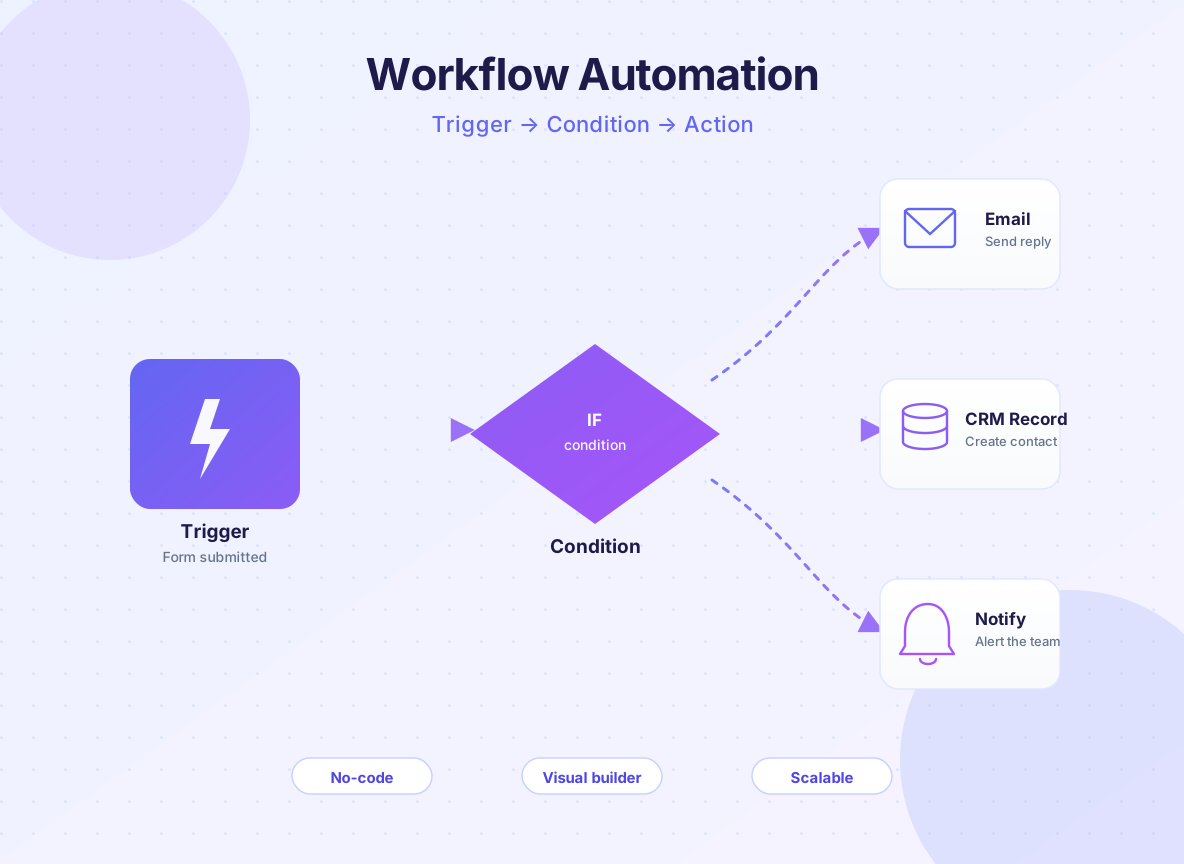
Les plateformes d’automatisation des flux de travail fonctionnent en connectant vos applications et outils. Elles surveillent des événements spécifiques (appelés « déclencheurs ») et exécutent ensuite une série d’actions en réponse. Imaginez cela comme une recette : SI cet ingrédient est ajouté, ALORS suivez ces étapes.
Les trois composants essentiels de tout workflow sont :
Déclencheurs — l’événement qui lance le workflow. Exemples : « Quand un nouvel e-mail arrive », « Quand un formulaire est soumis », « Quand une ligne est ajoutée à un tableur », « Quand un paiement est reçu ».
Conditions — règles optionnelles qui déterminent si le workflow continue. Exemple : « Si la localisation du client est les États-Unis, alors… » Cela vous permet de créer des workflows intelligents qui se comportent différemment selon le contexte.
Actions — ce que le workflow fait en réponse. Exemples : « Envoyer un e-mail », « Créer un enregistrement », « Mettre à jour un tableur », « Publier sur Slack », « Générer un PDF », « Déplacer un fichier ».
Exemples concrets
Regardons trois workflows que les gens utilisent réellement :
Traitement de commandes e-commerce : Quand un client passe une commande (déclencheur), le workflow crée automatiquement un envoi dans votre système d’exécution, envoie un e-mail de confirmation au client, met à jour l’inventaire et ajoute le client à une séquence de suivi post-achat. Ce qui prenait auparavant 15 minutes par commande se fait désormais instantanément.
Qualification des leads : Quand quelqu’un remplit un formulaire de contact (déclencheur), le workflow vérifie s’il appartient à votre secteur cible (condition). Si oui, il est ajouté à une liste prioritaire et votre équipe commerciale est notifiée via Slack. Si non, il est ajouté à une séquence de nurturing générique. Cela garantit que vos meilleurs leads reçoivent une attention immédiate.
Publication sur les réseaux sociaux : Quand vous créez un document dans un dossier partagé (déclencheur), le workflow crée automatiquement une publication, la planifie sur Twitter, LinkedIn et Facebook, et enregistre les liens dans un tableur pour l’analyse. Une action crée quatre publications sur plusieurs plateformes.
Pourquoi automatiser les flux de travail ?
L’automatisation ne consiste pas seulement à aller plus vite. Il s’agit de faire plus avec moins, de réduire les erreurs et de libérer votre équipe pour qu’elle se concentre sur le travail qui compte vraiment.
Gain de temps et d’efficacité
Les chiffres sont concrets. Un rapport McKinsey de 2023 a révélé que les entreprises qui automatisent les tâches routinières économisent en moyenne 20 à 30 % du temps passé sur ces tâches. Pour une entreprise avec trois personnes passant 10 heures par semaine sur de la saisie manuelle, cela représente 6 à 9 heures récupérées par semaine.
Mais la vraie valeur n’est pas dans le temps économisé par tâche — c’est dans ce que vous faites de ce temps. Si automatiser votre processus d’onboarding client fait gagner 5 heures par semaine à votre équipe, ce sont 5 heures qu’elle peut consacrer à la réussite client, à l’amélioration produit ou au développement commercial plutôt qu’à copier-coller des données.
Réduction des erreurs
Les humains sont excellents pour la pensée créative, mais nous sommes désastreux pour la répétition parfaite. Des études montrent que la saisie manuelle de données a un taux d’erreur de 1 à 3 % par champ. Dans un tableur avec 100 lignes et 10 colonnes, cela représente 10 à 30 erreurs. Ces erreurs se répercutent : une adresse e-mail erronée signifie qu’un client ne sera jamais contacté. Une faute de frappe dans un numéro de téléphone signifie qu’un appel de suivi ne se fera jamais. Un doublon signifie que vous contactez deux fois la même personne.
Les workflows automatisés éliminent ces erreurs parce qu’ils suivent la même logique à chaque fois. Pas de fautes de frappe. Pas d’étapes oubliées. Pas de doublons (sauf si vous en voulez).
Réduction des coûts
Chaque heure de travail manuel coûte de l’argent — que ce soit votre salaire ou celui d’un collaborateur. Si vous passez 10 heures par semaine sur des tâches manuelles et gagnez 50 $/heure, cela représente 26 000 $ par an en coûts de main-d’œuvre pour un travail que l’automatisation pourrait faire gratuitement (ou presque). La plupart des outils d’automatisation coûtent entre 20 et 100 $ par mois.
Le ROI est simple : si automatiser un workflow économise ne serait-ce que 2 heures par semaine, il se rembourse dès le premier mois.
Quand un processus se déroule de la même manière à chaque fois, vous garantissez la cohérence. Chaque client reçoit la même expérience d’onboarding. Chaque facture est formatée à l’identique. Chaque demande d’approbation suit le même workflow. Cette cohérence construit la confiance et facilite la montée en échelle.
Pour les secteurs régulés (finance, santé, juridique), l’automatisation aide aussi à la conformité. Vous pouvez enregistrer chaque action, tracer qui a fait quoi et quand, et vous assurer que rien ne passe au travers.
Scalabilité sans embauche
À mesure que votre entreprise grandit, vous avez le choix : embaucher plus de personnes pour faire les mêmes tâches répétitives, ou automatiser ces tâches et embaucher des gens pour un travail à plus forte valeur ajoutée. Un workflow qui prend 10 heures par semaine manuellement ne nécessite pas soudain deux employés à plein temps quand vous doublez votre base de clients — il prend toujours 10 heures de temps machine.
Prêt à développer votre entreprise?
Commencez votre essai gratuit aujourd'hui et voyez les résultats en quelques jours.
Quels sont les cas d’usage courants de l’automatisation des flux de travail ?
L’automatisation des flux de travail n’est pas spécifique à un secteur. Toute entreprise a des tâches répétitives et basées sur des règles qui peuvent être automatisées. Voici les cas d’usage les plus courants dans différents secteurs :
Marketing et génération de leads
Capture et qualification des leads : Quand quelqu’un remplit un formulaire ou télécharge une ressource, il est automatiquement ajouté à votre CRM, tagué selon ses réponses et redirigé vers le bon commercial. Les leads chauds reçoivent une notification Slack immédiate.
Séquences e-mail de nurturing : Quand un prospect ne répond pas à un premier e-mail, un workflow envoie automatiquement une relance après 3 jours, puis une autre après 7 jours. S’il interagit (ouvre un e-mail ou clique sur un lien), il passe à une autre séquence. Pas besoin de suivi manuel.
Publications sur les réseaux sociaux : Créez du contenu une fois et un workflow le publie automatiquement sur plusieurs plateformes aux heures optimales, avec un formatage spécifique à chaque plateforme.
Ventes et gestion client
Création d’opportunités : Quand un e-mail arrive d’un prospect ou qu’il planifie une démo, un workflow crée automatiquement une opportunité dans votre CRM, enregistre l’interaction et l’ajoute à votre pipeline commercial.
Génération de contrats et propositions : Quand un deal atteint un certain stade, un workflow génère automatiquement un contrat avec les informations client préremplies, l’envoie pour signature et met à jour votre CRM une fois signé.
Onboarding client : Dès qu’un client s’inscrit, un workflow lui envoie un e-mail de bienvenue, crée son compte, lui attribue un responsable de la réussite client, planifie son kickoff et l’ajoute à des ressources de formation.
Opérations et administration
Traitement des factures et paiements : Quand une facture est créée, un workflow l’envoie automatiquement au client, la consigne dans le logiciel comptable et crée un rappel de suivi si elle n’est pas payée sous 30 jours.
Gestion des notes de frais : Quand un employé soumet une note de frais, un workflow la transmet au bon manager pour approbation, l’enregistre dans votre système comptable et rembourse automatiquement l’employé une fois approuvée.
Gestion documentaire : Quand un document est ajouté à un dossier, un workflow le classe automatiquement au bon endroit, le tague, crée une sauvegarde et notifie les membres de l’équipe concernés.
Support client et service
Routage des tickets : Quand un ticket de support arrive, un workflow lit le contenu, le catégorise (facturation, technique, demande de fonctionnalité) et le redirige vers la bonne équipe. Les problèmes urgents sont signalés pour une attention immédiate.
Suivi client : Après la fermeture d’un ticket de support, un workflow envoie automatiquement un sondage de satisfaction après 1 jour et un e-mail de suivi après 7 jours.
Mises à jour de la base de connaissances : Quand un ticket de support est résolu, un workflow vérifie si la solution existe déjà dans votre base de connaissances. Sinon, il crée un brouillon d’article à relire.
Ressources humaines et recrutement
Présélection des candidats : Quand les CV arrivent, un workflow les analyse par mots-clés, note les candidats et envoie automatiquement des e-mails de refus ou d’étape suivante.
Onboarding des nouveaux employés : De l’acceptation de l’offre au premier jour, un workflow crée les comptes, envoie les documents de bienvenue, planifie la formation et s’assure que le matériel est commandé.
Offboarding des employés : Quand quelqu’un quitte l’entreprise, un workflow révoque les accès, sauvegarde ses fichiers, notifie les équipes concernées et crée une checklist de transfert de connaissances.
Comprendre la mécanique de l’automatisation vous aide à réfléchir à ce qui est possible. La plupart des outils d’automatisation fonctionnent fondamentalement de la même manière, en utilisant un constructeur visuel qui ne nécessite aucun code.
Le constructeur de workflow visuel
Au lieu d’écrire du code, vous glissez-déposez des composants sur un canevas. Chaque composant représente un déclencheur, une condition ou une action. Vous les reliez par des lignes pour montrer le flux des données.
Voici à quoi ressemble visuellement un workflow typique :
[Soumission formulaire] → [Ajouter contact au CRM] → [Envoyer e-mail de bienvenue] → [Mettre à jour tableur]
                          ↓
                    [Client VIP ?] → Oui → [Envoyer e-mail VIP]
                          ↓
                         Non → [Envoyer e-mail standard]
Le workflow se lit de haut en bas et de gauche à droite. Les données circulent d’une étape à la suivante. Si une condition est vraie, le workflow prend un chemin ; si elle est fausse, il en prend un autre.
Quand un déclencheur s’active, le workflow capture les données de cet événement. Si un formulaire est soumis, le workflow capture tous les champs du formulaire. Si un e-mail arrive, le workflow capture l’expéditeur, le sujet et le corps. Ces données circulent ensuite à travers chaque étape.
À chaque étape, vous pouvez utiliser ces données. Par exemple, si le formulaire a capturé « Prénom », vous pouvez l’utiliser dans l’e-mail de bienvenue : « Bonjour {Prénom}, merci pour votre inscription ! » L’outil remplace automatiquement {Prénom} par la valeur réelle du formulaire.
C’est puissant parce que vous n’avez pas à ressaisir les données. Elles traversent votre workflow automatiquement, étant transformées et utilisées à chaque étape.
Gestion des erreurs et notifications
Les workflows réels échouent parfois. Une API peut être indisponible. Un champ peut manquer. Une application tierce peut rejeter les données. Les bons outils d’automatisation intègrent la gestion des erreurs.
Vous pouvez définir des règles comme : « Si cette étape échoue, réessayez 3 fois, puis envoyez-moi une notification. » Ou : « Si l’envoi de l’e-mail échoue, ajoutez le contact à une file manuelle pour que je fasse le suivi. »
La plupart des outils vous permettent aussi de configurer des notifications de succès : « Envoyez-moi un résumé quotidien du nombre de workflows exécutés aujourd’hui et des éventuels échecs. »
Logique conditionnelle et branches
Les workflows les plus puissants utilisent des conditions pour prendre des décisions. Au lieu d’exécuter la même action pour chaque déclencheur, vous pouvez brancher selon les données.
Exemple : « Quand un client achète un article, vérifiez la valeur de sa commande. Si elle dépasse 100 $, ajoutez-le à la liste VIP et envoyez-lui un cadeau de remerciement spécial. Si elle est inférieure à 100 $, ajoutez-le à la liste standard et envoyez un e-mail de remerciement standard. »
Cette logique conditionnelle sépare les automatisations simples des intelligentes. C’est aussi pourquoi l’automatisation des flux est bien plus flexible que de simples filtres e-mail ou règles de tableur.
Rejoignez notre newsletter
Recevez gratuitement les derniers conseils, tendances et offres.
Quelles fonctionnalités clés rechercher ?
Tous les outils d’automatisation ne se valent pas. Quand vous évaluez des outils, voici les fonctionnalités qui comptent le plus pour les débutants :
| Fonctionnalité | Pourquoi c’est important | Ce qu’il faut chercher |
|---|
| Constructeur visuel | Vous ne devriez pas avoir à coder. Une interface glisser-déposer rend les workflows accessibles. | Pouvez-vous construire un workflow sans écrire une seule ligne de code ? Voyez-vous tout le flux visuellement ? |
| Modèles prêts à l’emploi | Partir de zéro est intimidant. Des modèles pour les cas courants (capture de leads, traitement de factures, etc.) permettent d’automatiser vite. | L’outil a-t-il des modèles pour votre secteur ou cas ? Pouvez-vous les personnaliser facilement ? |
| Intégrations d’applications | Votre workflow ne vaut que les outils qu’il connecte. Plus d’intégrations = plus de possibilités. | Se connecte-t-il aux apps que vous utilisez déjà ? Les intégrations sont-elles faciles à configurer ? |
| Logique conditionnelle | Les workflows simples sont utiles, mais la logique conditionnelle permet de créer des automatisations intelligentes sensibles au contexte. | Pouvez-vous configurer facilement des conditions « si/alors » ? Pouvez-vous gérer plusieurs conditions ? |
| Gestion des erreurs | Des choses tournent mal. Vous avez besoin de visibilité quand cela arrive. | Voyez-vous quand les workflows échouent ? Pouvez-vous configurer des notifications ou une logique de réessai ? |
| Tarification et limites | L’automatisation doit rester abordable, surtout pour les débutants. Méfiez-vous des outils facturant par workflow ou par exécution. | Le prix est-il basé sur l’usage (nombre d’exécutions) ou fixe ? Y a-t-il des offres gratuites ? |
| Support et documentation | Quand vous êtes bloqué, vous avez besoin d’aide rapidement. | Y a-t-il de la documentation ? Du support par chat en direct ? Des forums communautaires ? Des tutos vidéo ? |
| Sécurité des données | Vos workflows manipuleront des données sensibles. Vous devez savoir qu’elles sont protégées. | L’outil chiffre-t-il les données ? Est-il conforme SOC 2 ? Répond-il aux exigences de votre secteur ? |
FlowHunt se distingue car il combine un constructeur visuel accessible aux débutants avec des modèles prêts à l’emploi et des intégrations à plus de 500 applications. Contrairement aux plateformes plus complexes, il est spécifiquement conçu pour les utilisateurs non techniques qui veulent des résultats sans courbe d’apprentissage abrupte.
La meilleure façon de comprendre l’automatisation des flux de travail est d’en construire un. Parcourons un exemple réel étape par étape : automatiser la capture de leads depuis un formulaire de contact.
Étape 1 : Identifier le déclencheur
Commencez par vous demander : « Quel événement doit lancer ce workflow ? » Dans ce cas, c’est « Quand quelqu’un soumet un formulaire de contact ».
Dans votre outil d’automatisation, vous sélectionneriez votre outil de formulaires (Typeform, Gravity Forms, etc.) et choisiriez « Nouvelle soumission de formulaire » comme déclencheur. L’outil vous demandera quel formulaire surveiller. Vous le sélectionnez, et c’est fait pour le déclencheur.
Étape 2 : Mapper les données
Ensuite, l’outil vous montre les données que le formulaire capture. Vous voyez des champs comme « Prénom », « E-mail », « Entreprise », « Message », etc. Ce sont les données avec lesquelles votre workflow va travailler.
À ce stade, vous pourriez tester le déclencheur pour vous assurer qu’il fonctionne. Vous soumettriez un formulaire test, et l’outil afficherait les données capturées.
Étape 3 : Ajouter votre première action
Maintenant, ajoutez ce qui se passe quand le déclencheur s’active. Ajoutons « Envoyer un e-mail à la personne qui a soumis le formulaire ».
Vous :
- Cliquez sur « Ajouter une action »
- Sélectionnez « E-mail »
- Choisissez « Envoyer un e-mail »
- Saisissez le destinataire : {E-mail} (le champ e-mail du formulaire)
- Écrivez le sujet : « Merci de nous avoir contactés ! »
- Écrivez le corps : « Bonjour {Prénom}, merci pour votre message. Nous vous répondrons sous 24 heures. »
Remarquez comme vous utilisez les données du formulaire ({E-mail}, {Prénom}) dans votre action. Le workflow remplit automatiquement les valeurs réelles.
Étape 4 : Ajouter une seconde action
Ajoutons une autre étape : créer un nouveau contact dans votre CRM.
Vous :
- Cliquez sur « Ajouter une action »
- Sélectionnez votre CRM (HubSpot, Salesforce, etc.)
- Choisissez « Créer un contact »
- Mappez les champs : Prénom → {Prénom}, E-mail → {E-mail}, Entreprise → {Entreprise}, etc.
Maintenant, votre workflow fait deux choses : il envoie un e-mail ET crée un contact dans votre CRM.
Étape 5 : Ajouter une condition (Optionnel)
Rendons le workflow plus intelligent. Que faire si vous ne voulez créer un contact que s’il vient de votre secteur cible ?
Vous :
- Ajoutez une condition après le déclencheur
- Configurez-la : « Si Secteur est égal à ‘Technologie’ ou ‘Finance’, alors continuer »
- Si la condition est vraie, le workflow envoie l’e-mail et crée le contact
- Si fausse, le workflow s’arrête (ou vous pouvez ajouter une action alternative pour les secteurs non cibles)
Étape 6 : Tester et activer
Avant la mise en production, testez le workflow :
- Soumettez un formulaire test
- Regardez le workflow s’exécuter en temps réel
- Vérifiez que l’e-mail a été envoyé
- Vérifiez que le contact a été créé dans votre CRM avec les bonnes données
Une fois confiant qu’il fonctionne, activez-le. Il s’exécute désormais automatiquement chaque fois qu’un formulaire est soumis.
Étape 7 : Surveiller et affiner
Après quelques jours ou semaines, vérifiez votre workflow :
- Combien de fois s’est-il exécuté ?
- Y a-t-il eu des échecs ? (Si oui, pourquoi ?)
- Les données passent-elles correctement ?
- Y a-t-il des étapes à ajouter ou modifier ?
Selon ce que vous apprenez, vous pouvez ajouter des actions supplémentaires (comme ajouter le contact à une liste de diffusion), changer la condition (pour cibler d’autres secteurs), ou modifier le message de l’e-mail.
Quelles sont les erreurs courantes des débutants ?
Même avec les meilleurs outils, les débutants trébuchent souvent de façon prévisible. Voici à quoi faire attention :
Erreur 1 : Automatiser sans comprendre le processus actuel
Avant d’automatiser, vous devez comprendre ce que vous automatisez. Si votre processus actuel est cassé ou inefficace, l’automatiser ne fait que rendre le problème plus rapide.
Comment l’éviter : Documentez d’abord votre processus actuel. Notez chaque étape, chaque point de décision, chaque outil impliqué. Puis cherchez les inefficacités. Une fois le processus optimisé, automatisez-le.
Erreur 2 : Automatiser trop tôt dans le workflow
Les débutants essaient souvent d’automatiser un processus complet de bout en bout en un seul workflow. C’est écrasant et cela mène à des échecs car il y a trop de pièces en mouvement.
Comment l’éviter : Commencez petit. Automatisez une seule tâche isolée d’abord. Une fois qu’elle fonctionne de manière fiable, ajoutez une autre étape. Construisez progressivement.
Exemple : N’essayez pas d’automatiser « tout l’onboarding client » dès le premier jour. Commencez par « envoyer un e-mail de bienvenue quand un client s’inscrit ». Une fois cela solide, ajoutez « créer un compte dans le logiciel comptable ». Puis ajoutez « planifier l’appel kickoff ». Chaque étape est une pièce séparée et testable.
Erreur 3 : Ne pas tester avant la mise en production
Le pire moment pour découvrir un bug dans votre workflow est après qu’il a tourné une semaine et traité 100 dossiers clients de façon incorrecte.
Comment l’éviter : Testez toujours avec des données réelles avant d’activer. Soumettez un formulaire test, effectuez un achat test ou créez un enregistrement test — quel que soit le déclencheur de votre workflow. Regardez-le tourner. Vérifiez la sortie. Vérifiez que les données ont atterri au bon endroit. Seulement ensuite, activez-le pour de vrai.
Erreur 4 : Ignorer la gestion des erreurs
Les workflows échouent. Les APIs tombent. Les données sont incomplètes. Si vous ne planifiez pas les échecs, vous perdrez des données ou aurez des processus incomplets.
Comment l’éviter : Quand vous configurez un workflow, ajoutez la gestion des erreurs. Dites à l’outil quoi faire si une étape échoue. Doit-il réessayer ? Doit-il vous notifier ? Doit-il ajouter l’enregistrement à une file manuelle ? Décidez-en à l’avance.
Erreur 5 : Ne pas nettoyer les données avant d’automatiser
Si vos données sources sont désordonnées (formatage incohérent, fautes de frappe, champs manquants), votre automatisation propagera ces problèmes.
Exemple : Si votre formulaire permet de saisir « Entreprise » en texte libre, vous obtiendrez des variations comme « Apple », « apple », « Apple Inc. », « APPLE ». Quand vous essayez de comparer avec une liste d’entreprises, aucun ne correspond parfaitement.
Comment l’éviter : Nettoyez vos données avant qu’elles n’entrent dans le workflow. Utilisez la validation de données (menus déroulants au lieu de texte libre). Utilisez la logique conditionnelle pour standardiser les données (convertir tous les noms d’entreprise en casse titre). Utilisez des fonctions de recherche pour comparer à une liste maîtresse.
Erreur 6 : Sur-automatiser et perdre le contrôle
Tout ne doit pas être automatisé. Certaines décisions nécessitent le jugement humain. Si vous automatisez trop agressivement, vous pourriez facturer deux fois un client, supprimer des données importantes ou envoyer un message au mauvais moment.
Comment l’éviter : Commencez par des automatisations à faible risque. Automatisez les notifications et la saisie de données, pas les décisions métier critiques. Pour les actions à fort enjeu (comme facturer un client ou supprimer des données), ajoutez une étape d’approbation manuelle.
Erreur 7 : Ne pas surveiller les workflows après leur mise en production
Vous activez un workflow et supposez qu’il fonctionnera pour toujours. Puis un jour l’API change, ou un champ disparaît, et le workflow échoue silencieusement pendant une semaine.
Comment l’éviter : Vérifiez vos workflows régulièrement. La plupart des outils ont des tableaux de bord montrant combien de workflows ont tourné, combien ont échoué et les détails des erreurs. Configurez des notifications pour les échecs. Passez en revue les workflows mensuellement pour voir s’ils ont besoin de mises à jour.
Quelles sont les bonnes pratiques de l’automatisation des flux de travail ?
Une fois que vous avez construit quelques workflows, vous développerez une intuition de ce qui fonctionne. Voici les pratiques qui séparent les automatisations fiables des fragiles :
À faire : Commencer par votre plus gros point de douleur
N’automatisez pas au hasard. Identifiez la tâche qui gaspille le plus de temps, cause le plus d’erreurs ou frustre le plus votre équipe. C’est votre première cible d’automatisation. Le succès ici crée de l’élan et de la crédibilité pour les automatisations futures.
À faire : Documenter vos workflows
Quand vous construisez un workflow, ajoutez des notes et descriptions. « Ce workflow traite les commandes reçues par e-mail » est plus utile que de le laisser sans titre. Le vous futur remerciera le vous présent quand il devra le modifier.
À faire : Utiliser la logique conditionnelle pour gérer les cas particuliers
Les données réelles sont désordonnées. Utilisez des conditions pour gérer les variations. « Si le domaine de l’e-mail est @entreprise.com, traiter comme interne. Sinon, traiter comme externe. » Ces conditions rendent vos workflows robustes.
À faire : Tester les changements avant le déploiement
Si vous modifiez un workflow, testez-le dans un sandbox ou avec des données test avant la mise en production. Un petit bug dans un workflow qui tourne 100 fois par jour devient rapidement un gros problème.
À faire : Surveiller les métriques clés
Suivez combien de workflows tournent quotidiennement, combien échouent et quelles sont les erreurs les plus communes. Ces données vous indiquent où concentrer les améliorations.
À éviter : Automatiser des décisions nécessitant le jugement humain
Automatiser « envoyer un e-mail » est sûr. Automatiser « supprimer les enregistrements de plus de 30 jours » est risqué. S’il y a une chance que la décision soit mauvaise, ajoutez une étape de revue humaine.
À éviter : Ignorer la qualité des données
Garbage in, garbage out. Si vos données sources sont incohérentes ou incomplètes, votre automatisation le sera aussi. Investissez dans la qualité des données en amont.
À éviter : Oublier le passage à l’échelle
Un workflow qui fonctionne bien pour 10 clients peut casser à 100 clients. Pensez à l’échelle quand vous concevez. Votre workflow fonctionnera-t-il encore s’il tourne 10 fois plus souvent ?
À éviter : Le « régler et oublier »
Les workflows ont besoin de maintenance. Les apps mettent à jour leurs APIs. Les processus métier changent. Revoyez vos workflows trimestriellement et mettez-les à jour au besoin.
L’automatisation doit délivrer une valeur métier mesurable. Voici comment suivre si vos workflows fonctionnent réellement :
Gain de temps
C’est la métrique la plus facile à suivre. Combien de temps prenait la tâche manuelle ? Combien de temps prend le workflow automatisé ? La différence est votre gain de temps.
Exemple : Si la saisie de leads prenait 10 minutes par lead et que vous recevez 20 leads par semaine, cela fait 200 minutes (3,3 heures) par semaine. Si le workflow le fait instantanément, vous avez économisé 3,3 heures par semaine, soit 172 heures par an.
Multipliez par votre taux horaire pour obtenir les économies : 172 heures × 50 $/heure = 8 600 $ par an.
Réduction des erreurs
Suivez combien d’erreurs produisait le processus manuel et combien en produit le processus automatisé.
Exemple : La saisie manuelle avait un taux d’erreur de 2 %. Pour 1 000 entrées par mois, cela fait 20 erreurs. Le workflow automatisé a un taux d’erreur de 0,1 % (principalement dû à des problèmes de données sources), soit 1 erreur par mois. Vous avez réduit les erreurs de 95 %, économisant du temps sur les corrections et évitant les problèmes clients dus à de mauvaises données.
Taux d’achèvement du processus
Certains workflows impliquent plusieurs étapes. Suivez combien se terminent avec succès vs. combien échouent ou restent bloqués.
Exemple : Votre workflow de qualification de leads tourne 100 fois par semaine. 98 se terminent avec succès, 2 échouent à cause de timeouts d’API. C’est un taux d’achèvement de 98 %. Vous voudriez enquêter sur les 2 échecs et ajouter de la logique de réessai.
Satisfaction client et NPS
Si votre workflow affecte les clients, mesurez leur satisfaction. Automatiser l’onboarding a-t-il amélioré la satisfaction client ? Automatiser le routage des tickets a-t-il réduit le temps de réponse ?
Exemple : Avant l’automatisation, votre temps moyen de première réponse était de 8 heures. Après automatisation du routage des tickets, il est de 2 heures. Les scores de satisfaction client sont passés de 7,2 à 8,1 sur 10.
Économies de coûts
Calculez le coût total du processus manuel vs. du processus automatisé.
Coût manuel : (Temps passé × taux horaire) + (Erreurs × coût de correction)
Coût automatisé : (Abonnement à l’outil) + (Temps de configuration et maintenance)
Exemple :
- Manuel : 5 heures/semaine × 50 $/heure + 5 erreurs/semaine × 20 $ de correction = 350 $/semaine = 18 200 $/an
- Automatisé : 50 $/mois d’outil + 2 heures/mois de maintenance à 50 $/heure = 700 $/an
- Économies : 18 200 $ - 700 $ = 17 500 $/an
ROI et période de retour sur investissement
Calculez combien de temps prend l’automatisation pour se rembourser.
Période de retour = Coût de mise en place / Économies mensuelles
Exemple : Il a fallu 8 heures pour configurer le workflow (400 $ à 50 $/heure). Les économies mensuelles sont de 500 $. Période de retour = 400 $ / 500 $ = 0,8 mois. L’automatisation se rembourse en moins d’un mois.
Taux d’adoption du workflow
Si vous automatisez pour une équipe, suivez combien de personnes l’utilisent et à quelle fréquence. Une faible adoption signifie que le workflow ne résout pas un vrai problème ou n’est pas facile à utiliser.
Exemple : Vous avez construit un workflow pour aider l’équipe commerciale, mais seulement 3 commerciaux sur 10 l’utilisent. C’est un signal d’alarme. Vous voudriez parler avec l’équipe pour comprendre pourquoi, et soit améliorer le workflow, soit vous concentrer sur un autre problème.
Avec des centaines de plateformes d’automatisation disponibles, comment choisir la bonne ? Voici un cadre :
Évaluez d’abord vos besoins
Avant de regarder les outils, définissez ce dont vous avez besoin :
- Quels workflows spécifiques voulez-vous automatiser ?
- Quelles apps devez-vous connecter ?
- Quel est le niveau technique de votre équipe ?
- Quel est votre budget ?
- Avez-vous besoin de fonctionnalités avancées comme la logique conditionnelle, ou seulement de déclencheurs et actions simples ?
Évaluez la couverture des intégrations
Votre workflow ne vaut que les outils qu’il connecte. Faites une liste des apps que vous utilisez quotidiennement (CRM, e-mail, tableurs, processeur de paiement, etc.). Vérifiez si votre outil d’automatisation potentiel s’intègre à toutes.
Signal d’alarme : Un outil qui s’intègre seulement à 50 apps quand vous avez besoin de 10 spécifiques qui ne sont pas dans la liste.
Vérifiez la facilité d’utilisation
Le meilleur outil d’automatisation est celui que vous utiliserez vraiment. Inscrivez-vous pour un essai gratuit et essayez de construire un workflow simple sans regarder de tutoriels. Si vous êtes bloqué immédiatement, c’est probablement trop complexe.
Bon signe : Vous pouvez construire un workflow basique en 10 minutes sans documentation.
Comparez les modèles tarifaires
Les outils d’automatisation facturent de différentes manières :
- Par workflow : Vous payez pour chaque workflow créé. Cela devient cher rapidement.
- Par exécution : Vous payez à chaque exécution d’un workflow. Cela évolue avec votre usage mais peut être imprévisible.
- Par utilisateur : Vous payez par membre d’équipe pouvant créer des workflows. Bon si plusieurs personnes construisent.
- Forfait mensuel : Vous payez un montant fixe indépendamment de l’usage. Prévisible et bon si vous exécutez beaucoup de workflows.
Meilleur pour les débutants : Forfait mensuel ou modèle freemium où vous pouvez commencer gratuitement et évoluer avec la croissance.
Recherchez des modèles prêts à l’emploi
Les modèles vous permettent d’automatiser les tâches courantes immédiatement sans partir de zéro. Plus il y a de modèles, plus vite vous obtenez de la valeur.
Vérifiez la qualité du support
Quand vous êtes bloqué (et vous le serez), vous avez besoin d’aide. Cherchez :
- Tutoriels vidéo et documentation
- Support par chat en direct
- Forums communautaires
- Support e-mail avec des temps de réponse raisonnables
Considérez la croissance future
Choisissez un outil qui peut grandir avec vous. Si vous commencez avec des automatisations simples, vous pourriez avoir besoin de fonctionnalités avancées plus tard (comme la logique conditionnelle, les workflows multi-étapes ou l’accès API). Assurez-vous que votre outil peut le gérer.
Comparez les options populaires
Voici comment les principaux outils d’automatisation se positionnent pour les débutants :
| Outil | Idéal pour | Facilité d’utilisation | Tarification | Intégrations | Modèles |
|---|
| FlowHunt | Utilisateurs non techniques, workflows visuels | ⭐⭐⭐⭐⭐ | 25-100 $/mois | 500+ | 100+ |
| Zapier | Automatisations simples, large support d’apps | ⭐⭐⭐⭐ | Gratuit-600 $/mois | 6 000+ | 500+ |
| Make (anciennement Integromat) | Workflows légèrement plus complexes | ⭐⭐⭐ | Gratuit-500+ $/mois | 1 000+ | 100+ |
| n8n | Auto-hébergé, orienté développeurs | ⭐⭐ | Gratuit (auto-hébergé) | 500+ | 50+ |
| IFTTT | Automatisations très simples, mobile | ⭐⭐⭐⭐⭐ | Gratuit-10 $/mois | 700+ | 100+ |
Pour les débutants, FlowHunt offre le meilleur équilibre entre facilité d’utilisation et puissance. Son constructeur visuel ne nécessite aucun code, les modèles vous lancent en quelques minutes, et l’équipe support est réactive aux utilisateurs non techniques.
Questions fréquentes
(Généré automatiquement depuis la section FAQ du frontmatter)
Démarrer : vos prochaines étapes
Vous avez maintenant une bonne compréhension de ce qu’est l’automatisation des flux de travail, pourquoi elle est importante et comment construire votre premier workflow. Voici comment avancer :
1. Identifiez un workflow à automatiser. N’essayez pas de tout automatiser d’un coup. Choisissez la tâche qui gaspille le plus de temps ou cause le plus de frustration.
2. Documentez le processus actuel. Notez chaque étape, chaque décision, chaque outil impliqué. Cette clarté facilitera l’automatisation.
3. Inscrivez-vous pour un essai gratuit. La plupart des outils d’automatisation offrent des essais gratuits. Utilisez-le pour construire votre premier workflow avec des données réelles. Ne regardez pas juste des tutos — construisez réellement quelque chose.
4. Commencez simple. Votre premier workflow doit être direct : un déclencheur, peut-être une condition, 2-3 actions. La complexité viendra plus tard.
5. Testez soigneusement. Avant d’activer, lancez des cas de test. Soumettez un formulaire test. Créez un enregistrement test. Vérifiez que le workflow fait ce que vous attendez.
6. Surveillez et itérez. Après que votre premier workflow ait tourné une ou deux semaines, faites un point. A-t-il fonctionné comme prévu ? Y a-t-il des erreurs ? Ajouter une autre étape le rendrait-il plus utile ?
7. Construisez sur le succès. Une fois votre premier workflow opérationnel, construisez le suivant. Chaque workflow créé rend le suivant plus facile.
Les entreprises qui gagnent avec l’automatisation ne sont pas celles qui automatisent tout du jour au lendemain. Ce sont celles qui commencent petit, apprennent de chaque workflow et bâtissent progressivement une bibliothèque d’automatisations qui se cumulent avec le temps.
{{ cta-dark-panel
heading=“Prêt à automatiser votre premier workflow ?”
description=“FlowHunt facilite la création d’automatisations sans code. Commencez avec des modèles prêts à l’emploi ou créez les vôtres en quelques minutes.”
ctaPrimaryText=“Essayer FlowHunt gratuitement”
ctaPrimaryURL=“https://app.flowhunt.io/sign-in"
ctaSecondaryText=“Réserver une démo”
ctaSecondaryURL=“https://www.flowhunt.io/demo/"
gradientStartColor="#6366f1”
gradientEndColor="#8b5cf6”
gradientId=“automation-guide-cta”
}}