Arbetsflödesautomation är en av de teknologier som låter komplicerad men faktiskt är enkel. Om du någonsin har behövt kopiera data från en app till en annan, vänta på att någon ska slutföra en uppgift innan du kan börja din, eller manuellt skicka samma e-post upprepade gånger, har du upplevt exakt det problem som automationen löser.
Sanningen är: du använder förmodligen redan automation utan att inse det. E-postfilter som sorterar meddelanden i mappar? Det är automation. Ett kalkylblad som automatiskt beräknar summor? Också automation. Arbetsflödesautomation utökar bara denna idé till hela ditt företag—koppling av verktygen du använder dagligen och låter dem kommunicera med varandra utan dig i mitten.
Den här guiden är för alla som är nyfikna på automation men aldrig har byggt ett arbetsflöde tidigare. Ingen teknisk bakgrund krävs. I slutet kommer du att förstå vad arbetsflödesautomation är, varför det spelar roll och exakt hur du bygger ditt första arbetsflöde.
Vad är arbetsflödesautomation?
Arbetsflödesautomation är användningen av teknik för att utföra repetitiva affärsuppgifter utan manuell mänsklig inblandning. Istället för att göra något för hand varje gång ställer du in en regel en gång: “När X händer, gör Y automatiskt.”
Kärnkonceptet
I sitt hjärta handlar arbetsflödesautomation om att ta bort mellanmannen—och den mellanmannen är ofta du. Här är ett konkret exempel:
Utan automation: En kund fyller i ett formulär på din webbplats. Du får ett e-postmeddelande. Du loggar in i din CRM. Du skapar manuellt en ny kontaktpost. Du kopierar deras uppgifter från e-postmeddelandet till CRM-systemet. Du skickar dem ett välkomstmeddelande. Du lägger till dem i en e-postlista. Du loggar in i ditt kalkylblad och uppdaterar ditt prospekt-antal. Total tid: 10 minuter. Om du får 20 leads per vecka är det 3+ timmar repetitivt arbete.
Med automation: En kund fyller i ett formulär. En kontakt skapas automatiskt i din CRM, de läggs till i din e-postlista, ett välkomstmeddelande skickas och ditt kalkylblad uppdateras. Total tid: 0 minuter av dina ansträngningar. Arbetsflödet gör allt på några sekunder.
Vad automation faktiskt gör
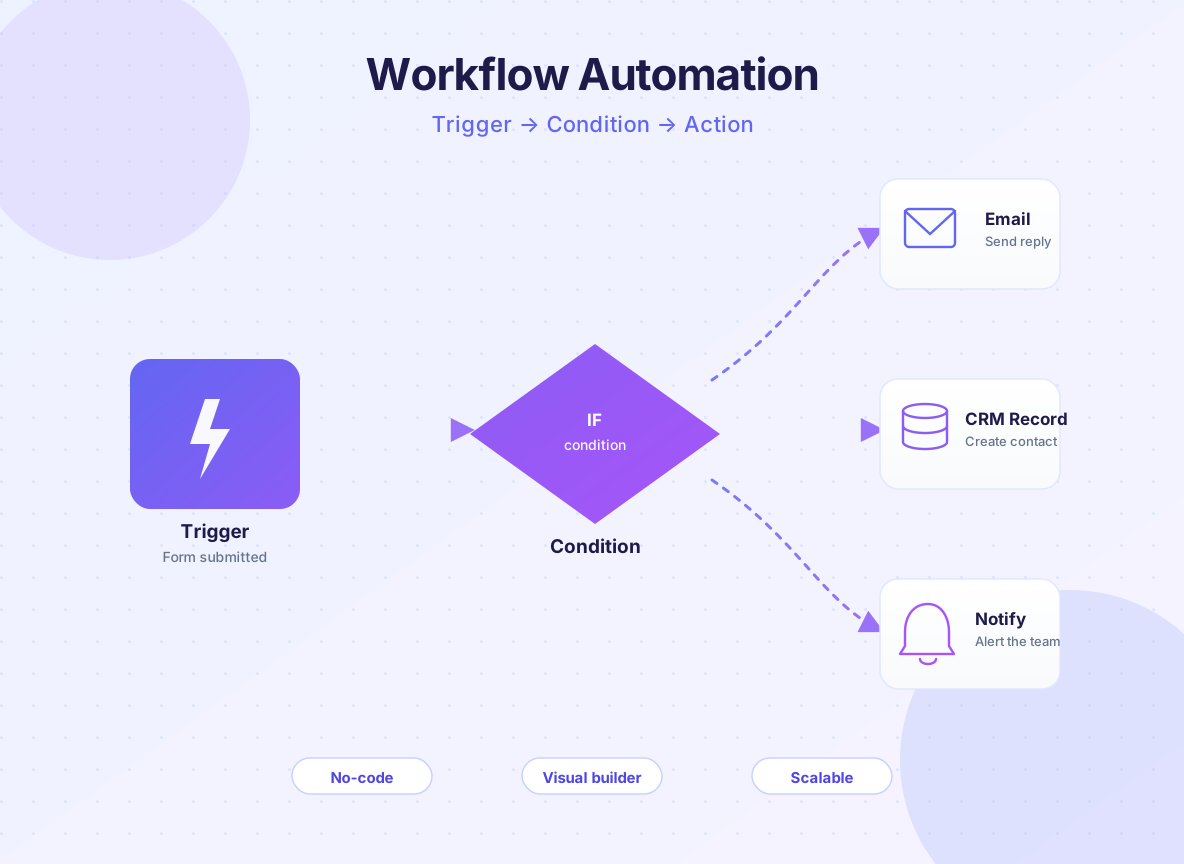
Arbetsflödesautomationsplattformar fungerar genom att koppla samman dina appar och verktyg. De övervakar specifika händelser (kallade “triggers”) och utför sedan en serie åtgärder som svar. Tänk på det som ett recept: OM denna ingrediens läggs till, SEDAN följ dessa steg.
De tre kärnkomponenterna i något arbetsflöde är:
Triggers — händelsen som startar arbetsflödet. Exempel: “När ett nytt e-postmeddelande anländer,” “När ett formulär skickas in,” “När en kalkylbladsrad läggs till,” “När en betalning mottas.”
Villkor — valfria regler som avgör om arbetsflödet fortsätter. Exempel: “Om kundens plats är USA, då…” Detta låter dig skapa intelligenta arbetsflöden som beter sig olika baserat på sammanhang.
Åtgärder — vad arbetsflödet gör som svar. Exempel: “Skicka ett e-postmeddelande,” “Skapa en post,” “Uppdatera ett kalkylblad,” “Posta på Slack,” “Generera en PDF,” “Flytta en fil.”
Verkliga exempel
Låt oss titta på tre arbetsflöden som människor faktiskt använder:
E-handelsorderbehandling: När en kund lägger en beställning (trigger) skapar arbetsflödet automatiskt en försändelse i ditt uppfyllelsesystem, skickar ett bekräftelsee-postmeddelande till kunden, uppdaterar lagret och lägger till kunden i en sekvens efter köp. Det som tidigare tog någon 15 minuter per beställning sker nu direkt.
Leadkvalificering: När någon fyller i ett kontaktformulär (trigger) kontrollerar arbetsflödet om de är i din målbransch (villkor). Om ja läggs de till i en prioriterad lista och ditt säljteam meddelas via Slack. Om nej läggs de till i en allmän näringsekvens. Detta säkerställer att dina bästa leads får omedelbar uppmärksamhet.
Inlägg på sociala medier: När du skapar ett dokument i en delad mapp (trigger) skapar arbetsflödet automatiskt ett inlägg på sociala medier, schemalägger det över Twitter, LinkedIn och Facebook och loggar länkarna i ett kalkylblad för analys. En åtgärd skapar fyra inlägg över flera plattformar.
Varför bör du automatisera arbetsflöden?
Automation handlar inte bara om att göra saker snabbare. Det handlar om att göra mer med mindre, minska fel och frigöra ditt team för att fokusera på arbete som faktiskt spelar roll.
Tidsbesparingar och effektivitetsvinster
Siffrorna här är konkreta. En McKinsey-rapport från 2023 fann att företag som automatiserar rutinuppgifter sparar i genomsnitt 20-30% av tiden som spenderas på dessa uppgifter. För ett företag med tre personer som spenderar 10 timmar per vecka på manuell datainmatning är det 6-9 timmar per vecka återvunnet.
Men det verkliga värdet ligger inte i tiden som sparas per uppgift—det ligger i vad du gör med denna tid. Om automatisering av din kundintroduktionsprocess sparar ditt team 5 timmar per vecka är det 5 timmar som de kan spendera på kundsucce, produktförbättringar eller affärsutveckling istället för att kopiera och klistra in data.
Minskning av fel
Människor är bra på kreativ tänkande, men vi är dåliga på perfekt repetition. Studier visar att manuell datainmatning har en felfrekvens på 1-3% per fält. I ett kalkylblad med 100 rader och 10 kolumner är det 10-30 misstag. Dessa misstag kaskaderar: en fel e-postadress betyder att en kund aldrig kontaktas. En stavfel i ett telefonnummer betyder att ett uppföljningssamtal aldrig sker. En dubblerad post betyder att du kontaktar samma person två gånger.
Automatiserade arbetsflöden eliminerar dessa fel eftersom de följer samma logik varje gång. Ingen stavfel. Inga missade steg. Inga dubbletter (om du inte vill ha dem).
Kostnadsminskning
Varje timme manuellt arbete kostar pengar—oavsett om det är din lön eller en lagmedlems. Om du spenderar 10 timmar per vecka på manuella uppgifter och du tjänar $50/timme är det $26 000 per år i arbetskostnader för arbete som automationen skulle kunna göra gratis (eller nästan gratis). De flesta arbetsflödesautomationsverktyg kostar $20-100 per månad.
ROI är enkel: om automatisering av ett arbetsflöde sparar även 2 timmar per vecka betalar det för sig själv under den första månaden.
Konsistens och efterlevnad
När du har en process som körs på samma sätt varje gång kan du garantera konsistens. Varje kund får samma introduktionserfarenhet. Varje faktura är formaterad identiskt. Varje godkännandebegäran följer samma arbetsflöde. Denna konsistens bygger förtroende och gör det lättare att skala.
För reglerade industrier (finans, sjukvård, juridik) hjälper automationen också till med efterlevnad. Du kan logga varje åtgärd, spåra vem som gjorde vad och när, och säkerställa att ingenting glider genom sprickorna.
Skalabilitet utan anställning
När ditt företag växer har du ett val: anställ fler människor för att göra samma repetitiva uppgifter, eller automatisera dessa uppgifter och anställ människor för högvärdigt arbete. Ett arbetsflöde som tar 10 timmar per vecka att köra manuellt kräver inte plötsligt två heltidsanställda när du fördubblar din kundbas—det tar fortfarande 10 timmar datortid.
Redo att växa ditt företag?
Starta din kostnadsfria provperiod idag och se resultat inom några dagar.
Vilka är vanliga användningsfall för arbetsflödesautomation?
Arbetsflödesautomation är inte branschspecifik. Varje företag har repetitiva, regelbaserade uppgifter som kan automatiseras. Här är de vanligaste användningsfallen inom olika sektorer:
Marknadsföring och leadgenerering
Leadfångst och kvalificering: När någon fyller i ett formulär eller laddar ner en resurs läggs de automatiskt till i din CRM, taggade baserat på deras svar och dirigeras till rätt säljare. Heta leads får en Slack-avisering direkt.
E-postnäringsekvenser: När en prospect inte svarar på ett initialt e-postmeddelande skickar ett arbetsflöde automatiskt en uppföljning efter 3 dagar och sedan en annan efter 7 dagar. Om de engagerar sig (öppnar ett e-postmeddelande eller klickar på en länk) flyttas de till en annan sekvens. Ingen manuell spårning behövs.
Inlägg på sociala medier: Skapa innehål en gång och ett arbetsflöde publicerar det automatiskt över flera plattformar vid optimala tider, med plattformsspecifik formatering.
Försäljning och kundhantering
Möjlighetsskapande: När ett e-postmeddelande anländer från en prospect eller de schemalägger en demo skapar ett arbetsflöde automatiskt en möjlighet i din CRM, loggar interaktionen och lägger till dem i din försäljningspipeline.
Kontrakt- och förslagsgenerering: När en deal når ett visst stadium genererar ett arbetsflöde automatiskt ett kontrakt med kundens detaljer förifyllda, skickar det för signering och uppdaterar din CRM när det är signerat.
Kundintroduktion: Från det ögonblick en kund registrerar sig skickar ett arbetsflöde ett välkomstmeddelande, skapar deras konto, tilldelar dem en framgångsansvarig, schemalägger deras kickoff-samtal och lägger till dem i utbildningsresurser.
Verksamhet och administration
Faktura- och betalningsbehandling: När en faktura skapas skickar ett arbetsflöde den automatiskt till kunden, loggar den i redovisningsprogramvara och skapar en påminnelse att följa upp om den inte betalas inom 30 dagar.
Utgifthantering: När en anställd skickar in en utgiftsrapport dirigerar ett arbetsflöde den till rätt chef för godkännande, loggar den i ditt redovisningssystem och återbetalar den anställde automatiskt när den godkänns.
Dokumenthantering: När ett dokument läggs till i en mapp arkiverar ett arbetsflöde det automatiskt på rätt plats, taggar det, skapar en säkerhetskopia och meddelar relevanta lagmedlemmar.
Kundsupport och service
Biljettdirigeering: När en supportbiljett anländer läser ett arbetsflöde innehållet, kategoriserar det (fakturering, tekniskt, funktionsbegäran) och dirigerar det till rätt team. Brådskande problem flaggas för omedelbar uppmärksamhet.
Kunduppföljning: Efter att en supportbiljett är stängd skickar ett arbetsflöde automatiskt en tillfredsställelseundersökning efter 1 dag och ett uppföljninge-postmeddelande efter 7 dagar.
Uppdateringar av kunskapsbas: När en supportbiljett löses kontrollerar ett arbetsflöde om lösningen redan finns i din kunskapsbas. Om inte skapar den ett utkast till artikel för granskning.
Mänskliga resurser och rekrytering
Screening av arbetssökande: När CV:n anländer skannar ett arbetsflöde dem efter nyckelord, betygsätter kandidater och skickar automatiskt avslag eller nästa-steg-e-postmeddelanden.
Introduktion av nya anställda: Från erbjudandeacceptans till första dagen skapar ett arbetsflöde konton, skickar välkomstmaterial, schemalägger utbildning och säkerställer att utrustning beställs.
Offboarding av anställda: När någon lämnar återkallar ett arbetsflöde åtkomst, säkerhetskopierar deras filer, meddelar relevanta team och skapar en checklista för kunskapsöverföring.
Hur fungerar arbetsflödesautomationsverktyg?
Att förstå mekaniken för automationen hjälper dig att tänka på vad som är möjligt. De flesta arbetsflödesautomationsverktyg fungerar på samma grundläggande sätt och använder en visuell byggare som inte kräver kodning.
Den visuella arbetsflödesbyggaren
Istället för att skriva kod drar och släpper du komponenter på en arbetsyta. Varje komponent representerar en trigger, villkor eller åtgärd. Du kopplar samman dem med linjer för att visa dataflödet.
Här är vad ett typiskt arbetsflöde ser ut visuellt:
[Formulärinlämning] → [Lägg till kontakt i CRM] → [Skicka välkomstmeddelande] → [Uppdatera kalkylblad]
                          ↓
                    [Är VIP-kund?] → Ja → [Skicka VIP-välkomstmeddelande]
                          ↓
                         Nej → [Skicka standardmeddelande]
Arbetsflödet läses uppifrån och ned och från vänster till höger. Data flödar från ett steg till nästa. Om ett villkor är sant tar arbetsflödet en väg; om falskt tar det en annan.
Hur data flödar genom ett arbetsflöde
När en trigger avfyras fångar arbetsflödet data från denna händelse. Om ett formulär skickas in fångar arbetsflödet alla formulärfält. Om ett e-postmeddelande anländer fångar arbetsflödet avsändaren, ämnet och brödtexten. Denna data flödar sedan genom varje steg.
Vid varje steg kan du använda denna data. Till exempel, om formuläret fångade “Förnamn,” kan du använda det i välkomstmeddelandet: “Hej {Förnamn}, tack för att du registrerade dig!” Verktyget ersätter automatiskt {Förnamn} med det faktiska värdet från formuläret.
Detta är kraftfullt eftersom du inte behöver återskriva data. Det rör sig genom ditt arbetsflöde automatiskt, transformeras och används av varje steg.
Felhantering och aviseringar
Verkliga arbetsflöden misslyckas ibland. Ett API kan vara nere. Ett fält kan saknas. En tredjepartsapp kan förkasta data. Bra automatiseringsverktyg har felhantering inbyggt.
Du kan ställa in regler som: “Om detta steg misslyckas, försök igen 3 gånger och skicka mig sedan en avisering.” Eller: “Om e-postöverföringen misslyckas lägger du till kontakten i en manuell kö för mig att följa upp.”
De flesta verktyg låter dig också ställa in framgångsaviseringar: “Skicka mig en daglig sammanfattning av hur många arbetsflöden som kördes idag och om någon misslyckades.”
Villkorlig logik och förgrening
De mest kraftfulla arbetsflödena använder villkor för att fatta beslut. Istället för att köra samma åtgärd för varje trigger kan du förgrena baserat på data.
Exempel: “När en kund köper en artikel, kontrollera deras ordervärde. Om det är över $100, lägg till dem i VIP-listan och skicka dem ett speciellt tack-gåva. Om det är under $100, lägg till dem i standardlistan och skicka ett standard tack-meddelande.”
Denna villkorliga logik är vad som skiljer enkla automationer från intelligenta. Det är också varför arbetsflödesautomation är så mycket mer flexibel än att bara använda e-postfilter eller kalkylbladsregler.
Gå med i vårt nyhetsbrev
Få de senaste tipsen, trenderna och erbjudandena gratis.
Vilka nyckelfunktioner bör du leta efter?
Inte alla automatiseringsverktyg är skapade lika. När du utvärderar verktyg är det här de funktioner som spelar mest roll för nybörjare:
| Funktion | Varför det spelar roll | Vad man ska leta efter |
|---|
| Visuell arbetsflödesbyggare | Du bör inte behöva koda. Ett dra-och-släpp-gränssnitt gör arbetsflöden tillgängliga. | Kan du bygga ett arbetsflöde utan att skriva en enda kodrad? Kan du se hela flödet visuellt? |
| Färdiga mallar | Att börja från början är skrämmande. Mallar för vanliga användningsfall (leadfångst, fakturabehandling, osv.) låter dig automatisera snabbt. | Har verktyget mallar för din bransch eller användningsfall? Kan du anpassa mallar enkelt? |
| Appintegrationer | Ditt arbetsflöde är bara så bra som de verktyg det kopplar samman. Fler integrationer = fler möjligheter. | Kopplar det till de appar du redan använder? Är integrationer enkla att ställa in? |
| Villkorlig logik | Enkla arbetsflöden är användbara, men villkorlig logik låter dig skapa intelligenta automationer som reagerar på sammanhang. | Kan du enkelt ställa in “om/då”-villkor? Kan du hantera flera villkor? |
| Felhantering | Saker går fel. Du behöver synlighet när de gör det. | Kan du se när arbetsflöden misslyckas? Kan du ställa in aviseringar eller omförsökslogik? |
| Prissättning och gränser | Automation bör vara överkomlig, särskilt för nybörjare. Se upp för verktyg som tar betalt per arbetsflöde eller per körning. | Är prissättningen baserad på användning (antal arbetsflödeskörningar) eller fast? Finns det kostnadsfria nivåer? |
| Support och dokumentation | När du kör fast behöver du hjälp snabbt. | Finns det dokumentation? Live-chatt-support? Gemenskapsforum? Videohandledningar? |
| Datasäkerhet | Dina arbetsflöden kommer att hantera känslig data. Du behöver veta att den är skyddad. | Krypterar verktyget data? Är det SOC 2-kompatibelt? Uppfyller det dina branschkrav? |
FlowHunt utmärker sig eftersom det kombinerar en visuell, nybörjarvänlig byggare med färdiga mallar och integrationer med 500+ appar. Till skillnad från mer komplexa plattformar är det utformat specifikt för icke-tekniska användare som vill ha resultat utan en brant inlärningskurva.
Hur bygger du ditt första arbetsflöde?
Det bästa sättet att förstå arbetsflödesautomation är att bygga ett. Låt oss gå igenom ett verkligt exempel steg-för-steg: automatisering av leadfångst från ett kontaktformulär.
Steg 1: Identifiera triggern
Börja med att fråga: “Vilken händelse bör starta detta arbetsflöde?” I det här fallet är det “När någon skickar in ett kontaktformulär.”
I ditt automatiseringsverktyg skulle du välja ditt formulärverktyg (Typeform, Gravity Forms, osv.) och välja “Ny formulärinlämning” som trigger. Verktyget frågar dig vilket formulär som ska övervakas. Du väljer det och du är klar med triggern.
Steg 2: Mappa data
Därefter visar verktyget dig vilken data formuläret fångar. Du ser fält som “Förnamn,” “E-post,” “Företag,” “Meddelande,” osv. Detta är den data ditt arbetsflöde kommer att fungera med.
Vid denna punkt kanske du vill testa triggern för att se till att den fungerar. Du skulle skicka in ett testformulär och verktyget skulle visa dig den data det fångade.
Steg 3: Lägg till din första åtgärd
Nu lägger du till vad som händer när triggern avfyras. Låt oss lägga till “Skicka ett e-postmeddelande till personen som skickade in formuläret.”
Du skulle:
- Klicka på “Lägg till åtgärd”
- Välj “E-post”
- Välj “Skicka e-post”
- Ange mottagaren: {E-post} (e-postfältet från formuläret)
- Skriv ämnet: “Tack för att du kontaktade oss!”
- Skriv brödtexten: “Hej {Förnamn}, tack för ditt meddelande. Vi återkommer till dig inom 24 timmar.”
Lägg märke till hur du använder formulärdata ({E-post}, {Förnamn}) i din åtgärd. Arbetsflödet fyller automatiskt i de faktiska värdena.
Steg 4: Lägg till en andra åtgärd
Låt oss lägga till ett annat steg: skapa en ny kontakt i din CRM.
Du skulle:
- Klicka på “Lägg till åtgärd”
- Välj din CRM (HubSpot, Salesforce, osv.)
- Välj “Skapa kontakt”
- Mappa fälten: Förnamn → {Förnamn}, E-post → {E-post}, Företag → {Företag}, osv.
Nu gör ditt arbetsflöde två saker: skickar ett e-postmeddelande OCH skapar en kontakt i din CRM.
Steg 5: Lägg till ett villkor (valfritt)
Låt oss göra arbetsflödet smartare. Vad om du bara vill skapa en kontakt om de är från din målbransch?
Du skulle:
- Lägg till ett villkor efter triggern
- Ställ in det: “Om bransch är lika med ‘Teknik’ eller ‘Finans’, fortsätt sedan”
- Om villkoret är sant fortsätter arbetsflödet att skicka e-postmeddelandet och skapa kontakten
- Om falskt stoppas arbetsflödet (eller du kan lägga till en alternativ åtgärd för icke-målbranscher)
Steg 6: Testa och aktivera
Innan du går live testar du arbetsflödet:
- Skicka in ett testformulär
- Titta på arbetsflödet köra i realtid
- Verifiera att e-postmeddelandet skickades
- Kontrollera att kontakten skapades i din CRM med rätt data
När du är säker på att det fungerar aktiverar du det. Nu körs det automatiskt varje gång någon skickar in formuläret.
Steg 7: Övervaka och förfina
Efter några dagar eller veckor kontrollerar du ditt arbetsflöde:
- Hur många gånger kördes det?
- Misslyckades någon? (Om så är fallet, varför?)
- Kommer data igenom korrekt?
- Finns det några steg du vill lägga till eller ändra?
Baserat på vad du lär dig kan du lägga till ytterligare åtgärder (som att lägga till kontakten i en e-postlista), ändra villkoret (för att målgrupa olika branscher) eller ändra e-postmeddelandet.
Vilka är vanliga misstag som nybörjare gör?
Även med de bästa verktygen gör nybörjare ofta misstag på förutsägbara sätt. Här är vad man ska se upp för:
Misstag 1: Automatisera utan att förstå den nuvarande processen
Innan du automatiserar måste du förstå vad du automatiserar. Om din nuvarande process är bruten eller ineffektiv automatiserar du bara problemet snabbare.
Hur man undviker det: Dokumentera din nuvarande process först. Skriv ner varje steg, varje beslutspunkt, varje verktyg som är inblandat. Sedan leta efter ineffektiviteter. När du har optimerat processen automatiserar du den.
Misstag 2: Automatisera för tidigt i arbetsflödet
Nybörjare försöker ofta automatisera en helt end-to-end-process i ett arbetsflöde. Detta är överväldigande och leder till misslyckanden eftersom det finns för många rörliga delar.
Hur man undviker det: Börja litet. Automatisera en enda, isolerad uppgift först. När det fungerar tillförlitligt lägger du till ett annat steg. Bygg upp gradvis.
Exempel: Försök inte automatisera “hela kundintroduktionen” på dag ett. Börja med “skicka välkomstmeddelande när kund registrerar sig.” När det är stabilt lägger du till “skapa konto i redovisningsprogram.” Lägg sedan till “schemalägga kickoff-samtal.” Varje steg är en separat, testbar del.
Misstag 3: Inte testa före lansering
Det värsta tillfället att upptäcka ett fel i ditt arbetsflöde är efter att det har körts i en vecka och har behandlat 100 kundposter felaktigt.
Hur man undviker det: Testa alltid med verklig data före aktivering. Skicka in ett testformulär, gör ett testköp eller skapa en testpost—vad som helst som triggar ditt arbetsflöde. Titta på det köra. Verifiera resultatet. Kontrollera att data landade på rätt plats. Först då aktiverar du det för riktigt.
Misstag 4: Ignorera felhantering
Arbetsflöden misslyckas. API:er går ner. Data är ofullständig. Om du inte planerar för misslyckanden förlorar du data eller har ofullständiga processer.
Hur man undviker det: När du ställer in ett arbetsflöde lägger du till felhantering. Berätta för verktyget vad du ska göra om ett steg misslyckas. Bör det försöka igen? Bör det meddela dig? Bör det lägga till posten i en manuell kö? Bestäm detta i förväg.
Misstag 5: Inte rensa data före automatisering
Om din källdata är rörig (inkonsekvent formatering, stavfel, saknade fält) kommer din automation att sprida dessa problem.
Exempel: Om ditt formulär tillåter att “Företag” anges fritt får du variationer som “Apple,” “apple,” “Apple Inc.,” “APPLE.” När du försöker matcha mot en lista över företag matchar ingen av dessa perfekt.
Hur man undviker det: Rensa din data innan den går in i arbetsflödet. Använd datavalidering (rullgardinsmenyerna istället för fritext). Använd villkorlig logik för att standardisera data (konvertera alla företagsnamn till titelfall). Använd uppslagsfunktioner för att matcha mot en huvudlista.
Misstag 6: Överautomatisera och förlora kontrollen
Inte allt bör automatiseras. Vissa beslut behöver mänskligt omdöme. Om du automatiserar för aggressivt kan du debitera en kund två gånger, radera viktig data eller skicka ett meddelande vid fel tillfälle.
Hur man undviker det: Börja med lågrisk-automationer. Automatisera aviseringar och datainmatning, inte kritiska affärsbeslut. För högrisk-åtgärder (som att debitera en kund eller radera data) lägger du till ett manuellt godkännandesteg.
Misstag 7: Inte övervaka arbetsflöden efter lansering
Du aktiverar ett arbetsflöde och förutsätter att det fungerar för alltid. Sedan en dag ändrar API:et eller ett fält försvinner och arbetsflödet misslyckas tyst i en vecka.
Hur man undviker det: Kontrollera dina arbetsflöden regelbundet. De flesta verktyg har instrumentpaneler som visar hur många arbetsflöden som kördes, hur många som misslyckades och felinformation. Ställ in aviseringar för misslyckanden. Granska arbetsflöden månadsvis för att se om de behöver uppdateringar.
Vilka är bästa praxis för arbetsflödesautomation?
När du har byggt några arbetsflöden utvecklar du intuition om vad som fungerar. Här är de praxis som skiljer tillförlitliga automationer från skörare:
Gör: Börja med din största smärtpunkt
Automatisera inte slumpmässigt. Identifiera uppgiften som slösar mest tid, orsakar mest fel eller frustrerar ditt team mest. Det är ditt första automationsmål. Framgång här bygger momentum och trovärdighet för framtida automationer.
Gör: Dokumentera dina arbetsflöden
När du bygger ett arbetsflöde lägger du till anteckningar och beskrivningar. “Detta arbetsflöde bearbetar beställningar mottagna via e-post” är mer användbart än att lämna det utan titel. Framtida du kommer att tacka nuvarande dig när du behöver ändra det.
Gör: Använd villkorlig logik för att hantera kantfall
Verklig data är rörig. Använd villkor för att hantera variationer. “Om e-postdomän är @company.com, behandla som intern. Annars behandla som extern.” Dessa villkor gör dina arbetsflöden robusta.
Gör: Testa ändringar före distribution
Om du ändrar ett arbetsflöde testar du det i en sandbox eller med testdata före lansering. Ett litet fel i ett arbetsflöde som körs 100 gånger per dag blir snabbt ett stort problem.
Gör: Övervaka nyckelmått
Spåra hur många arbetsflöden som körs dagligen, hur många som misslyckas och vilka de vanligaste felen är. Denna data berättar var du ska fokusera förbättringar.
Gör inte: Automatisera beslut som behöver mänskligt omdöme
Att automatisera “skicka ett e-postmeddelande” är säkert. Att automatisera “radera poster äldre än 30 dagar” är riskabelt. Om det finns någon chans att beslutet kan vara fel lägger du till ett mänskligt granskningssteg.
Gör inte: Ignorera datakvalitet
Skräp in, skräp ut. Om din källdata är inkonsekvent eller ofullständig kommer din automation att vara det också. Investera i datakvalitet i förväg.
Gör inte: Glöm att skala
Ett arbetsflöde som fungerar bra för 10 kunder kan brytas vid 100 kunder. Tänk på skala när du designar. Fungerar ditt arbetsflöde fortfarande om det körs 10 gånger så ofta?
Gör inte: Ställ in det och glöm det
Arbetsflöden behöver underhåll. Appar uppdaterar API:er. Affärsprocesser ändras. Granska dina arbetsflöden kvartalsvis och uppdatera dem efter behov.
Hur mäter du framgång?
Automation bör leverera mätbart affärsvärde. Här är hur du spårar om dina arbetsflöden faktiskt fungerar:
Tidsbesparingar
Detta är det enklaste måttet att spåra. Hur länge tog den manuella uppgiften? Hur länge tar det automatiserade arbetsflödet? Skillnaden är dina tidsbesparingar.
Exempel: Om leadinmatning tog 10 minuter per lead och du får 20 leads per vecka är det 200 minuter (3,3 timmar) per vecka. Om arbetsflödet gör det direkt har du sparat 3,3 timmar per vecka eller 172 timmar per år.
Multiplicera detta med din timtaxa för att få kostnadsbesparing: 172 timmar × $50/timme = $8 600 per år.
Minskning av fel
Spåra hur många fel den manuella processen producerade och hur många den automatiserade processen producerar.
Exempel: Manuell datainmatning hade en felfrekvens på 2%. För 1 000 poster per månad är det 20 fel. Det automatiserade arbetsflödet har en felfrekvens på 0,1% (mestadels från källdataproblem) så 1 fel per månad. Du har minskat fel med 95%, sparat tid på korrigeringar och förhindrat kundproblem från felaktig data.
Slutförandeprocent för process
Vissa arbetsflöden involverar flera steg. Spåra hur många som slutförts framgångsrikt kontra hur många som misslyckas eller fastnar.
Exempel: Ditt leadkvalificeringsarbetsflöde körs 100 gånger per vecka. 98 slutförts framgångsrikt, 2 misslyckas på grund av API-timeout. Det är en 98% slutförandeprocent. Du vill undersöka de 2 misslyckandena och lägga till omförsökslogik.
Kundtillfredsställelse och NPS
Om ditt arbetsflöde påverkar kunder mäter du deras tillfredsställelse. Förbättrade introduktion kundtillfredsställelsen? Förbättrade automatisering av supportbiljettdirigeering svarstiden?
Exempel: Före arbetsflödesautomation var din genomsnittliga första svarstid 8 timmar. Efter automatisering av biljettdirigeering är det 2 timmar. Kundtillfredsställelsescore ökade från 7,2 till 8,1 av 10.
Kostnadsbesparing
Beräkna den totala kostnaden för den manuella processen kontra den automatiserade processen.
Manuell kostnad: (Tid spenderad × timtaxa) + (Fel × kostnad att fixa)
Automatiserad kostnad: (Arbetsflödesverktygsprenumeration) + (Tid för att ställa in och underhålla)
Exempel:
- Manuell: 5 timmar/vecka × $50/timme + 5 fel/vecka × $20 att fixa = $350/vecka = $18 200/år
- Automatiserad: $50/månad verktyg + 2 timmar/månad underhåll vid $50/timme = $700/år
- Besparing: $18 200 - $700 = $17 500/år
ROI och återbetalningsperiod
Beräkna hur länge det tar för automationen att betala för sig själv.
Återbetalningsperiod = Kostnad för att ställa in / Månadsbesparing
Exempel: Det tog 8 timmar att ställa in arbetsflödet ($400 vid $50/timme). Månadsbesparing är $500. Återbetalningsperiod = $400 / $500 = 0,8 månader. Automationen betalar för sig själv på mindre än en månad.
Adoptionstakt för arbetsflöde
Om du automatiserar för ett team spåra hur många människor som använder det och hur ofta. Låg adoption betyder att arbetsflödet inte löser ett verkligt problem eller är inte lätt att använda.
Exempel: Du byggde ett arbetsflöde för att hjälpa säljteamet, men bara 3 av 10 säljare använder det. Det är en röd flagga. Du vill prata med teamet om varför och antingen förbättra arbetsflödet eller fokusera på ett annat problem.
Hur väljer du rätt automatiseringsverktyg?
Med hundratals automatiseringsplattformar tillgängliga, hur väljer du rätt? Här är ett ramverk:
Bedöm dina behov först
Innan du tittar på verktyg definierar du vad du behöver:
- Vilka specifika arbetsflöden vill du automatisera?
- Vilka appar behöver du ansluta?
- Hur teknisk är ditt team?
- Vad är din budget?
- Behöver du avancerade funktioner som villkorlig logik eller bara enkla triggers och åtgärder?
Utvärdera integrationstäckning
Ditt arbetsflöde är bara så bra som de verktyg det kopplar samman. Gör en lista över de appar du använder dagligen (CRM, e-post, kalkylblad, betalningsprocessor, osv.). Kontrollera om ditt potentiella automatiseringsverktyg integreras med alla dem.
Röd flagga: Ett verktyg som bara integreras med 50 appar när du behöver 10 specifika som inte finns på listan.
Kontrollera användarvänlighet
Det bästa automatiseringsverktyget är det du faktiskt kommer att använda. Registrera dig för en gratis testperiod och försök bygga ett enkelt arbetsflöde utan att titta på handledningar. Om du kör fast direkt är det förmodligen för komplext.
Bra tecken: Du kan bygga ett grundläggande arbetsflöde på 10 minuter utan dokumentation.
Jämför prismodeller
Automatiseringsverktyg tar betalt på olika sätt:
- Per arbetsflöde: Du betalar för varje arbetsflöde du skapar. Detta blir dyrt snabbt.
- Per körning: Du betalar för varje gång ett arbetsflöde körs. Detta skalas med din användning men kan vara oförutsägbar.
- Per användare: Du betalar per lagmedlem som kan skapa arbetsflöden. Bra om du har flera människor som bygger.
- Fast månadsbetaling: Du betalar ett fast belopp oavsett användning. Förutsägbar och bra om du kommer att köra många arbetsflöden.
Bäst för nybörjare: Fast månadsbetaling eller freemium-modell där du kan börja gratis och uppgradera när du växer.
Leta efter färdiga mallar
Mallar låter dig automatisera vanliga uppgifter direkt utan att bygga från början. Ju fler mallar desto snabbare kan du få värde.
Kontrollera supportkvalitet
När du kör fast (och det gör du) behöver du hjälp. Leta efter:
- Videohandledningar och dokumentation
- Live-chatt-support
- Gemenskapsforum
- E-postsupport med rimliga svarstider
Tänk på framtida tillväxt
Välj ett verktyg som kan växa med dig. Om du börjar med enkla automationer kan du senare behöva avancerade funktioner (som villkorlig logik, flerstegiga arbetsflöden eller API-åtkomst). Se till att ditt verktyg kan hantera det.
Jämför populära alternativ
Här är hur de stora automatiseringsverktygen staplas upp för nybörjare:
| Verktyg | Bäst för | Användarvänlighet | Prissättning | Integrationer | Mallar |
|---|
| FlowHunt | Icke-tekniska användare, visuella arbetsflöden | ⭐⭐⭐⭐⭐ | $25-100/mån | 500+ | 100+ |
| Zapier | Enkla automationer, bred appstöd | ⭐⭐⭐⭐ | Gratis-$600/mån | 6 000+ | 500+ |
| Make (tidigare Integromat) | Något mer komplexa arbetsflöden | ⭐⭐⭐ | Gratis-$500+/mån | 1 000+ | 100+ |
| n8n | Själv-värdad, utvecklarvänlig | ⭐⭐ | Gratis (själv-värdad) | 500+ | 50+ |
| IFTTT | Mycket enkla automationer, mobil | ⭐⭐⭐⭐⭐ | Gratis-$10/mån | 700+ | 100+ |
För nybörjare erbjuder FlowHunt den bästa balansen mellan användarvänlighet och kraft. Dess visuella arbetsflödesbyggare kräver noll kodning, mallar får dig igång på minuter och supportteamet är responsiv för icke-tekniska användare.
Vanliga frågor
(Autogenererad från frontmatter FAQ-sektion)
Komma igång: Dina nästa steg
Du har nu en solid förståelse för vad arbetsflödesautomation är, varför det spelar roll och hur du bygger ditt första arbetsflöde. Här är hur du rör dig framåt:
1. Identifiera ett arbetsflöde att automatisera. Försök inte automatisera allt på en gång. Välj uppgiften som slösar mest tid eller orsakar mest frustration.
2. Dokumentera den nuvarande processen. Skriv ner varje steg, varje beslut, varje verktyg som är inblandat. Denna klarhet kommer att göra automationen lättare.
3. Registrera dig för en gratis testperiod. De flesta automatiseringsverktyg erbjuder gratis testperioder. Använd den för att bygga ditt första arbetsflöde med verklig data. Titta inte bara på handledningar—bygg faktiskt något.
4. Börja enkelt. Ditt första arbetsflöde bör vara enkelt: en trigger, kanske ett villkor, 2-3 åtgärder. Komplexitet kommer senare.
5. Testa grundligt. Innan aktivering kör testfall. Skicka ett testformulär. Skapa en testpost. Verifiera att arbetsflödet gör vad du förväntar dig.
6. Övervaka och iterera. Efter att ditt första arbetsflöde körs i en vecka eller två kontrollerar du. Fungerade det som förväntat? Finns det fel? Skulle det att lägga till ett annat steg göra det mer värdefullt?
7. Bygg på framgång. När ditt första arbetsflöde körs smidigt bygger du nästa. Varje arbetsflöde du skapar gör nästa lättare.
De företag som vinner med automation är inte de som automatiserar allt över en natt. Det är de som börjar småskaligt, lär sig från varje arbetsflöde och gradvis bygger ett bibliotek av automationer som förstärks över tid.
{{ cta-dark-panel
heading=“Redo att automatisera ditt första arbetsflöde?”
description=“FlowHunt gör det enkelt att bygga automationer utan kod. Börja med färdiga mallar eller skapa dina egna på minuter.”
ctaPrimaryText=“Prova FlowHunt gratis”
ctaPrimaryURL=“https://app.flowhunt.io/sign-in"
ctaSecondaryText=“Boka en demo”
ctaSecondaryURL=“https://www.flowhunt.io/demo/"
gradientStartColor="#6366f1”
gradientEndColor="#8b5cf6”
gradientId=“automation-guide-cta”
}}