Erfahren Sie, wie Sie Single Sign-On (SSO) für Ihr Enterprise-FlowHunt-Konto durch die Integration mit Ihrem Microsoft Azure AD / Entra ID konfigurieren.
Single Sign-On (SSO) ermöglicht es Ihren Teammitgliedern, FlowHunt mit dem bestehenden Identity Provider (IdP) Ihrer Organisation zu nutzen. Diese Anleitung führt Sie Schritt für Schritt durch den Prozess der SSO-Integration für Ihr Enterprise-FlowHunt-Konto.
Voraussetzungen
Bevor Sie mit dem SSO-Einrichtungsprozess beginnen, stellen Sie bitte Folgendes sicher:
Ein aktiver FlowHunt-Enterprise-Plan
Administrativer Zugriff auf das Microsoft Azure AD / Entra ID Ihrer Organisation
Eigentümer-Rolle in einem FlowHunt-Workspace
Zugriff auf das Dashboard Ihres DNS-Providers, um den Domainbesitz zu verifizieren
Konfigurationsschritte
Schritt 1: SSO-Einstellungen in FlowHunt aufrufen
Melden Sie sich als Administrator in Ihrem FlowHunt-Konto an
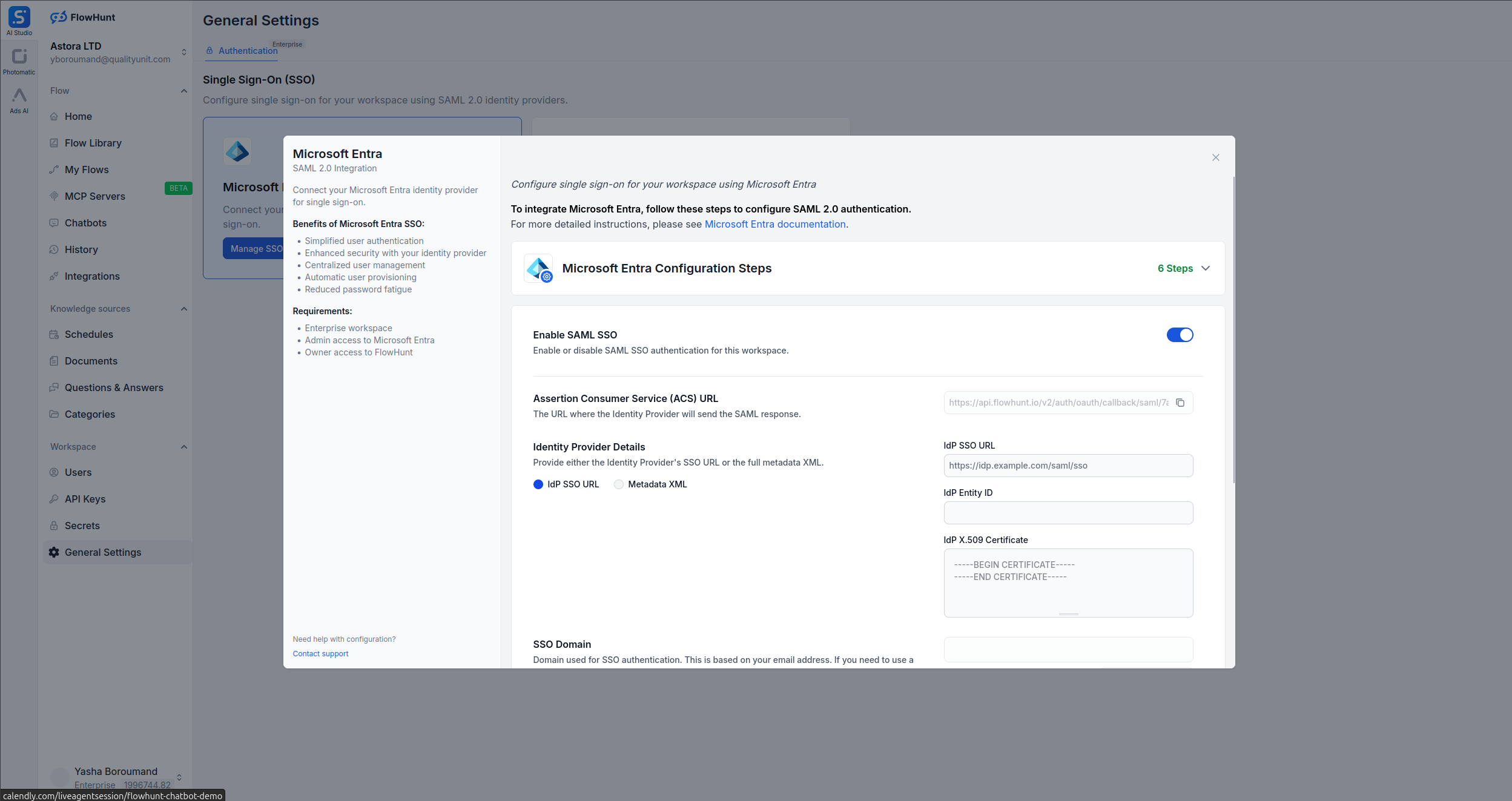
Navigieren Sie zu Allgemeine Einstellungen > Authentifizierung
Klicken Sie auf den entsprechenden Identity Provider, indem Sie auf die Schaltfläche SSO konfigurieren klicken
Schritt 2: Microsoft Azure AD / Entra ID auswählen
Sie werden sehen, dass SSO standardmäßig aktiviert ist.
Schritt 3: FlowHunt-SSO-Informationen sammeln
Kopieren Sie die Assertion Consumer Service (ACS) URL von der FlowHunt-SSO-Einstellungsseite.
Schritt 4: Ihren Identity Provider konfigurieren
Melden Sie sich im Azure-Portal an
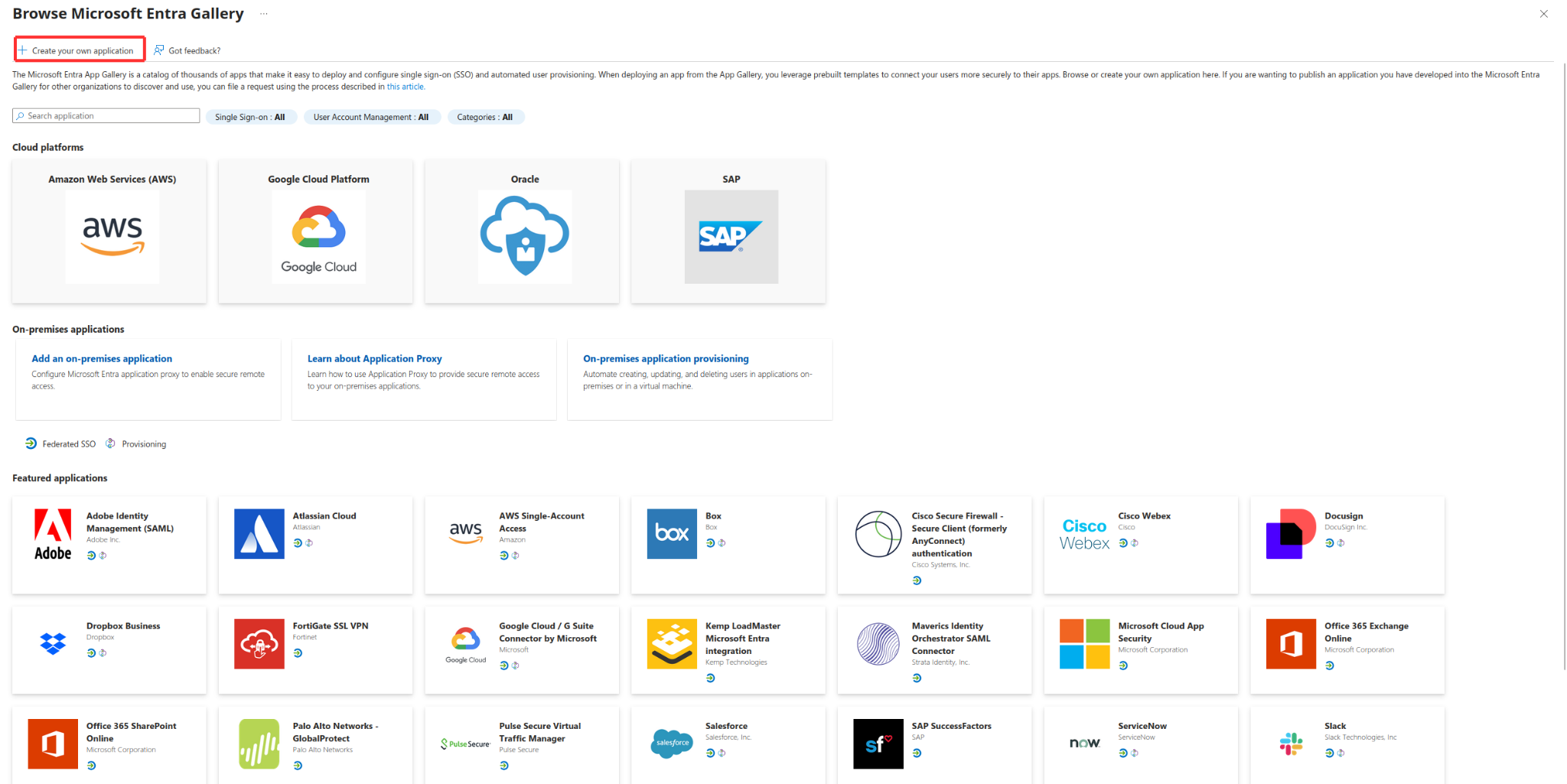
Navigieren Sie zu Azure Active Directory > Enterprise-Anwendungen > Neue Anwendung
Wählen Sie Eigene Anwendung erstellen
Geben Sie “FlowHunt” als Namen ein und wählen Sie “Jede andere Anwendung integrieren, die Sie nicht in der Galerie finden”
Wählen Sie Single Sign-On einrichten
Konfigurieren Sie die Basis-SAML-Konfiguration:
Bezeichner (Entity ID): Setzen Sie dies auf https://www.flowhunt.io
Antwort-URL: Setzen Sie dies auf die Assertion Consumer Service (ACS) URL von FlowHunt
Stellen Sie im Abschnitt Benutzerattribute & Ansprüche sicher, dass folgende Attribute zugeordnet sind. Die Standardeinstellung sollte korrekt sein:
Name ID: user.mail (E-Mail-Adresse)
Vorname: user.givenname
Nachname: user.surname
E-Mail: user.mail
Laden Sie die Zertifikatdatei (Base64) herunter
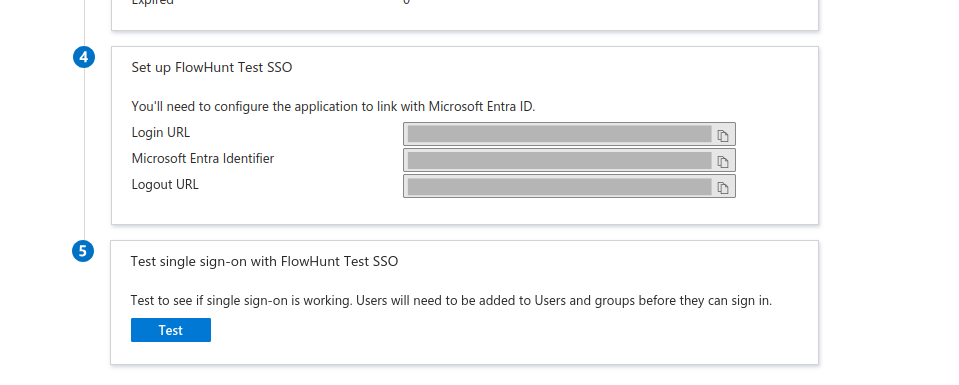
Kopieren Sie die Login-URL aus dem Abschnitt FlowHunt Test SSO einrichten
Schritt 7: FlowHunt SSO konfigurieren
Wechseln Sie zurück zu FlowHunt
Wählen Sie IdP SSO URL und fügen Sie die URL aus der Login URL-Sektion von Microsoft Entra ID in das Feld IdP SSO URL ein
Fügen Sie den Wert des Feldes Microsoft Entra Identifier von der Entra ID-Seite in das Feld IdP Entity ID ein
Fügen Sie den Inhalt der heruntergeladenen Datei Certificate (Base64) in das Feld IdP Certificate ein. Diese beginnt in der Regel mit -----BEGIN CERTIFICATE----- und endet mit -----END CERTIFICATE-----
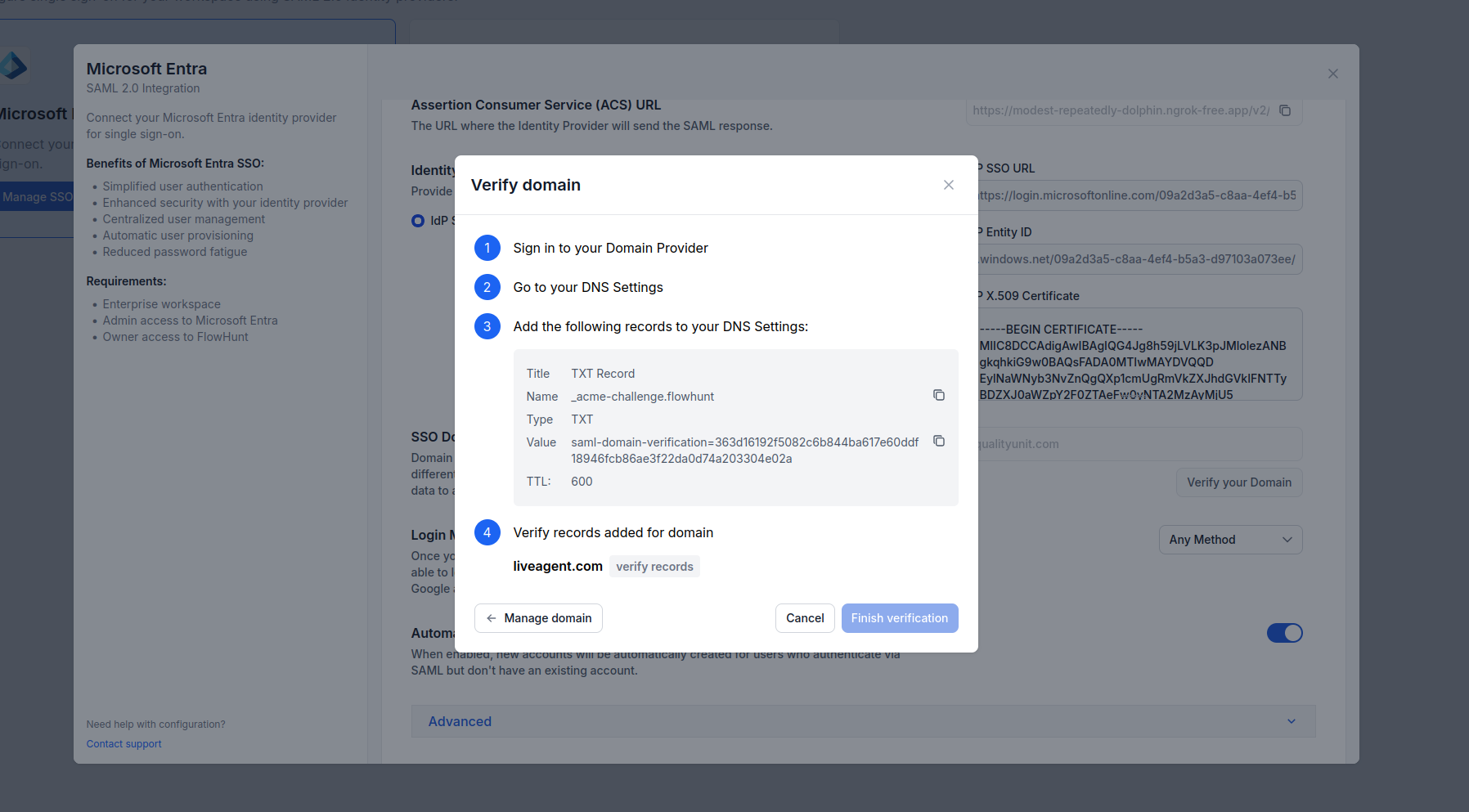
Klicken Sie auf die Schaltfläche “Domain verifizieren” und folgen Sie den Anweisungen, um Ihren Domainbesitz zu bestätigen. Sie müssen dazu einen TXT-Eintrag bei Ihrem DNS-Provider anlegen.
Nach erfolgreicher Domainverifizierung klicken Sie auf die Schaltfläche SAML-Einstellungen aktualisieren. Im nächsten Abschnitt beschreiben wir die optionalen Einstellungen im Bereich SAML Settings, mit denen Sie Ihre SSO-Konfiguration weiter anpassen können.
Wenn auf Beliebige Methode gesetzt, können sich Nutzer mit SSO oder Benutzername/Passwort anmelden. Bei SSO erzwingen müssen Benutzer zwingend SSO zur Anmeldung nutzen.
Wenn aktiviert, erstellt FlowHunt automatisch ein neues Konto für Nutzer, die sich zum ersten Mal anmelden. Ist diese Option deaktiviert, müssen Nutzer manuell zu FlowHunt hinzugefügt werden.
Bereit, Ihr Geschäft zu erweitern?
Starten Sie heute Ihre kostenlose Testversion und sehen Sie innerhalb weniger Tage Ergebnisse.
FlowHunt Juli 2025 Updates: FlowHunt MCP, SSO, Odoo-Integration & mehr
FlowHunt stellt wichtige Updates vor, darunter benutzerdefinierte MCP-Server, SSO-Login für Unternehmenskunden, Odoo-Integration, neue KI-Modelle (Grok 4 und Ki...
Integrieren Sie FlowHunt mit dem Asgardeo MCP Server, um Identitätsmanagement, Anwendungsbereitstellung, API-Ressourcen-Einrichtung und Claim-Konfiguration mith...
Integrieren Sie Microsoft SharePoint mit FlowHunt über MCP, um Dokumentbibliotheken, Listen, Sites und Kollaborations-Workflows nahtlos zu verwalten. Durchsuche...
4 Min. Lesezeit
SharePoint
Document Management
+6
Cookie-Zustimmung Wir verwenden Cookies, um Ihr Surferlebnis zu verbessern und unseren Datenverkehr zu analysieren. See our privacy policy.