Découvrez comment configurer l’authentification unique (SSO) pour votre compte FlowHunt Entreprise en l’intégrant à votre Microsoft Azure AD / Entra ID.
L’authentification unique (SSO) permet aux membres de votre équipe d’accéder à FlowHunt en utilisant le fournisseur d’identité (IdP) déjà en place dans votre organisation. Ce guide vous accompagne dans le processus de configuration de l’intégration SSO pour votre compte FlowHunt Entreprise.
Prérequis
Avant de commencer la configuration SSO, assurez-vous d’avoir :
Un abonnement actif FlowHunt Entreprise
Un accès administratif à votre Microsoft Azure AD / Entra ID
Le rôle de propriétaire dans un Espace de travail FlowHunt
Un accès au tableau de bord de votre fournisseur DNS pour valider la propriété de votre domaine
Étapes de configuration
Étape 1 : Accéder aux paramètres SSO dans FlowHunt
Connectez-vous à votre compte FlowHunt en tant qu’administrateur
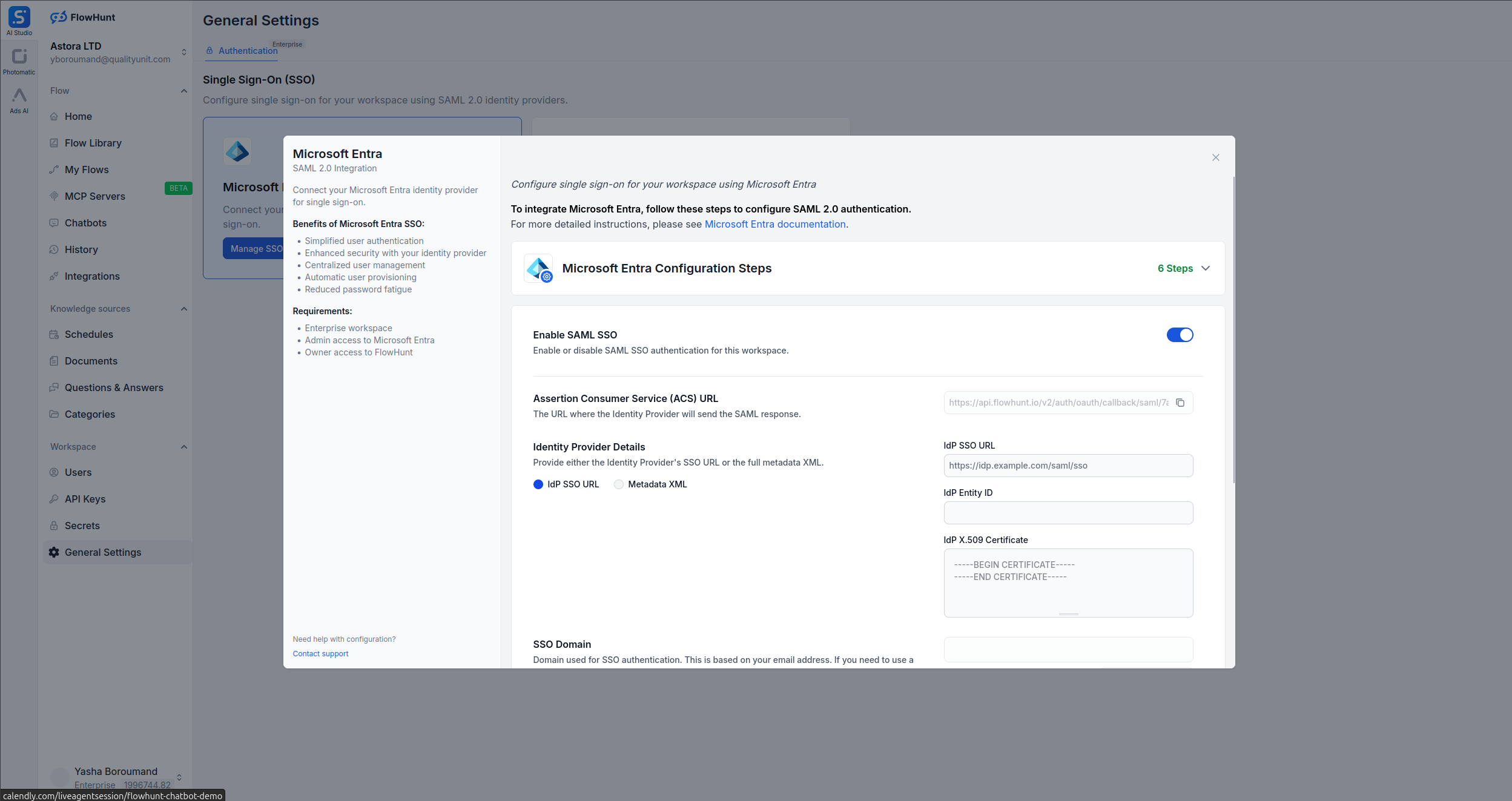
Rendez-vous dans Paramètres généraux > Authentification
Cliquez sur le fournisseur d’identité correspondant en appuyant sur le bouton Configurer SSO
Étape 2 : Choisir votre Microsoft Azure AD / Entra ID
Vous verrez que le SSO sera activé par défaut.
Étape 3 : Récupérer les informations SSO de FlowHunt
Copiez l’URL du service consommateur d’assertion (ACS) depuis la page des paramètres SSO de FlowHunt.
Étape 4 : Configurer votre fournisseur d’identité
Connectez-vous au portail Azure
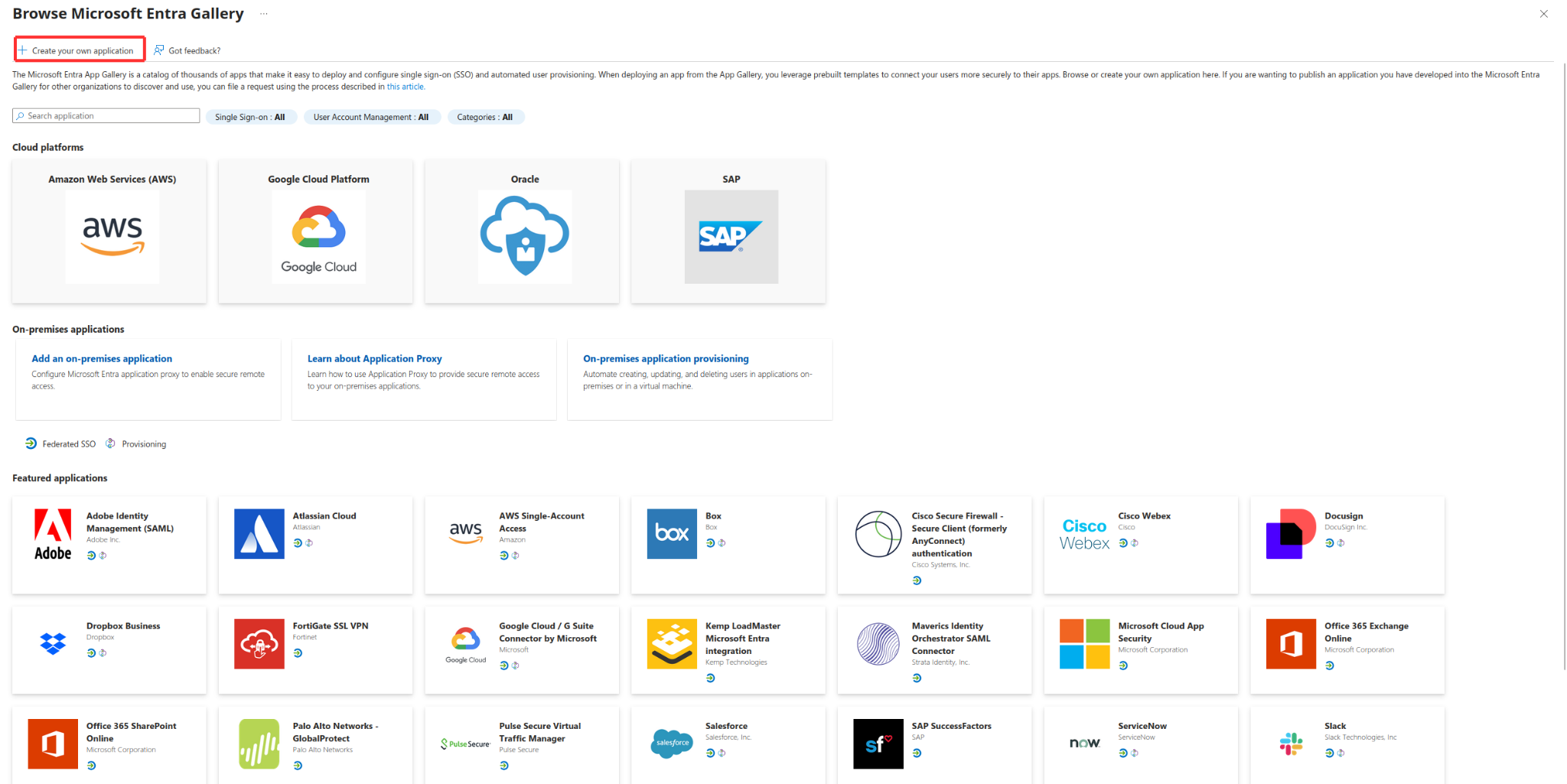
Allez dans Azure Active Directory > Applications d’entreprise > Nouvelle application
Sélectionnez Créer votre propre application
Saisissez “FlowHunt” comme nom et sélectionnez “Intégrer toute autre application non trouvée dans la galerie”
Sélectionnez Configurer l’authentification unique
Configurez la configuration SAML de base :
Identifiant (Entity ID) : définissez sur https://www.flowhunt.io
URL de réponse : définissez sur l’URL du service consommateur d’assertion (ACS) de FlowHunt
Dans la section Attributs & revendications utilisateur, assurez-vous que les attributs suivants sont bien mappés. La configuration par défaut devrait être correcte :
Name ID : user.mail (adresse e-mail)
Prénom : user.givenname
Nom de famille : user.surname
Email : user.mail
Téléchargez le fichier Certificat (Base64)
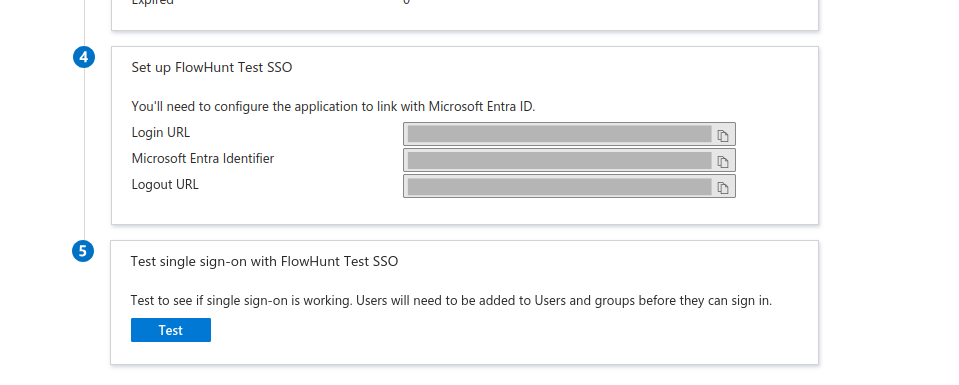
Copiez l’URL de connexion depuis la section Mettre en place FlowHunt Test SSO
Étape 7 : Configurer le SSO dans FlowHunt
Retournez dans FlowHunt
Choisissez IdP SSO URL et collez l’URL copiée depuis Microsoft Entra ID (section Login URL) dans le champ IdP SSO URL
Collez la valeur du champ Microsoft Entra Identifier depuis la page Entra ID dans le champ IdP Entity ID
Collez le contenu du fichier téléchargé Certificate (Base64) dans le champ IdP Certificate. Il commence généralement par -----BEGIN CERTIFICATE----- et se termine par -----END CERTIFICATE-----
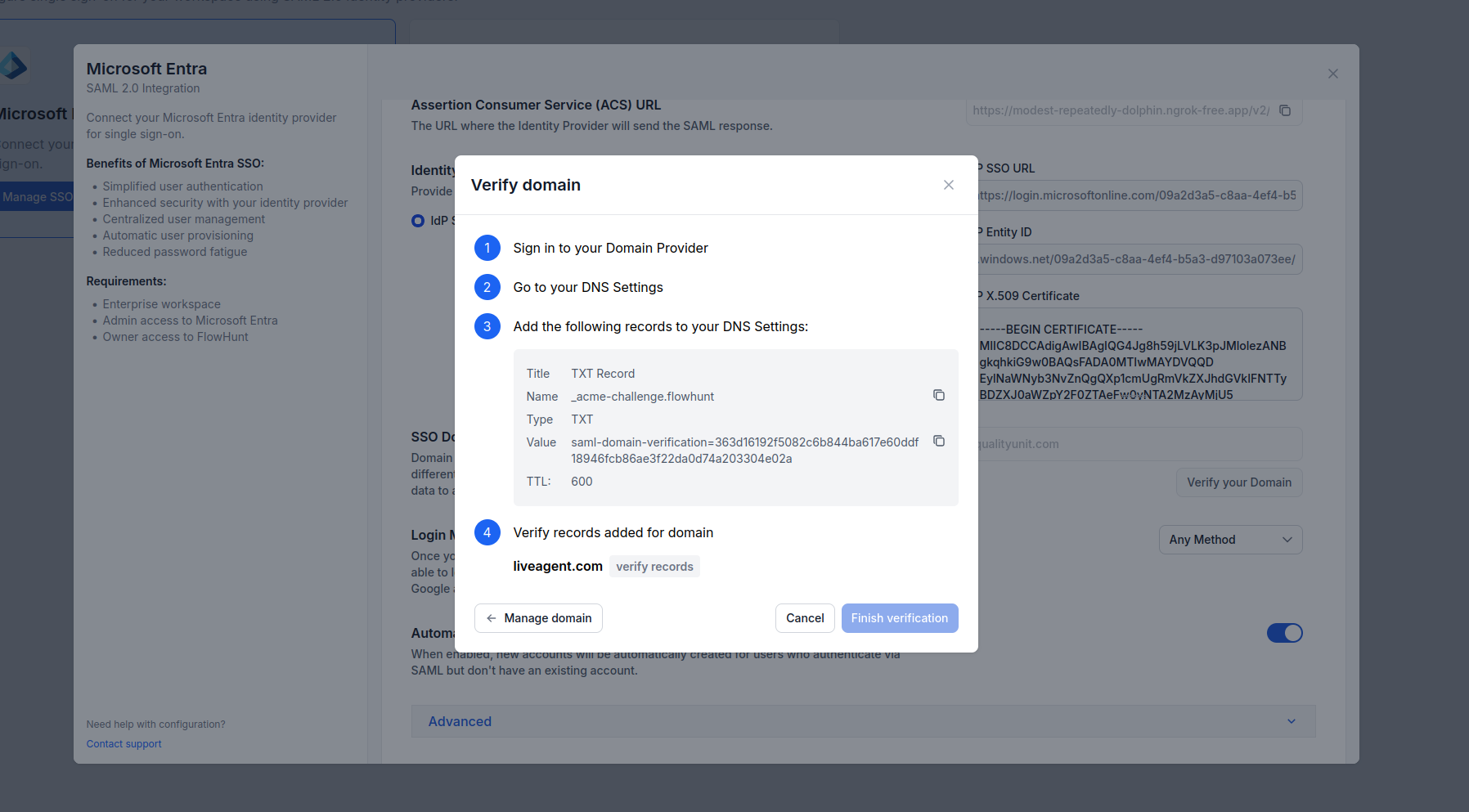
Cliquez sur le bouton Vérifier le domaine et suivez les instructions pour valider la propriété de votre domaine. Vous devrez ajouter un enregistrement TXT chez votre fournisseur DNS.
Une fois la vérification du domaine réussie, cliquez sur le bouton Mettre à jour les paramètres SAML. Dans la section suivante, nous présenterons les paramètres optionnels disponibles pour affiner la configuration de votre SSO.
Si réglé sur Any Method, les utilisateurs peuvent se connecter via SSO ou nom d’utilisateur/mot de passe. Si réglé sur Enforce SSO, les utilisateurs doivent obligatoirement se connecter via SSO.
Création automatique de compte (Provisionnement Just-in-Time)
Si activé, FlowHunt créera automatiquement un compte pour tout utilisateur se connectant pour la première fois. Si désactivé, les utilisateurs devront être ajoutés manuellement à FlowHunt.
Prêt à développer votre entreprise?
Commencez votre essai gratuit aujourd'hui et voyez les résultats en quelques jours.
Mises à jour de FlowHunt juillet 2025 : FlowHunt MCP, SSO, intégration Odoo et plus encore
FlowHunt présente des mises à jour majeures, notamment des serveurs MCP personnalisés, la connexion SSO pour les clients entreprises, l'intégration Odoo, de nou...
Intégrez FlowHunt avec le serveur Asgardeo MCP pour automatiser la gestion des identités, le provisionnement des applications, la configuration des ressources A...
6 min de lecture
AI
Asgardeo
+5
Consentement aux Cookies Nous utilisons des cookies pour améliorer votre expérience de navigation et analyser notre trafic. See our privacy policy.
Ces cookies sont nécessaires pour le fonctionnement du site web et ne peuvent pas être désactivés.
Cookies d'Analyse
Ces cookies nous aident à comprendre comment les visiteurs interagissent avec notre site web.
Cookies Marketing
Ces cookies sont utilisés pour mesurer l'efficacité de nos campagnes publicitaires et pour soutenir une publicité pertinente sur des plateformes tierces.
Cookies Fonctionnels
Ces cookies sont utilisés pour mémoriser vos préférences et améliorer votre expérience.