Adım 8: Gelişmiş SAML Yapılandırması (İsteğe Bağlı)
Sorun Giderme
Yaygın Sorunlar ve Çözümleri
Yardım Alma
Kurumsal SSO Kurulum Rehberi
Tek Oturum Açma (SSO), ekip üyelerinizin FlowHunt’a kuruluşunuzun mevcut kimlik sağlayıcısını (IdP) kullanarak erişmesini sağlar. Bu rehber, kurumsal FlowHunt hesabınız için SSO entegrasyonunu kurma sürecinde sizi adım adım yönlendirir.
Önkoşullar
SSO kurulum sürecine başlamadan önce aşağıdakilere sahip olduğunuzdan emin olun:
Aktif bir FlowHunt Kurumsal planı
Kuruluşunuzun Microsoft Azure AD / Entra ID’sine yönetici erişimi
FlowHunt Çalışma Alanında sahiplik
Alan adınızın sahipliğini doğrulamak için DNS Sağlayıcınızın paneline erişim
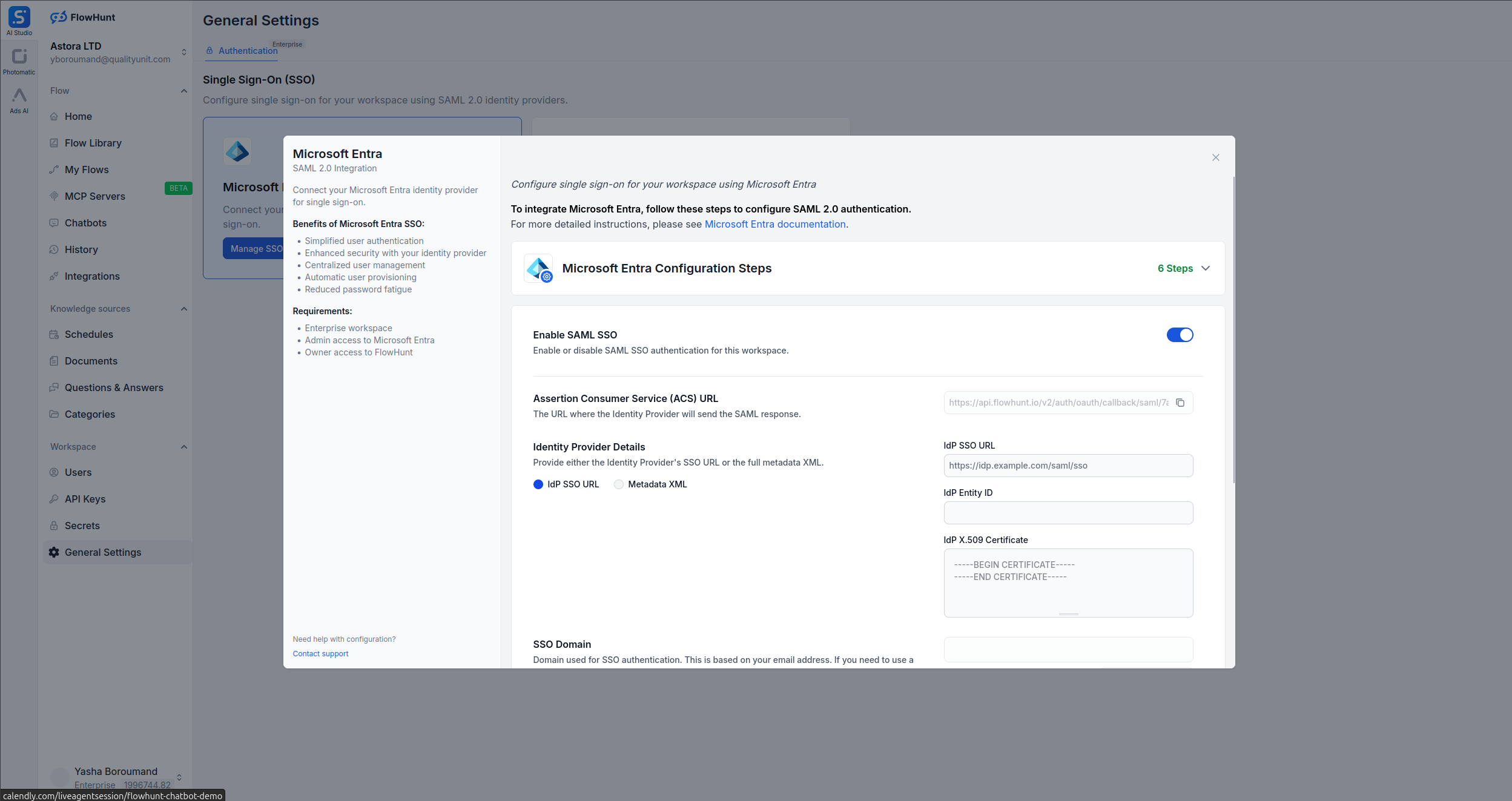
SSO’nun varsayılan olarak etkin olduğunu göreceksiniz.
Adım 3: FlowHunt SSO Bilgilerini Toplayın
FlowHunt SSO ayarları sayfasından Assertion Consumer Service (ACS) URL‘sini kopyalayın.
Adım 4: Kimlik Sağlayıcınızı Yapılandırın
Azure portalına giriş yapın
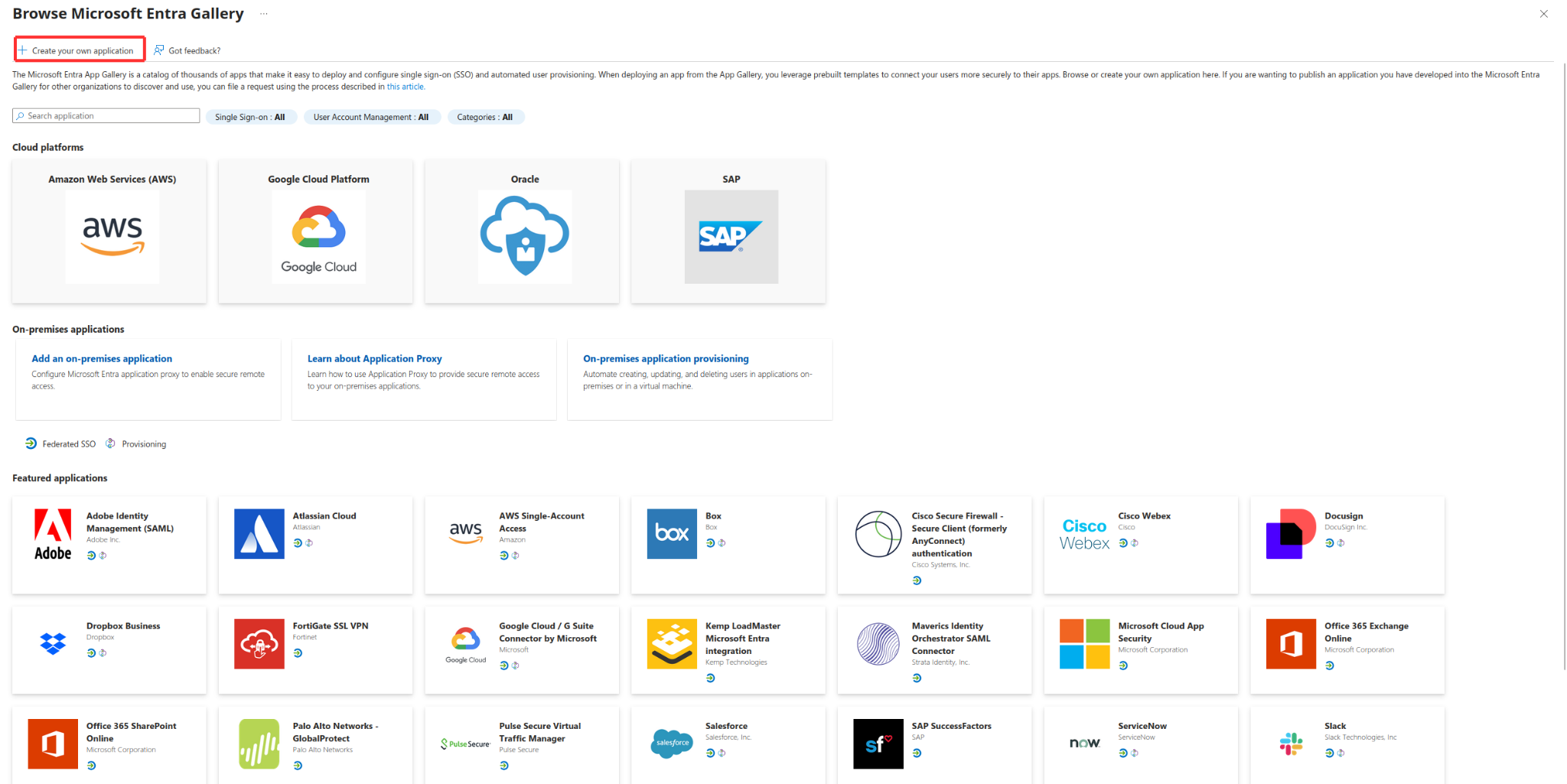
Azure Active Directory > Kurumsal uygulamalar > Yeni uygulama yolunu izleyin
Kendi uygulamanızı oluşturun seçeneğini seçin
Ad olarak “FlowHunt” girin ve “Galeri’de bulamadığınız herhangi bir uygulamayı entegre edin” seçeneğini seçin
Tek oturum açmayı ayarla seçeneğine tıklayın
Temel SAML Yapılandırmasını yapın:
Tanımlayıcı (Entity ID): https://www.flowhunt.io olarak ayarlayın
Yanıt URL’si: FlowHunt’tan aldığınız Assertion Consumer Service (ACS) URL‘si olarak ayarlayın
Kullanıcı Öznitelikleri & Talepler bölümünde aşağıdaki özniteliklerin eşlendiğinden emin olun. Varsayılan ayar doğru olmalıdır:
Name ID: user.mail (e-posta adresi)
İsim: user.givenname
Soyadı: user.surname
E-posta: user.mail
Sertifika (Base64) dosyasını indirin
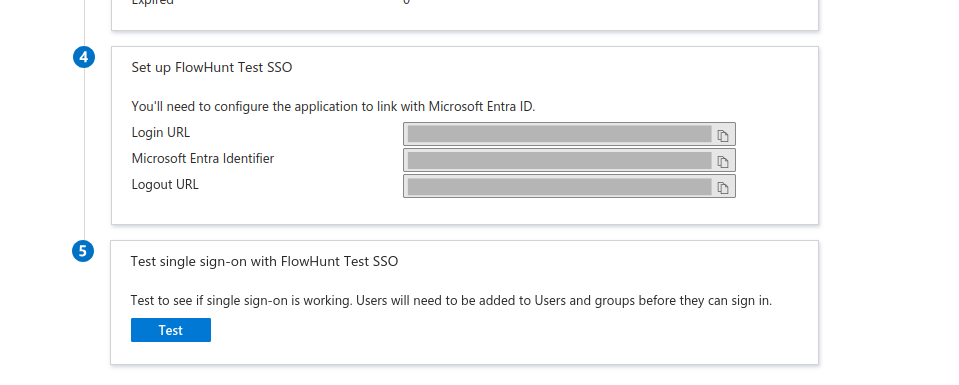
FlowHunt Test SSO'yu Ayarlayın bölümünden Giriş URL’sini kopyalayın
Adım 7: FlowHunt SSO’yu Yapılandırın
FlowHunt’a geri dönün
IdP SSO URL seçeneğini seçin ve Microsoft Entra ID’den Login URL kısmından kopyaladığınız URL’yi IdP SSO URL alanına yapıştırın
Entra ID sayfasındaki Microsoft Entra Identifier alanındaki değeri IdP Entity ID alanına yapıştırın
İndirdiğiniz Certificate (Base64) dosyasının içeriğini IdP Certificate alanına yapıştırın. İçerik büyük ihtimalle -----BEGIN CERTIFICATE----- ile başlayıp -----END CERTIFICATE----- ile bitecektir
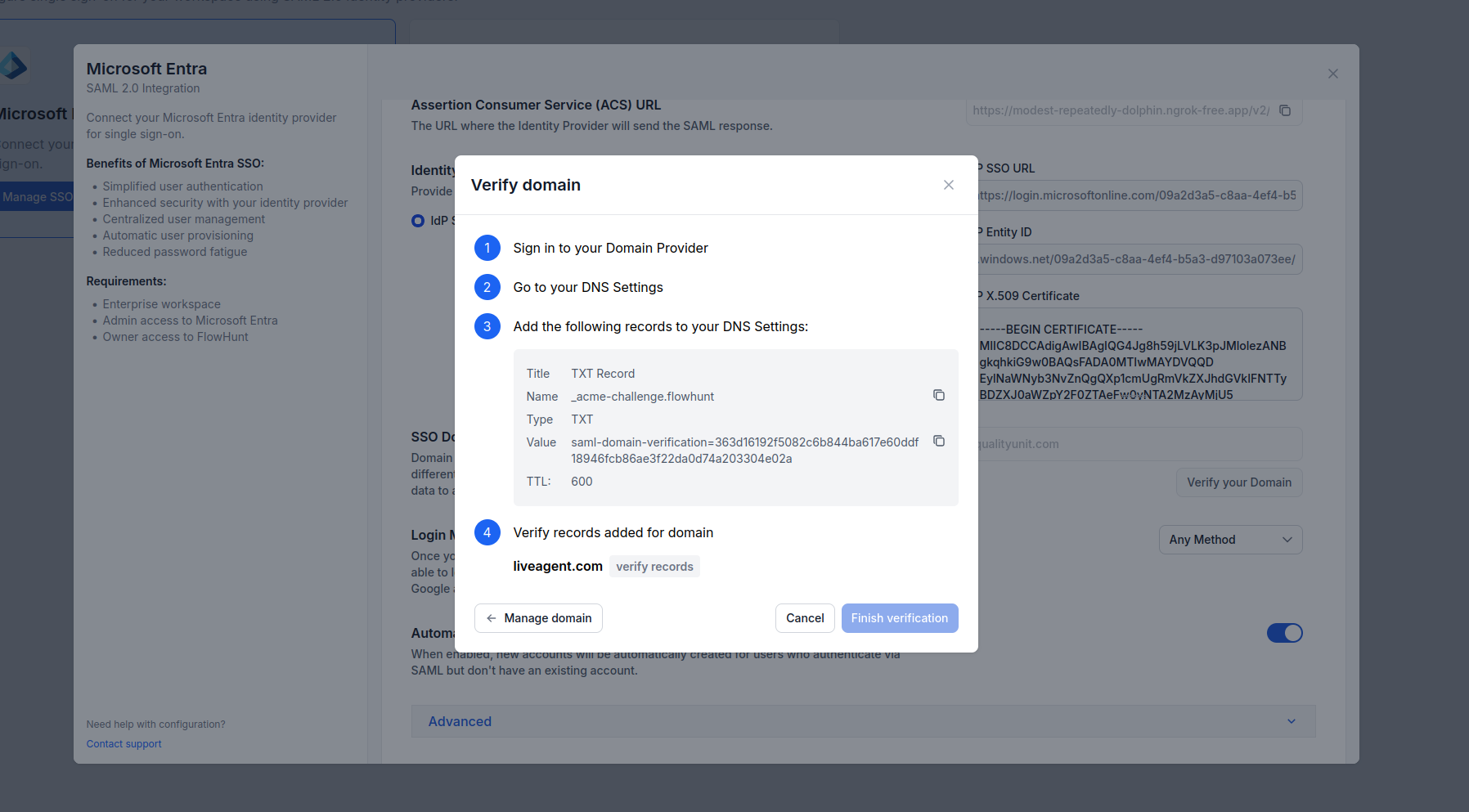
Alan adınızı doğrulamak için “Alanı doğrula” düğmesine tıklayın ve yönergeleri izleyin. DNS sağlayıcınıza bir TXT kaydı eklemeniz gerekecek.
Alan adı doğrulama işlemi başarılı olduktan sonra SAML Ayarlarını Güncelle düğmesine tıklayın. Bir sonraki bölümde, SAML Ayarları kısmında SSO yapılandırmanızı daha da özelleştirmek için kullanabileceğiniz isteğe bağlı ayarları açıklayacağız.
Adım 8: Gelişmiş SAML Yapılandırması (İsteğe Bağlı)
Giriş Yöntemi
Herhangi Bir Yöntem olarak ayarlanırsa, kullanıcılar SSO veya kullanıcı adı/şifre ile giriş yapabilir. SSO'yu Zorunlu Kıl olarak ayarlanırsa, kullanıcılar giriş yapmak için SSO kullanmalıdır.
Otomatik Hesap Oluşturma (Just-in-Time Provisioning)
Etkinleştirilirse, FlowHunt ilk kez giriş yapan kullanıcılar için otomatik olarak yeni bir hesap oluşturur. Devre dışı bırakılırsa, kullanıcıların FlowHunt’a manuel olarak eklenmesi gerekir.
İşinizi büyütmeye hazır mısınız?
Bugün ücretsiz denemenizi başlatın ve günler içinde sonuçları görün.
FlowHunt Temmuz 2025 Güncellemeleri: FlowHunt MCP, SSO, Odoo Entegrasyonu ve Daha Fazlası
FlowHunt, özel MCP Sunucuları, kurumsal müşteriler için SSO girişi, Odoo entegrasyonu, yeni AI modelleri (Grok 4 ve Kimi K2) ve uzak MCP sunucularına bağlanmak ...
Microsoft Outlook Kişileri için Barındırılan MCP Sunucusu
Microsoft Outlook Kişileri MCP Sunucusu, AI araçları ile Microsoft Outlook Kişileri arasında sorunsuz entegrasyon sağlar ve otomatik iş akışlarının doğrudan AI ...