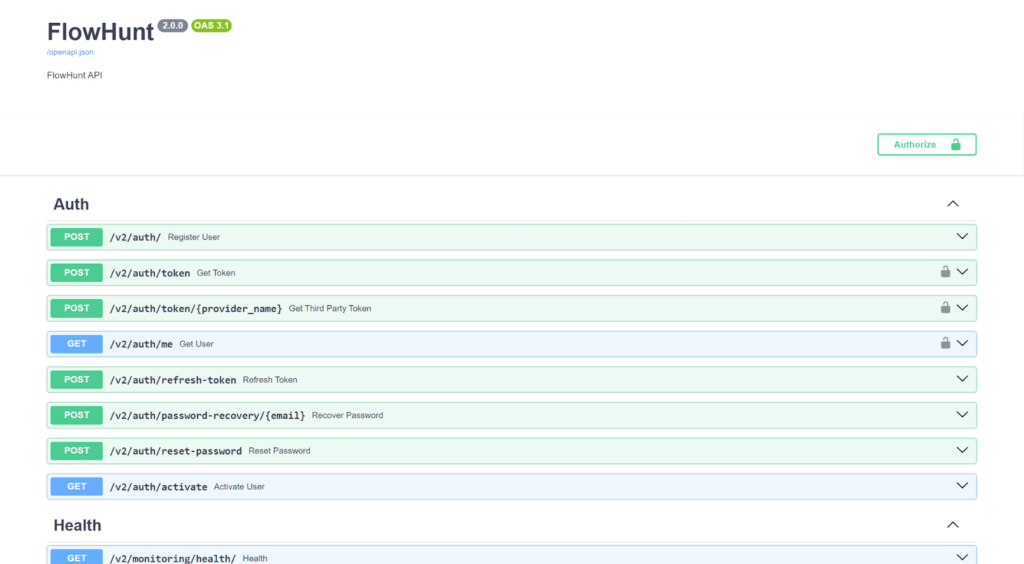
Was ist die WordPress REST API?
Die WordPress REST API ist eine integrierte Funktion, die externen Anwendungen wie FlowHunt erlaubt, mit Ihrer WordPress-Website zu kommunizieren. Sie ermöglicht es Ihnen, Inhalte programmatisch zu erstellen, zu lesen, zu aktualisieren und zu löschen – und ist somit essenziell, um FlowHunt für automatisiertes Inhaltsmanagement und Chatbot-Funktionen mit Ihrer WordPress-Seite zu integrieren.
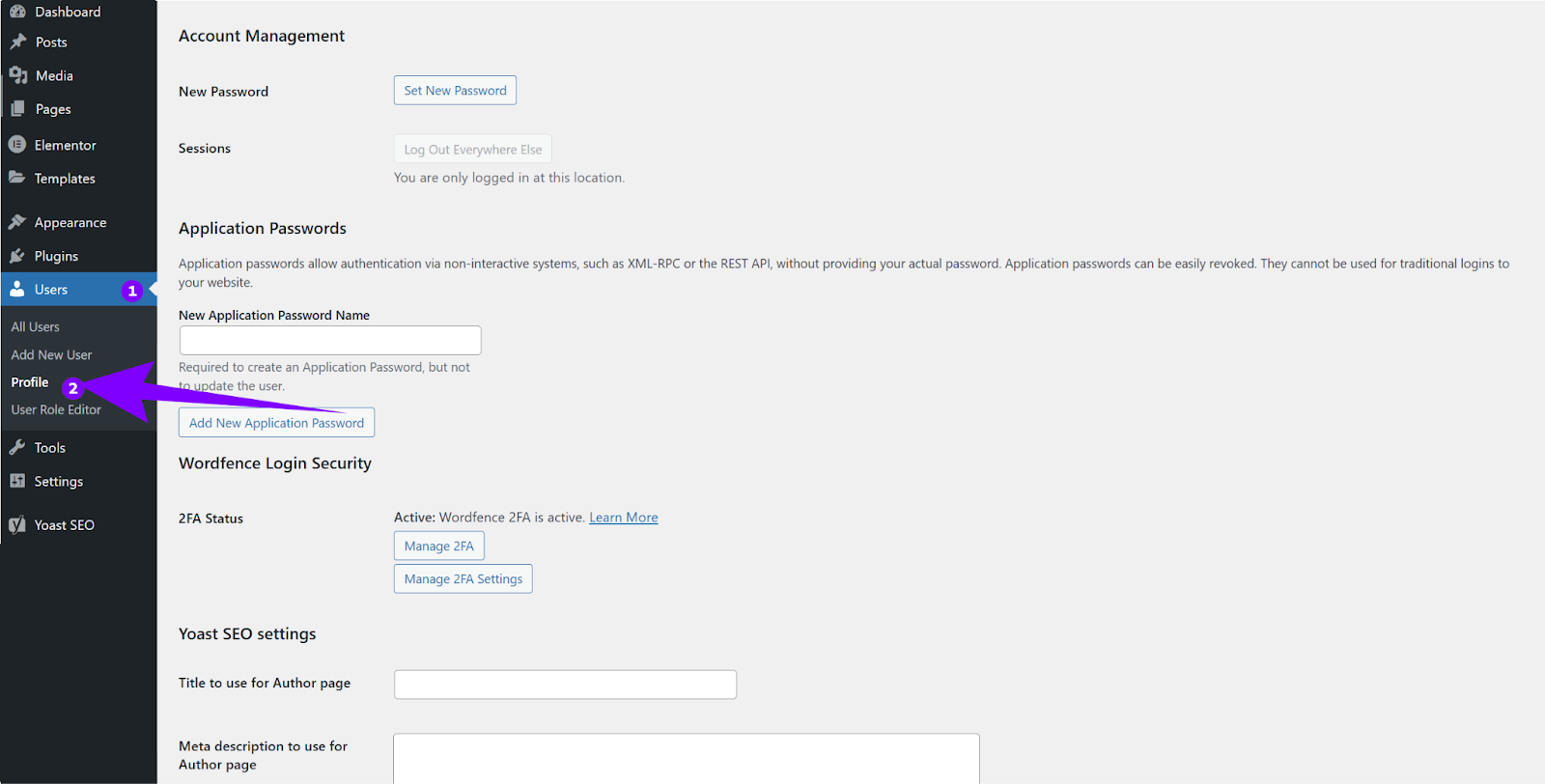
Wie erstellt man ein WordPress-Anwendungspasswort?
WordPress-Anwendungspasswörter bieten eine sichere Möglichkeit zur Authentifizierung von API-Anfragen, ohne die Haupt-Zugangsdaten zu verwenden:
- Melden Sie sich im WordPress-Admin-Dashboard an
- Gehen Sie zu Benutzer > Profil oder Benutzer > Alle Benutzer und bearbeiten Sie Ihren Benutzer
- Scrollen Sie zum Abschnitt Anwendungspasswörter
- Geben Sie einen Namen für Ihre Anwendung ein (z. B. “FlowHunt Integration”)
- Klicken Sie auf Neues Anwendungspasswort hinzufügen
- Kopieren Sie das generierte Passwort sofort – es wird später nicht mehr angezeigt
- Verwenden Sie Ihren WordPress-Benutzernamen und dieses Anwendungspasswort für die API-Authentifizierung
Bereit, Ihr Geschäft zu erweitern?
Starten Sie heute Ihre kostenlose Testversion und sehen Sie innerhalb weniger Tage Ergebnisse.
Was verursacht WordPress API-Integrationsfehler?
WordPress API-Integrationsfehler treten typischerweise aufgrund mehrerer häufiger Ursachen auf:
Authentifizierungsprobleme
- Falscher Benutzername oder Anwendungspasswort
- Verwendung des regulären WordPress-Passworts statt eines Anwendungspassworts
- Abgelaufene oder widerrufene Anwendungspasswörter
Serverkonfigurationsprobleme
- WordPress REST API vom Hosting-Anbieter deaktiviert
- Sicherheits-Plugins blockieren API-Anfragen
- Falsches Format der API-Endpunkt-URL
- Serverseitige Sicherheitsmaßnahmen verhindern externe Verbindungen
Einschränkungen bei Shared Hosting
- Hosting-Anbieter deaktivieren die REST API aus Sicherheitsgründen oft standardmäßig
- Ratenbegrenzung bei API-Anfragen
- Firewall-Regeln blockieren externe API-Aufrufe
Wie behebt man den Fehler “Ungültige API-Anmeldedaten”?
Wenn Sie beim Verbinden von FlowHunt mit WordPress die Fehlermeldung “Ungültige API-Anmeldedaten” erhalten, gehen Sie wie folgt vor:
Schritt 1: Überprüfen Sie Ihren API-Endpunkt
- Stellen Sie sicher, dass Sie das korrekte API-Endpunkt-Format verwenden:
https://ihreseite.com/wp-json/wp/v2/ - Testen Sie den Endpunkt, indem Sie ihn im Browser aufrufen – es sollte JSON-Daten angezeigt werden
- Vergewissern Sie sich, dass Ihre Seiten-URL korrekt und erreichbar ist
Schritt 2: Überprüfen Sie Ihre Anmeldedaten
- Vergewissern Sie sich, dass Sie Ihren WordPress-Benutzernamen (nicht die E-Mail-Adresse) verwenden
- Überprüfen Sie, ob Sie ein Anwendungspasswort und nicht Ihr reguläres Passwort verwenden
- Generieren Sie bei Bedarf ein neues Anwendungspasswort
- Achten Sie darauf, beim Kopieren keine Leerzeichen vor oder nach den Anmeldedaten einzufügen
Schritt 3: Stellen Sie sicher, dass die REST API aktiviert ist
- Besuchen Sie
https://ihreseite.com/wp-json/wp/v2/users/me während Sie eingeloggt sind - Wenn Sie Benutzerdaten sehen, funktioniert die API
- Wenn Sie einen Fehler erhalten, ist die REST API möglicherweise deaktiviert
Schritt 4: Prüfen Sie auf Plugin-Konflikte
- Deaktivieren Sie temporär Ihre Sicherheits-Plugins
- Testen Sie die API-Verbindung erneut
- Falls es nun funktioniert, konfigurieren Sie das Sicherheits-Plugin so, dass API-Zugriffe erlaubt sind
- Häufig blockierende Plugins: Wordfence, Sucuri, iThemes Security
Abonnieren Sie unseren Newsletter
Erhalten Sie die neuesten Tipps, Trends und Angebote kostenlos.
Wie löst man API-Probleme bei Shared Hosting?
Shared-Hosting-Anbieter haben häufig zusätzliche Einschränkungen, die API-Integrationsprobleme verursachen können:
Kontaktieren Sie Ihren Hosting-Anbieter
- Fragen Sie, ob WordPress REST API-Anfragen erlaubt sind
- Informieren Sie sich über eventuelle Ratenbegrenzungen oder Sicherheitsmaßnahmen
- Bitten Sie darum, die REST API zu aktivieren, falls sie deaktiviert ist
- Erkundigen Sie sich nach Firewall-Regeln, die externe Verbindungen blockieren könnten
Alternative Authentifizierungsmethoden
- Probieren Sie die Basis-Authentifizierung, falls Anwendungspasswörter nicht funktionieren
- Bei manchen Shared Hosts funktionieren verschiedene Authentifizierungsarten besser
- Erwägen Sie den Einsatz von JWT-Authentifizierungs-Plugins, falls verfügbar
Überprüfen Sie das Hosting-Control-Panel
- Suchen Sie nach API- oder Sicherheitseinstellungen im Hosting-Control-Panel
- Manche Anbieter haben Schalter zum Aktivieren/Deaktivieren der REST API
- Prüfen Sie, ob IP-Adressen oder Domains blockiert sind
Wie testet man die WordPress API-Verbindung?
So prüfen Sie, ob Ihre WordPress API korrekt funktioniert:
Test mit dem Browser
- Besuchen Sie
https://ihreseite.com/wp-json/wp/v2/posts und prüfen Sie, ob Beiträge zurückgegeben werden - Prüfen Sie
https://ihreseite.com/wp-json/wp/v2/ für den API-Index - Testen Sie authentifizierte Endpunkte mit korrekten Anmeldedaten
curl -X GET "https://ihreseite.com/wp-json/wp/v2/posts" \
-u "benutzername:anwendungspasswort"
Häufige API-Antwortcodes
- 200: Erfolgreich – API funktioniert korrekt
- 401: Nicht autorisiert – Überprüfen Sie Ihre Anmeldedaten
- 403: Verboten – API ist möglicherweise deaktiviert oder blockiert
- 404: Nicht gefunden – Prüfen Sie die Endpunkt-URL
Wie konfiguriert man Sicherheits-Plugins für den API-Zugriff?
Falls Sicherheits-Plugins Ihre API-Anfragen blockieren:
Wordfence-Konfiguration
- Gehen Sie zu Wordfence > Firewall > Alle Firewall-Optionen
- Suchen Sie “Disable Code Execution for Uploads directory”
- Fügen Sie die IP-Adresse Ihres FlowHunt-Servers zur Whitelist hinzu
- Aktivieren Sie “REST API-Zugriff erlauben”
Andere Sicherheits-Plugins
- Suchen Sie nach REST API- oder API-Zugriffseinstellungen
- Setzen Sie die IP-Adressen von FlowHunt auf die Whitelist
- Erstellen Sie Ausnahmen für legitime API-Anfragen
- Deaktivieren Sie das Plugin testweise, danach richtig konfigurieren
Ähnliche Fragen und Antworten
F: Warum funktioniert meine WordPress API im Browser, aber nicht mit FlowHunt?
A: Das deutet meist auf Authentifizierungsprobleme hin. Der Browserzugriff nutzt Ihre eingeloggte Session, während FlowHunt ein Anwendungspasswort benötigt.
F: Kann ich mein reguläres WordPress-Passwort für die API-Integration nutzen?
A: Nein, aus Sicherheitsgründen müssen Sie Anwendungspasswörter verwenden. Reguläre Passwörter funktionieren mit der REST API nicht.
F: Was, wenn mein Hosting-Anbieter die WordPress REST API nicht unterstützt?
A: Wechseln Sie zu einem Anbieter, der moderne WordPress-Funktionen unterstützt, oder bitten Sie ihn, den REST API-Zugriff zu aktivieren.
F: Wie erkenne ich, ob mein Sicherheits-Plugin API-Anfragen blockiert?
A: Deaktivieren Sie das Plugin testweise und prüfen Sie die Verbindung. Funktioniert es dann, konfigurieren Sie das Plugin für den API-Zugriff.
F: Warum erhalte ich auf Shared Hosting andere Fehler als auf dedizierten Servern?
A: Shared Hosting hat oft zusätzliche Sicherheitsbeschränkungen und Limitationen, die auf dedizierten oder VPS-Umgebungen nicht existieren.