


WordPress-integratie
Integreer WordPress met je AI-workflows en stuur automatisch gegenereerde content direct naar je website.
2 min lezen
WordPress
Integration
+4

Leer hoe je WordPress API-integratiefouten oplost met FlowHunt, inclusief problemen met inloggegevens en beperkingen van gedeelde hosting.
De WordPress REST API is een ingebouwde functie waarmee externe applicaties zoals FlowHunt met je WordPress-website kunnen communiceren. Hiermee kun je content programmatisch aanmaken, lezen, bijwerken en verwijderen. Dit is essentieel voor het integreren van FlowHunt met je WordPress-site voor geautomatiseerd contentbeheer en chatbot-functionaliteit.
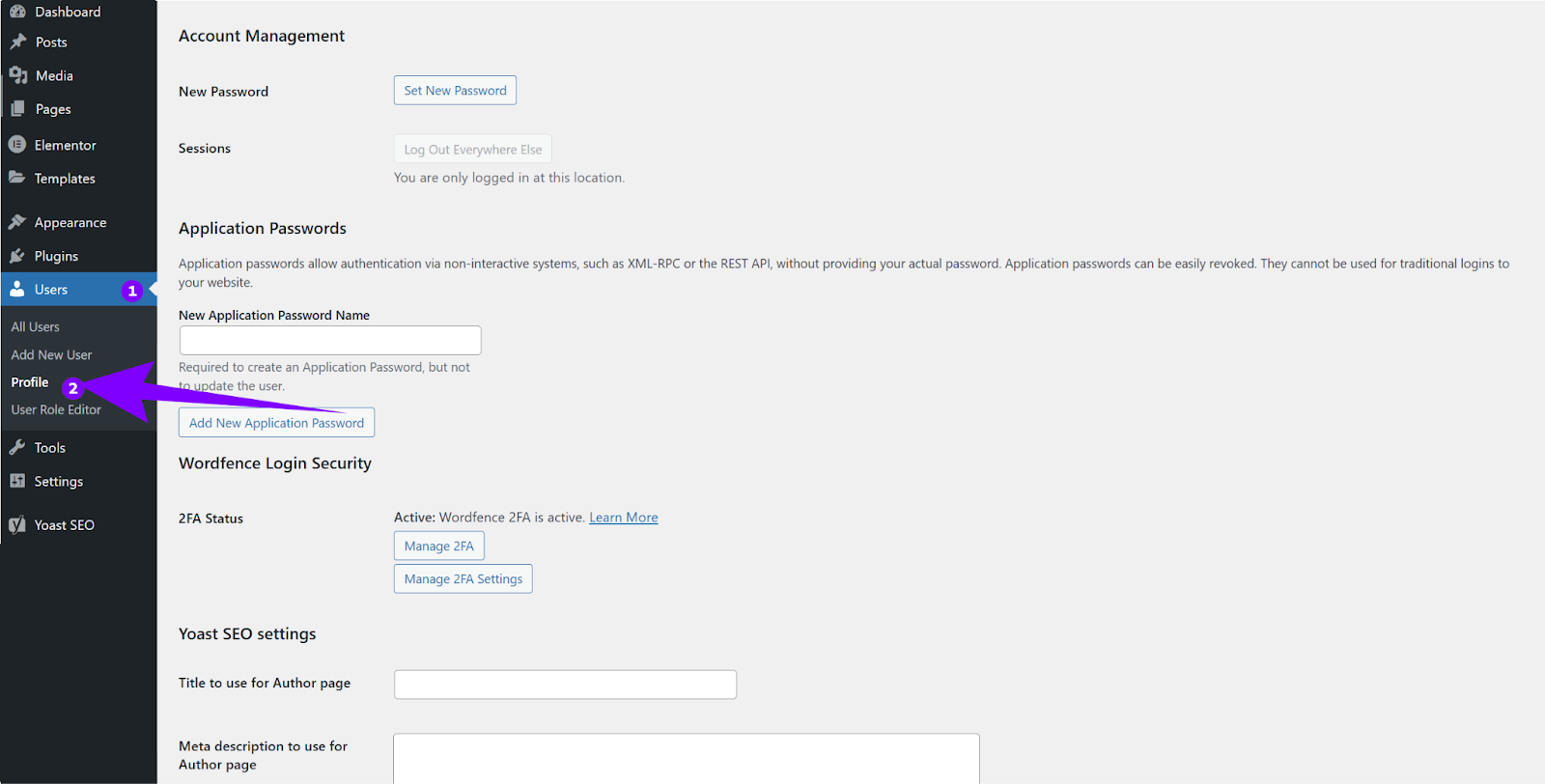
WordPress Applicatiewachtwoorden bieden een veilige manier om API-verzoeken te authenticeren zonder je hoofdlogin te gebruiken:

Start vandaag uw gratis proefperiode en zie binnen enkele dagen resultaten.
WordPress API-integratiefouten ontstaan meestal door een aantal veelvoorkomende oorzaken:
Als je de foutmelding “Ongeldige API-inloggegevens” krijgt bij het verbinden van FlowHunt met WordPress, volg dan deze stappen:
https://jouwsite.com/wp-json/wp/v2/https://jouwsite.com/wp-json/wp/v2/users/me terwijl je bent ingelogdOntvang gratis de nieuwste tips, trends en aanbiedingen.
Gedeelde hostingproviders hanteren vaak extra restricties die integratieproblemen kunnen veroorzaken:
Om te controleren of je WordPress API juist werkt:
https://jouwsite.com/wp-json/wp/v2/posts om te zien of berichten worden weergegevenhttps://jouwsite.com/wp-json/wp/v2/ voor de API-indexcurl -X GET "https://jouwsite.com/wp-json/wp/v2/posts" \
-u "gebruikersnaam:applicatiewachtwoord"
Als beveiligingsplugins je API-verzoeken blokkeren:
V: Waarom werkt mijn WordPress API wel in de browser maar niet met FlowHunt?
A: Dit duidt meestal op authenticatieproblemen. Browsertoegang gebruikt je ingelogde sessie, terwijl FlowHunt authenticatie via een applicatiewachtwoord vereist.
V: Kan ik mijn gewone WordPress-wachtwoord gebruiken voor API-integratie?
A: Nee, je moet applicatiewachtwoorden gebruiken voor veiligheid. Gewone wachtwoorden werken niet met de REST API.
V: Wat als mijn hostingprovider geen WordPress REST API ondersteunt?
A: Overweeg over te stappen naar een provider die moderne WordPress-functies ondersteunt, of vraag hen om REST API-toegang in te schakelen.
V: Hoe weet ik of mijn beveiligingsplugin API-verzoeken blokkeert?
A: Deactiveer tijdelijk je beveiligingsplugins en test de verbinding. Werkt het dan wel, configureer de plugin dan om API-toegang toe te staan.
V: Waarom krijg ik verschillende fouten op gedeelde hosting versus dedicated hosting?
A: Gedeelde hosting kent vaak extra beveiligingsrestricties en beperkingen die niet gelden op dedicated of VPS-omgevingen.
Integreer WordPress met je AI-workflows en stuur automatisch gegenereerde content direct naar je website.
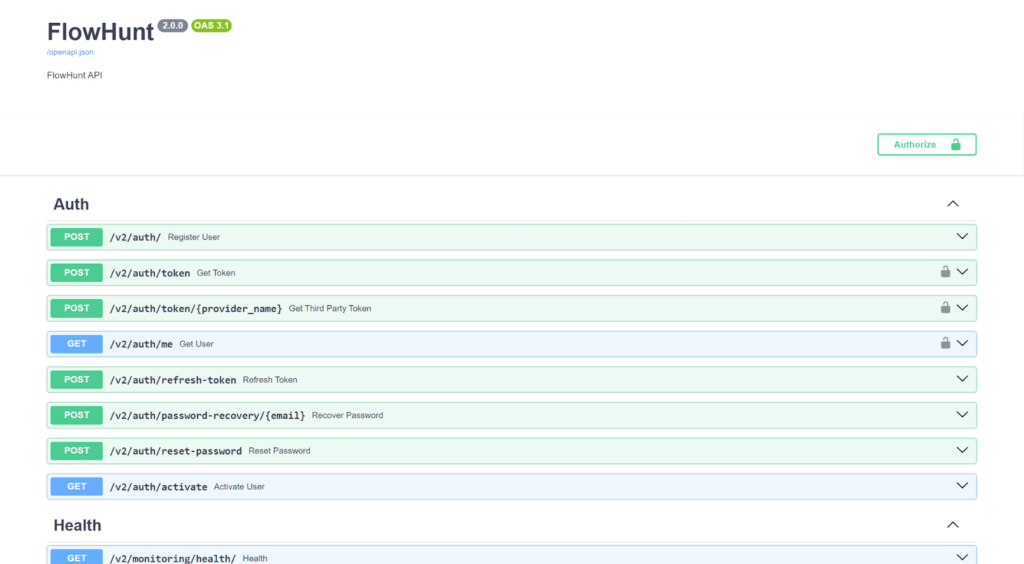
Met API-sleutels kan andere software toegang krijgen tot Flows zonder gebruik te maken van FlowHunt Chatbots. Automatiseer interne processen en workflows, zoals...
Integreer WordPress met FlowHunt via MCP om content, media, gebruikers en sitebeheer naadloos te managen. Maak berichten aan, beheer pagina's, verwerk media en ...
Cookie Toestemming
We gebruiken cookies om uw browse-ervaring te verbeteren en ons verkeer te analyseren. See our privacy policy.