


Integración con WordPress
Integra WordPress con tus flujos de trabajo de IA y envía automáticamente el contenido generado directamente a tu sitio web.
2 min de lectura
WordPress
Integration
+4

Aprende a solucionar y corregir errores de integración de la API de WordPress con FlowHunt, incluyendo problemas de credenciales y limitaciones en hosting compartido.
La REST API de WordPress es una función integrada que permite que aplicaciones externas como FlowHunt se comuniquen con tu sitio web de WordPress. Te permite crear, leer, actualizar y eliminar contenido de forma programática, lo que la hace esencial para integrar FlowHunt con tu sitio de WordPress para la gestión automatizada de contenido y funcionalidades de chatbot.
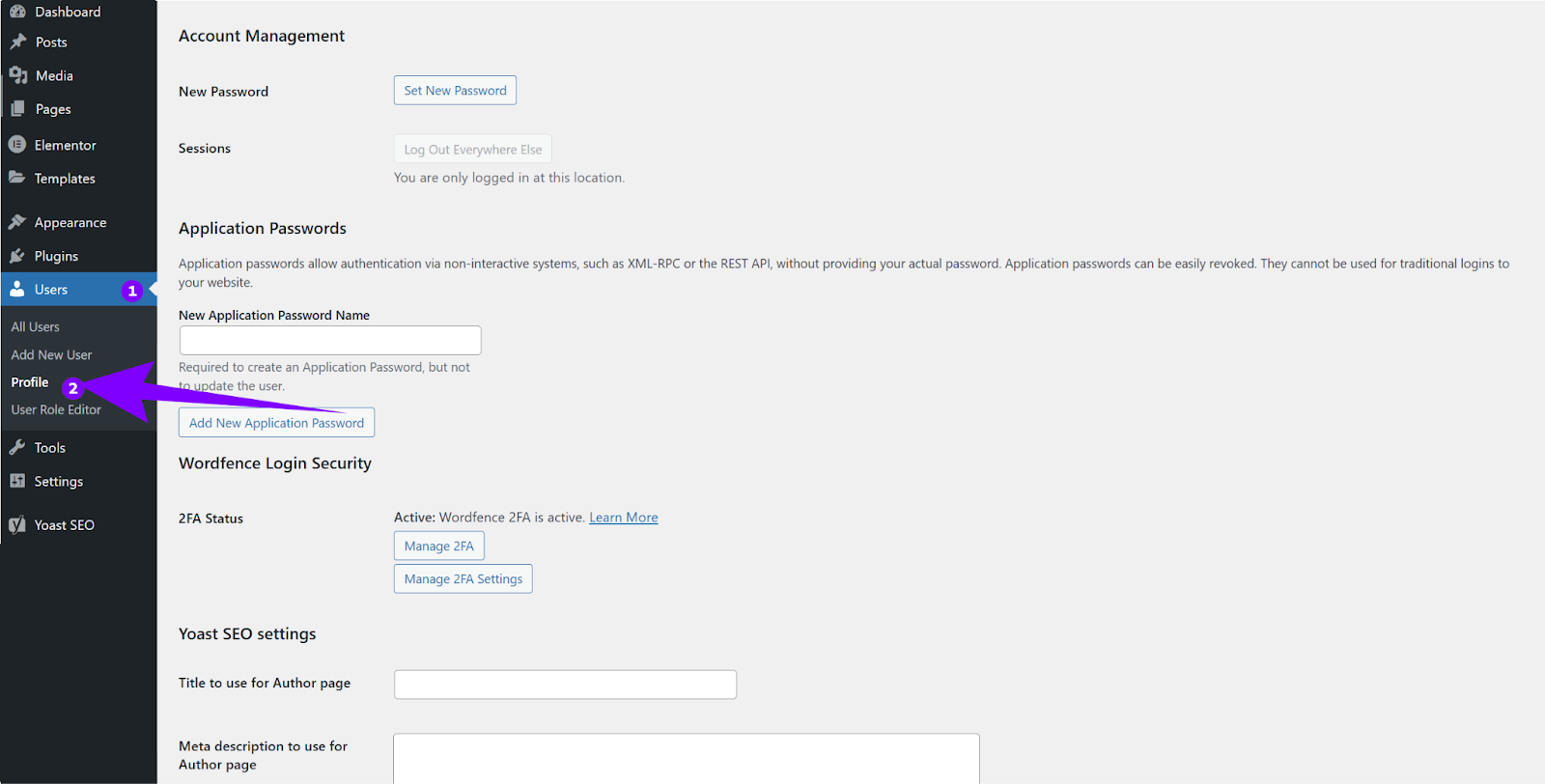
Las contraseñas de aplicaciones de WordPress ofrecen una forma segura de autenticar solicitudes a la API sin usar tus credenciales de inicio de sesión principales:

Comienza tu prueba gratuita hoy y ve resultados en días.
Los errores de integración con la API de WordPress suelen ocurrir por varios motivos comunes:
Si encuentras el error “Credenciales de API inválidas” al conectar FlowHunt con WordPress, sigue estos pasos para solucionar el problema:
https://tusitio.com/wp-json/wp/v2/https://tusitio.com/wp-json/wp/v2/users/me estando logueadoObtén los últimos consejos, tendencias y ofertas gratis.
Los proveedores de hosting compartido suelen tener restricciones adicionales que pueden causar problemas de integración:
Para verificar que tu API de WordPress funciona correctamente:
https://tusitio.com/wp-json/wp/v2/posts para ver si devuelve publicacioneshttps://tusitio.com/wp-json/wp/v2/ para ver el índice de la APIcurl -X GET "https://tusitio.com/wp-json/wp/v2/posts" \
-u "usuario:contraseña_de_aplicación"
Si los plugins de seguridad están bloqueando tus solicitudes a la API:
P: ¿Por qué mi API de WordPress funciona en el navegador pero no con FlowHunt?
R: Normalmente indica problemas de autenticación. El navegador usa tu sesión iniciada, mientras que FlowHunt requiere autenticación por contraseña de aplicación.
P: ¿Puedo usar mi contraseña habitual de WordPress para la integración API?
R: No, debes usar contraseñas de aplicación por seguridad. Las contraseñas habituales no funcionan con la REST API.
P: ¿Qué hago si mi proveedor de hosting no soporta la REST API de WordPress?
R: Considera cambiar a un proveedor que soporte funciones modernas de WordPress, o pide que habiliten el acceso a la REST API.
P: ¿Cómo saber si mi plugin de seguridad está bloqueando solicitudes a la API?
R: Desactiva temporalmente los plugins de seguridad y prueba la conexión. Si funciona, configura el plugin para permitir el acceso a la API.
P: ¿Por qué recibo errores diferentes en hosting compartido y dedicado?
R: El hosting compartido suele tener más restricciones y limitaciones de seguridad que no existen en entornos dedicados o VPS.
Integra WordPress con tus flujos de trabajo de IA y envía automáticamente el contenido generado directamente a tu sitio web.
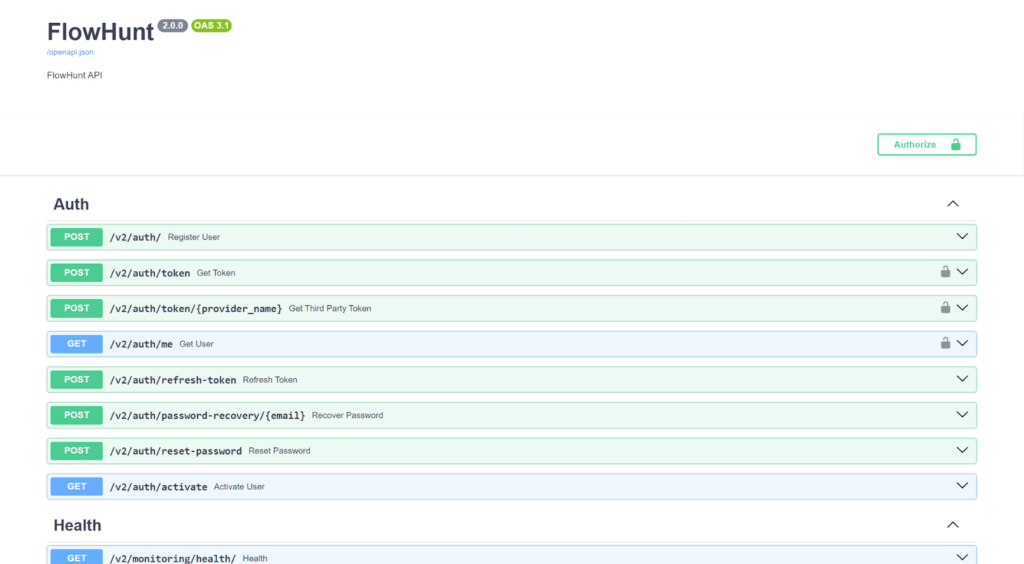
Las claves API permiten que otros programas accedan a los Flujos sin utilizar los Chatbots de FlowHunt. Usa Flujos para automatizar procesos y flujos de trabajo...
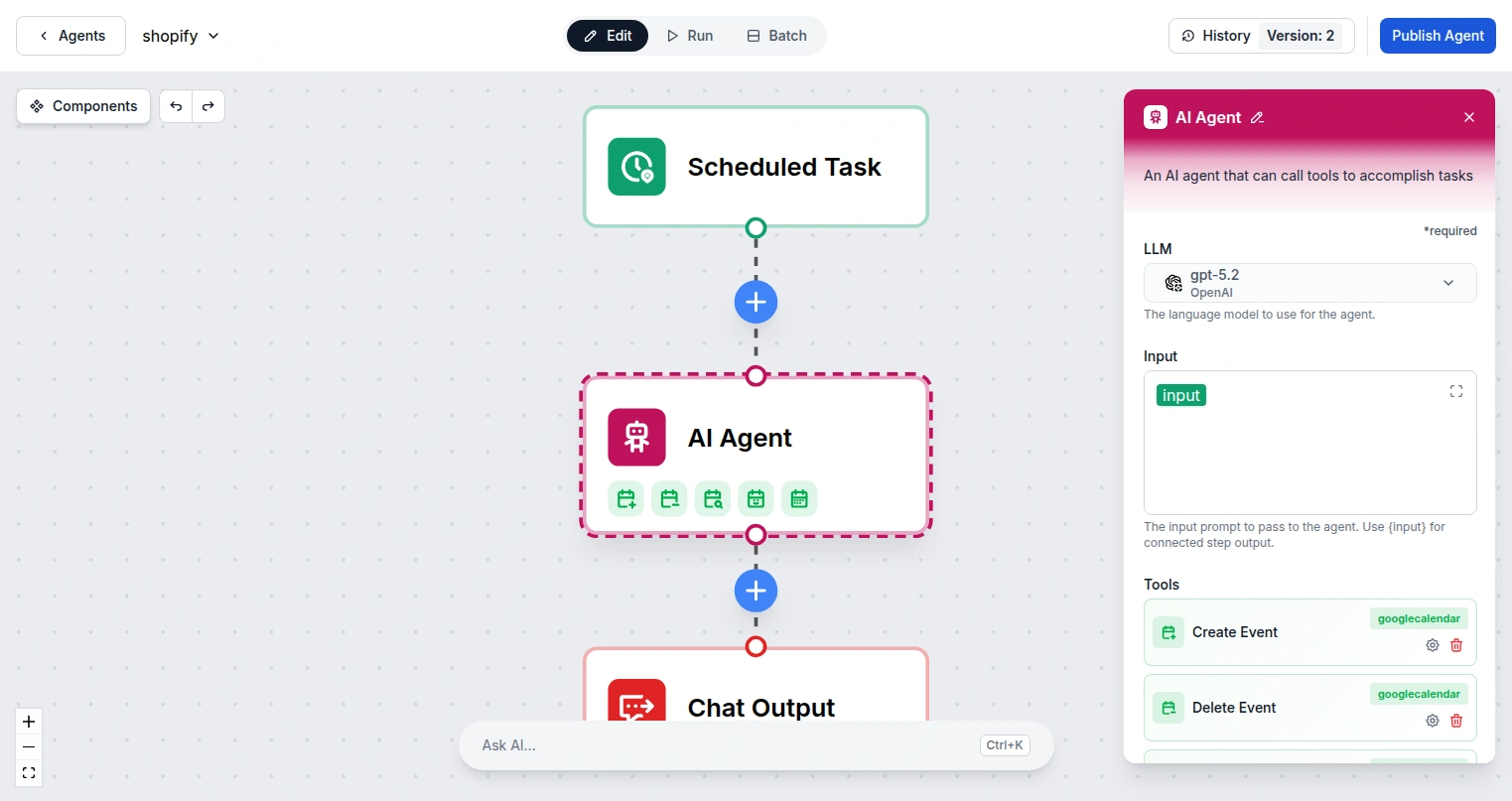
Integra FlowHunt con WordPress para automatizar la creación de publicaciones, actualizaciones de contenido y optimizar tus flujos de trabajo de publicación con ...
Consentimiento de Cookies
Usamos cookies para mejorar tu experiencia de navegación y analizar nuestro tráfico. See our privacy policy.