


WordPress-integration
Integrer WordPress med dine AI-arbejdsgange og send automatisk genereret indhold direkte til din hjemmeside.
2 min læsning
WordPress
Integration
+4

Lær, hvordan du fejlfinder og løser WordPress API-integrationsfejl med FlowHunt, herunder problemer med legitimationsoplysninger og begrænsninger på delt hosting.
WordPress REST API er en indbygget funktion, der gør det muligt for eksterne applikationer som FlowHunt at kommunikere med dit WordPress-websted. Det giver dig mulighed for at oprette, læse, opdatere og slette indhold programmatisk, hvilket gør det essentielt for at integrere FlowHunt med dit WordPress-site til automatiseret indholdsstyring og chatbot-funktionalitet.
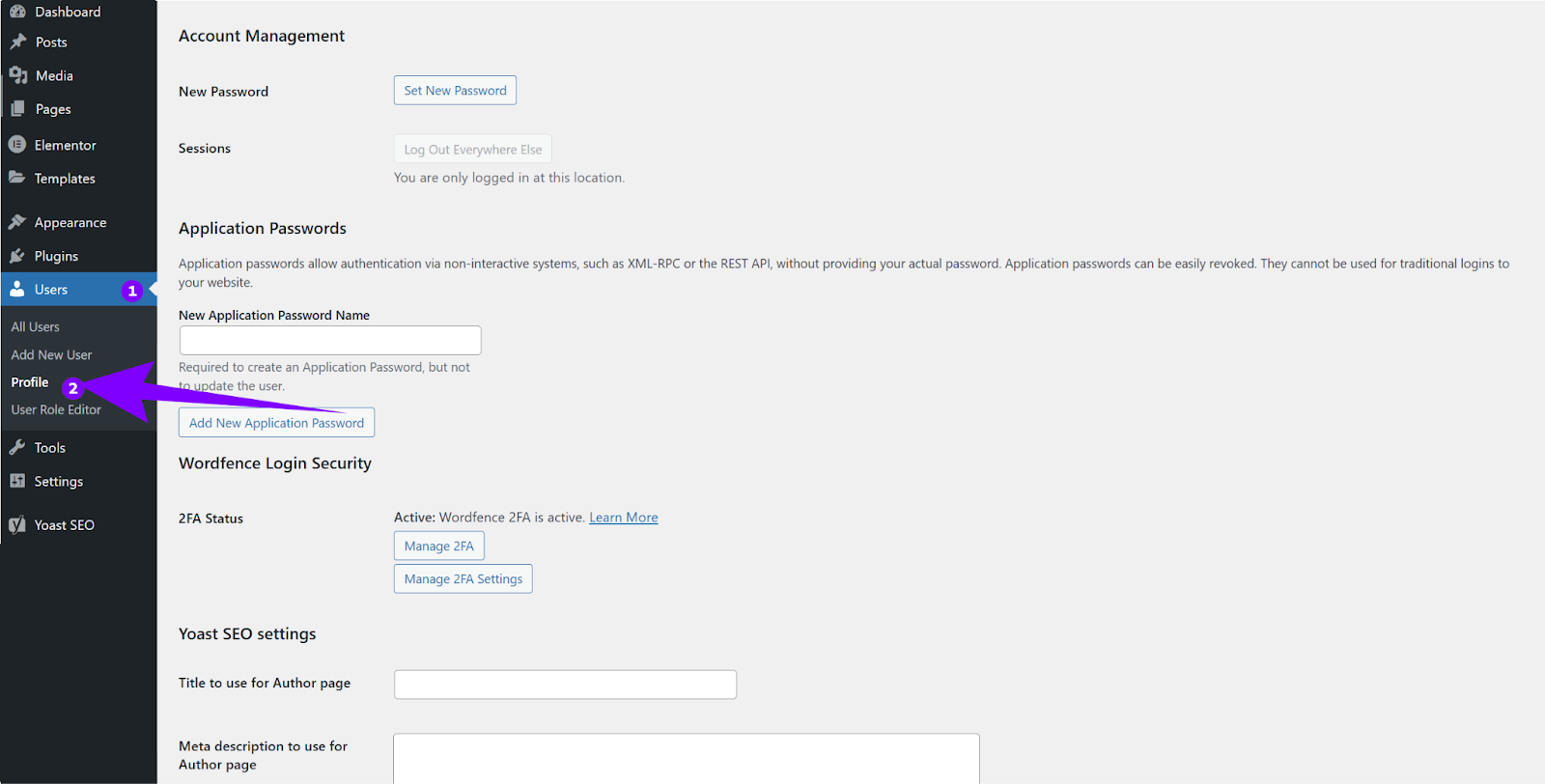
WordPress-applikationsadgangskoder giver en sikker måde at autentificere API-anmodninger på uden at bruge dine primære loginoplysninger:

Start din gratis prøveperiode i dag og se resultater inden for få dage.
WordPress API-integrationsfejl opstår typisk på grund af flere almindelige problemer:
Når du støder på fejlen “Ugyldige API-legitimationsoplysninger”, når du forbinder FlowHunt til WordPress, skal du følge disse fejlfindingstrin:
https://ditsite.com/wp-json/wp/v2/https://ditsite.com/wp-json/wp/v2/users/me, mens du er logget indFå de seneste tips, trends og tilbud gratis.
Udbydere af delt hosting har ofte yderligere begrænsninger, der kan forårsage API-integrationsproblemer:
For at verificere at dit WordPress API fungerer korrekt:
https://ditsite.com/wp-json/wp/v2/posts for at se, om indlæg returnereshttps://ditsite.com/wp-json/wp/v2/ for API-indeksetcurl -X GET "https://ditsite.com/wp-json/wp/v2/posts" \
-u "brugernavn:applikationsadgangskode"
Hvis sikkerhedsplugins blokerer dine API-anmodninger:
Q: Hvorfor virker min WordPress API i browseren, men ikke med FlowHunt?
A: Dette skyldes oftest autentificeringsproblemer. Browseradgang bruger din aktive login-session, mens FlowHunt kræver autentificering med applikationsadgangskode.
Q: Kan jeg bruge min almindelige WordPress-adgangskode til API-integration?
A: Nej, du skal bruge applikationsadgangskoder af sikkerhedshensyn. Almindelige adgangskoder virker ikke med REST API.
Q: Hvad gør jeg, hvis min hostingudbyder ikke understøtter WordPress REST API?
A: Overvej at skifte til en udbyder, der understøtter moderne WordPress-funktioner, eller bed dem om at aktivere REST API-adgang.
Q: Hvordan ved jeg, om mit sikkerhedsplugin blokerer API-anmodninger?
A: Deaktiver midlertidigt sikkerhedsplugins og test forbindelsen. Hvis det virker, skal du konfigurere plugin’et til at tillade API-adgang.
Q: Hvorfor får jeg forskellige fejl på delt hosting sammenlignet med dedikeret hosting?
A: Delt hosting har ofte flere sikkerhedsrestriktioner og begrænsninger, som ikke findes på dedikerede eller VPS-hostingmiljøer.
Integrer WordPress med dine AI-arbejdsgange og send automatisk genereret indhold direkte til din hjemmeside.
API-nøgler lader andet software få adgang til Flows uden at bruge FlowHunt Chatbots. Brug Flows til at automatisere interne processer og arbejdsgange, såsom e-m...
Integrer WordPress med FlowHunt via MCP for problemfri håndtering af indhold, medier, brugere og webstedsadministration. Opret indlæg, administrer sider, håndte...
Cookie Samtykke
Vi bruger cookies til at forbedre din browsingoplevelse og analysere vores trafik. See our privacy policy.