


Fitbit
Integrieren Sie FlowHunt mit Fitbit MCP, um Ihre Gesundheits- und Fitnessdaten sicher zu vereinheitlichen, Workflows zu automatisieren und KI-gesteuerte Erkennt...
4 Min. Lesezeit
AI
Fitbit
+3

Integrieren Sie Fitbit-Gesundheits- und Fitnessdaten in Ihre FlowHunt-Workflows für fortschrittliches, KI-gestütztes Wellness-Tracking, Analyse persönlicher Kennzahlen und automatisierte Empfehlungen.
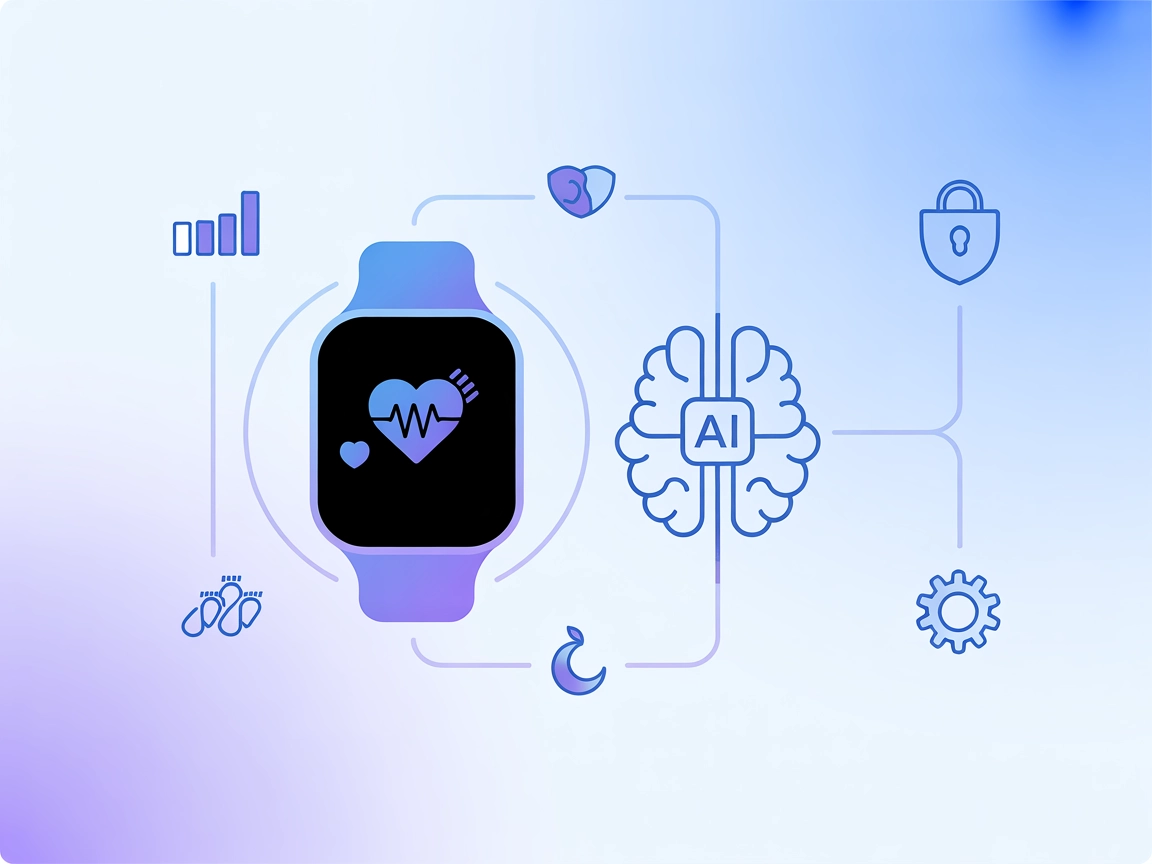
Der Fitbit MCP (Model Context Protocol) Server ist eine Integrationsschicht, die es KI-Assistenten ermöglicht, auf Fitbit-Gesundheits- und Fitnessdaten zuzugreifen, diese zu analysieren und mit ihnen zu interagieren. Durch die Verbindung externer KI-Modelle mit Ihrem Fitbit-Konto ermöglicht dieser MCP Server Entwicklern und KI-gestützten Anwendungen, eine Vielzahl persönlicher Gesundheitsmetriken abzurufen, darunter Aktivitätsprotokolle, Herzfrequenz, Schlafmuster, Ernährung und Geräteinformationen. Diese Fähigkeit versetzt Anwendungen in die Lage, personalisierte Einblicke zu liefern, Wellness-Tracking zu automatisieren und die Nutzerbindung durch datengestützte Gesundheitsempfehlungen zu verbessern. Der Fitbit MCP Server vereinfacht den Prozess der Abfrage der Fitbit-APIs und erleichtert es Entwicklern, Tools und Workflows zu erstellen, die den Gesundheits- und Fitnesskontext der Nutzer nahtlos in ihre Produkte einbinden.
Im Repository sind keine Prompt-Vorlagen erwähnt.

Starten Sie heute Ihre kostenlose Testversion und sehen Sie innerhalb weniger Tage Ergebnisse.
Im Repository sind keine expliziten MCP-Ressourcen dokumentiert.
Erhalten Sie die neuesten Tipps, Trends und Angebote kostenlos.
{
  "mcpServers": {
    "fitbit-mcp": {
      "command": "npx",
      "args": ["-y", "fitbit-mcp", "--stdio"],
      "env": {
        "FITBIT_ACCESS_TOKEN": "YOUR_FITBIT_ACCESS_TOKEN"
      }
    }
  }
}
API-Keys sichern:
Speichern Sie Ihren Fitbit Access Token in einer Umgebungsvariablen, um ihn nicht in Konfigurationsdateien offenzulegen:
{
  "env": {
    "FITBIT_ACCESS_TOKEN": "${FITBIT_ACCESS_TOKEN}"
  }
}
{
  "mcpServers": {
    "fitbit-mcp": {
      "command": "npx",
      "args": ["-y", "fitbit-mcp", "--stdio"],
      "env": {
        "FITBIT_ACCESS_TOKEN": "YOUR_FITBIT_ACCESS_TOKEN"
      }
    }
  }
}
API-Keys sichern:
{
  "env": {
    "FITBIT_ACCESS_TOKEN": "${FITBIT_ACCESS_TOKEN}"
  }
}
{
  "mcpServers": {
    "fitbit-mcp": {
      "command": "npx",
      "args": ["-y", "fitbit-mcp", "--stdio"],
      "env": {
        "FITBIT_ACCESS_TOKEN": "YOUR_FITBIT_ACCESS_TOKEN"
      }
    }
  }
}
API-Keys sichern:
{
  "env": {
    "FITBIT_ACCESS_TOKEN": "${FITBIT_ACCESS_TOKEN}"
  }
}
{
  "mcpServers": {
    "fitbit-mcp": {
      "command": "npx",
      "args": ["-y", "fitbit-mcp", "--stdio"],
      "env": {
        "FITBIT_ACCESS_TOKEN": "YOUR_FITBIT_ACCESS_TOKEN"
      }
    }
  }
}
API-Keys sichern:
{
  "env": {
    "FITBIT_ACCESS_TOKEN": "${FITBIT_ACCESS_TOKEN}"
  }
}
MCP in FlowHunt nutzen
Um MCP-Server in Ihren FlowHunt-Workflow zu integrieren, fügen Sie zunächst die MCP-Komponente zu Ihrem Flow hinzu und verbinden Sie sie mit Ihrem KI-Agenten:

Klicken Sie auf die MCP-Komponente, um das Konfigurationspanel zu öffnen. Fügen Sie im Bereich System-MCP-Konfiguration Ihre MCP-Server-Details im folgenden JSON-Format ein:
{
  "fitbit-mcp": {
    "transport": "streamable_http",
    "url": "https://yourmcpserver.example/pathtothemcp/url"
  }
}
Nach der Konfiguration kann der KI-Agent diesen MCP nun als Tool mit Zugriff auf alle Funktionen und Möglichkeiten nutzen. Denken Sie daran, “fitbit-mcp” durch den tatsächlichen Namen Ihres MCP-Servers zu ersetzen und die URL entsprechend Ihrer MCP-Server-URL anzupassen.
| Abschnitt | Verfügbarkeit | Details/Anmerkungen |
|---|---|---|
| Übersicht | ✅ | |
| Liste der Prompts | ⛔ | Keine gefunden |
| Liste der Ressourcen | ⛔ | Keine gefunden |
| Liste der Tools | ✅ | 16+ im README dokumentiert |
| API-Keys sichern | ✅ | Umgebungsvariablen dokumentiert |
| Sampling Support (weniger wichtig bei Bewertung) | ⛔ | Nicht erwähnt |
Zwischen den beiden Tabellen ist der Fitbit MCP Server gut dokumentiert bezüglich Tools und Einrichtung. Das Fehlen von Prompt- und Ressourcen-Definitionen sowie keine explizite Erwähnung von Sampling oder Root-Features schränkt jedoch die Vollständigkeit für eine vollständige MCP-Ökosystemintegration etwas ein. Auf dieser Basis würde ich diesem MCP Server eine 6/10 für praktischen Nutzen und Klarheit geben, mit Verbesserungspotenzial bei MCP-nativen Features.
| Hat eine LICENSE | ✅ (MIT) |
|---|---|
| Mindestens ein Tool | ✅ |
| Anzahl Forks | 2 |
| Anzahl Sterne | 4 |
Schalten Sie die Power Ihrer Fitbit-Daten in FlowHunt frei. Erstellen Sie intelligentere, gesundheitsbewusste KI-Agenten und automatisieren Sie Fitness-Einblicke mit wenigen Klicks.
Integrieren Sie FlowHunt mit Fitbit MCP, um Ihre Gesundheits- und Fitnessdaten sicher zu vereinheitlichen, Workflows zu automatisieren und KI-gesteuerte Erkennt...
Integrieren Sie FlowHunt mit dem Strava MCP Server, um Ihre Fitnessdaten und Aktivitäten mit KI-Assistenten zu verbinden. Automatisieren Sie die Trainingsanalys...

Der Model Context Protocol (MCP) Server verbindet KI-Assistenten mit externen Datenquellen, APIs und Diensten und ermöglicht so eine optimierte Integration komp...
Cookie-Zustimmung
Wir verwenden Cookies, um Ihr Surferlebnis zu verbessern und unseren Datenverkehr zu analysieren. See our privacy policy.