


Fitbit
Integrujte FlowHunt s Fitbit MCP pro bezpečné sjednocení vašich zdravotních a fitness dat, automatizaci pracovních toků a využití AI k získání poznatků z aktivi...
4 min čtení
AI
Fitbit
+3

Integrujte zdravotní a fitness data z Fitbitu do svých workflowů ve FlowHunt pro pokročilé AI sledování zdraví, analýzu osobních metrik a automatizovaná doporučení.
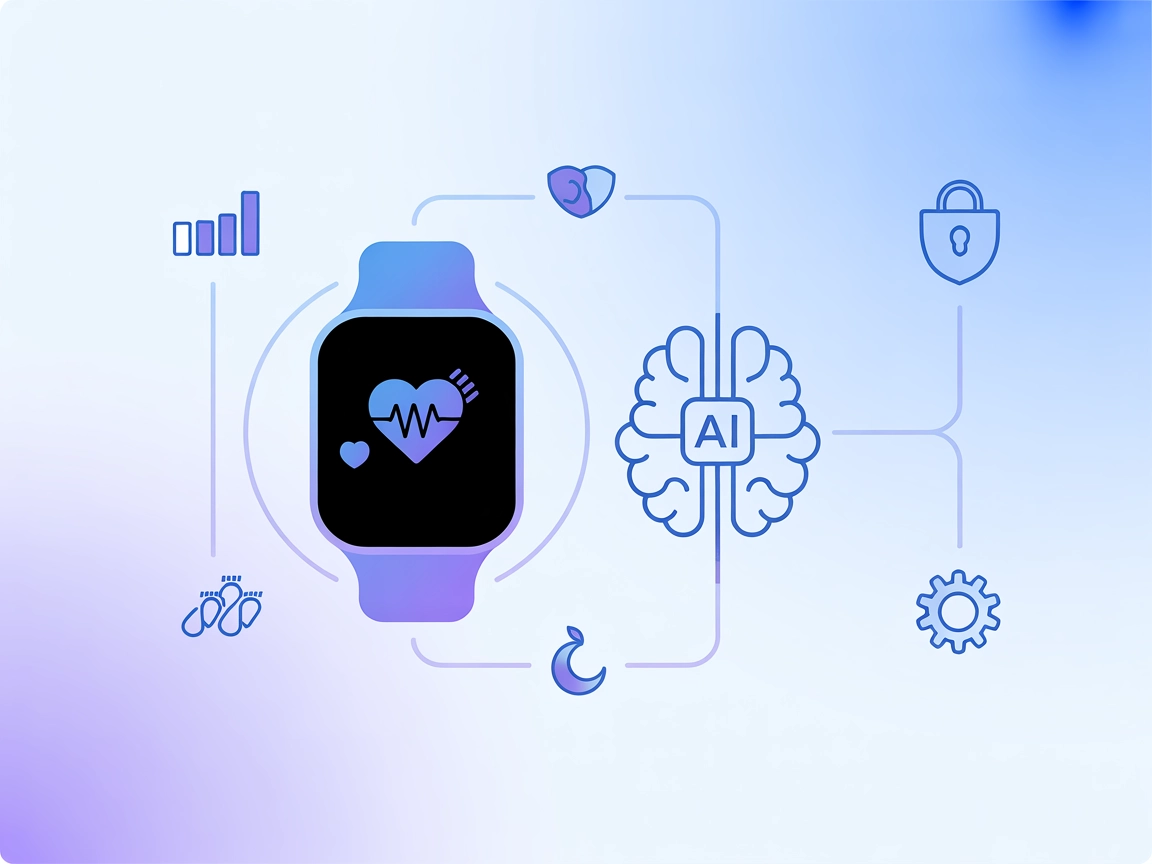
Fitbit MCP (Model Context Protocol) Server je integrační vrstva, která umožňuje AI asistentům přistupovat k datům o zdraví a kondici z Fitbitu, analyzovat je a pracovat s nimi. Připojením externích AI modelů k vašemu účtu Fitbit umožňuje tento MCP server vývojářům a AI aplikacím získávat širokou škálu osobních zdravotních metrik, včetně záznamů o aktivitách, srdečním tepu, spánku, výživě a informací o zařízeních. Tato schopnost umožňuje aplikacím poskytovat personalizované poznatky, automatizovat sledování zdraví a zvyšovat zapojení uživatelů pomocí doporučení založených na datech. Fitbit MCP Server zjednodušuje proces dotazování na Fitbit API a usnadňuje vývojářům začlenění zdravotního a fitness kontextu uživatelů do jejich produktů.
V repozitáři nejsou uvedeny žádné šablony promptů.

Začněte svou bezplatnou zkušební verzi ještě dnes a viďte výsledky během několika dní.
V repozitáři nejsou dokumentovány žádné explicitní MCP zdroje.
Získejte nejnovější tipy, trendy a nabídky zdarma.
{
  "mcpServers": {
    "fitbit-mcp": {
      "command": "npx",
      "args": ["-y", "fitbit-mcp", "--stdio"],
      "env": {
        "FITBIT_ACCESS_TOKEN": "YOUR_FITBIT_ACCESS_TOKEN"
      }
    }
  }
}
Zabezpečení API klíčů:
Ukládejte svůj Fitbit access token do environmentální proměnné, abyste jej nemuseli uvádět přímo v konfiguraci:
{
  "env": {
    "FITBIT_ACCESS_TOKEN": "${FITBIT_ACCESS_TOKEN}"
  }
}
{
  "mcpServers": {
    "fitbit-mcp": {
      "command": "npx",
      "args": ["-y", "fitbit-mcp", "--stdio"],
      "env": {
        "FITBIT_ACCESS_TOKEN": "YOUR_FITBIT_ACCESS_TOKEN"
      }
    }
  }
}
Zabezpečení API klíčů:
{
  "env": {
    "FITBIT_ACCESS_TOKEN": "${FITBIT_ACCESS_TOKEN}"
  }
}
{
  "mcpServers": {
    "fitbit-mcp": {
      "command": "npx",
      "args": ["-y", "fitbit-mcp", "--stdio"],
      "env": {
        "FITBIT_ACCESS_TOKEN": "YOUR_FITBIT_ACCESS_TOKEN"
      }
    }
  }
}
Zabezpečení API klíčů:
{
  "env": {
    "FITBIT_ACCESS_TOKEN": "${FITBIT_ACCESS_TOKEN}"
  }
}
{
  "mcpServers": {
    "fitbit-mcp": {
      "command": "npx",
      "args": ["-y", "fitbit-mcp", "--stdio"],
      "env": {
        "FITBIT_ACCESS_TOKEN": "YOUR_FITBIT_ACCESS_TOKEN"
      }
    }
  }
}
Zabezpečení API klíčů:
{
  "env": {
    "FITBIT_ACCESS_TOKEN": "${FITBIT_ACCESS_TOKEN}"
  }
}
Použití MCP ve FlowHunt
Pro integraci MCP serverů do workflowu ve FlowHunt nejprve přidejte komponent MCP do svého flow a propojte ji se svým AI agentem:

Klikněte na komponent MCP pro otevření konfiguračního panelu. V sekci systémové MCP konfigurace vložte detaily svého MCP serveru v tomto JSON formátu:
{
  "fitbit-mcp": {
    "transport": "streamable_http",
    "url": "https://yourmcpserver.example/pathtothemcp/url"
  }
}
Po konfiguraci může nyní AI agent využívat tento MCP jako nástroj se všemi jeho funkcemi a možnostmi. Nezapomeňte změnit “fitbit-mcp” na skutečný název vašeho MCP serveru a URL na vaši vlastní adresu MCP serveru.
| Sekce | Dostupnost | Podrobnosti/Poznámky |
|---|---|---|
| Přehled | ✅ | |
| Seznam promptů | ⛔ | Nenalezeno |
| Seznam zdrojů | ⛔ | Nenalezeno |
| Seznam nástrojů | ✅ | 16+ dokumentovaných v README |
| Zabezpečení API klíčů | ✅ | Env proměnné popsány |
| Podpora vzorkování (méně důležité pro hodnocení) | ⛔ | Není zmíněno |
Fitbit MCP server je dobře zdokumentován z hlediska nástrojů a nastavení. Nedostatek definic promptů a zdrojů a chybějící výslovná zmínka o vzorkování či root funkcích však mírně omezuje jeho úplnost pro plnou integraci do MCP ekosystému. Na základě toho bych tento MCP server hodnotil 6/10 za praktickou užitečnost a srozumitelnost, s prostorem pro zlepšení v MCP-native funkcích.
| Má LICENSE | ✅ (MIT) |
|---|---|
| Má alespoň jeden nástroj | ✅ |
| Počet Forků | 2 |
| Počet Hvězdiček | 4 |
Odemkněte potenciál svých dat z Fitbitu ve FlowHunt. Vytvářejte chytřejší, na zdraví zaměřené AI agenty a automatizujte poznatky o fitness na pár kliknutí.
Integrujte FlowHunt s Fitbit MCP pro bezpečné sjednocení vašich zdravotních a fitness dat, automatizaci pracovních toků a využití AI k získání poznatků z aktivi...

Oura MCP Server umožňuje AI asistentům bezpečně přistupovat, analyzovat a vizualizovat zdravotní data z Oura Ringu a poskytuje strukturované endpointy pro spáne...

Strava MCP Server propojuje velké jazykové modely (LLM) s API Strava a umožňuje AI asistentům bezpečně přistupovat k fitness datům, analyzovat je a pracovat s a...
Souhlas s cookies
Používáme cookies ke zlepšení vašeho prohlížení a analýze naší návštěvnosti. See our privacy policy.