


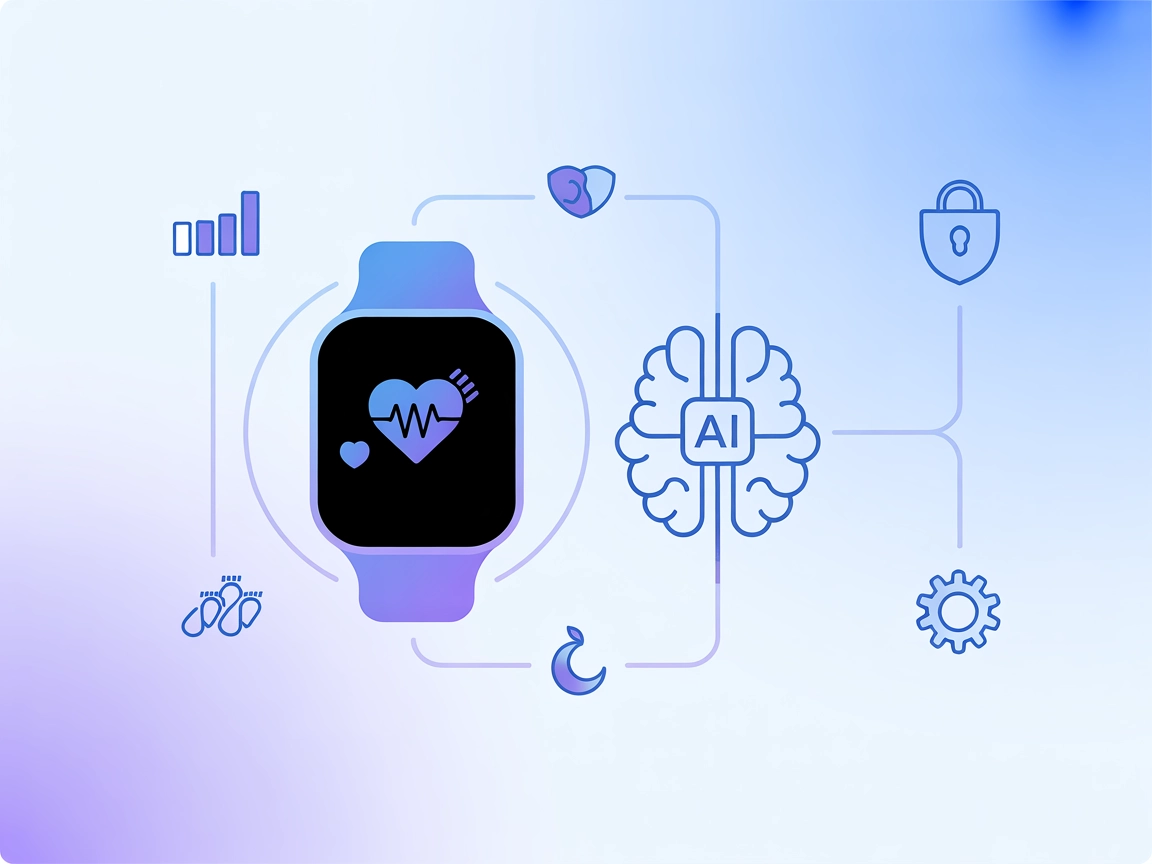
Fitbit
Intégrez FlowHunt avec Fitbit MCP pour unifier en toute sécurité vos données de santé et de forme physique, automatiser vos flux de travail, et bénéficier d’idé...
5 min de lecture
AI
Fitbit
+3

Intégrez les données de santé et de fitness Fitbit dans vos workflows FlowHunt pour un suivi bien-être avancé par IA, l’analyse de métriques personnelles et des recommandations automatisées.
Le serveur MCP (Model Context Protocol) Fitbit est une couche d’intégration qui permet aux assistants IA d’accéder, d’analyser et d’interagir avec les données de santé et de fitness Fitbit. En connectant des modèles IA externes à votre compte Fitbit, ce serveur MCP permet aux développeurs et aux applications pilotées par IA de récupérer une grande variété de métriques personnelles, telles que les journaux d’activité, la fréquence cardiaque, le sommeil, la nutrition et les informations sur les appareils. Cette capacité permet aux applications de fournir des analyses personnalisées, d’automatiser le suivi bien-être et d’améliorer l’engagement utilisateur grâce à des recommandations santé fondées sur les données. Le serveur MCP Fitbit simplifie la consultation des APIs Fitbit, facilitant la construction d’outils et de workflows intégrant le contexte santé et fitness des utilisateurs dans leurs produits.
Aucun modèle de prompt n’est mentionné dans le dépôt.

Commencez votre essai gratuit aujourd'hui et voyez les résultats en quelques jours.
Aucune ressource MCP explicite n’est documentée dans le dépôt.
Recevez gratuitement les derniers conseils, tendances et offres.
{
  "mcpServers": {
    "fitbit-mcp": {
      "command": "npx",
      "args": ["-y", "fitbit-mcp", "--stdio"],
      "env": {
        "FITBIT_ACCESS_TOKEN": "YOUR_FITBIT_ACCESS_TOKEN"
      }
    }
  }
}
Sécurisation des clés API :
Stockez votre jeton d’accès Fitbit dans une variable d’environnement pour éviter de l’exposer dans les fichiers de configuration :
{
  "env": {
    "FITBIT_ACCESS_TOKEN": "${FITBIT_ACCESS_TOKEN}"
  }
}
{
  "mcpServers": {
    "fitbit-mcp": {
      "command": "npx",
      "args": ["-y", "fitbit-mcp", "--stdio"],
      "env": {
        "FITBIT_ACCESS_TOKEN": "YOUR_FITBIT_ACCESS_TOKEN"
      }
    }
  }
}
Sécurisation des clés API :
{
  "env": {
    "FITBIT_ACCESS_TOKEN": "${FITBIT_ACCESS_TOKEN}"
  }
}
{
  "mcpServers": {
    "fitbit-mcp": {
      "command": "npx",
      "args": ["-y", "fitbit-mcp", "--stdio"],
      "env": {
        "FITBIT_ACCESS_TOKEN": "YOUR_FITBIT_ACCESS_TOKEN"
      }
    }
  }
}
Sécurisation des clés API :
{
  "env": {
    "FITBIT_ACCESS_TOKEN": "${FITBIT_ACCESS_TOKEN}"
  }
}
{
  "mcpServers": {
    "fitbit-mcp": {
      "command": "npx",
      "args": ["-y", "fitbit-mcp", "--stdio"],
      "env": {
        "FITBIT_ACCESS_TOKEN": "YOUR_FITBIT_ACCESS_TOKEN"
      }
    }
  }
}
Sécurisation des clés API :
{
  "env": {
    "FITBIT_ACCESS_TOKEN": "${FITBIT_ACCESS_TOKEN}"
  }
}
Utilisation du MCP dans FlowHunt
Pour intégrer les serveurs MCP dans votre workflow FlowHunt, commencez par ajouter le composant MCP à votre flow et connectez-le à votre agent IA :

Cliquez sur le composant MCP pour ouvrir le panneau de configuration. Dans la section configuration système MCP, insérez les détails de votre serveur MCP au format JSON suivant :
{
  "fitbit-mcp": {
    "transport": "streamable_http",
    "url": "https://yourmcpserver.example/pathtothemcp/url"
  }
}
Une fois configuré, l’agent IA peut alors utiliser ce MCP comme un outil disposant de toutes ses fonctions et capacités. N’oubliez pas de remplacer “fitbit-mcp” par le nom réel de votre serveur MCP et l’URL par celle de votre serveur MCP.
| Section | Disponibilité | Détails/Remarques |
|---|---|---|
| Aperçu | ✅ | |
| Liste des prompts | ⛔ | Aucun trouvé |
| Liste des ressources | ⛔ | Aucun trouvé |
| Liste des outils | ✅ | 16+ documentés dans le README |
| Sécurisation des clés API | ✅ | Variables d’environnement documentées |
| Support du sampling (moins important) | ⛔ | Non mentionné |
Entre ces deux tableaux, le serveur MCP Fitbit est bien documenté pour les outils et la configuration. Cependant, l’absence de définitions de prompts et de ressources, ainsi qu’aucune mention du sampling ou des racines, limite légèrement sa complétude pour une intégration MCP totale. Sur cette base, j’attribuerais à ce MCP une note de 6/10 pour son utilité pratique et sa clarté, mais avec une marge d’amélioration sur les fonctionnalités natives MCP.
| Possède une LICENCE | ✅ (MIT) |
|---|---|
| Au moins un outil | ✅ |
| Nombre de Forks | 2 |
| Nombre d’Étoiles | 4 |
Libérez la puissance de vos données Fitbit dans FlowHunt. Créez des agents IA intelligents et sensibilisés à la santé, et automatisez les analyses fitness en quelques clics.
Intégrez FlowHunt avec Fitbit MCP pour unifier en toute sécurité vos données de santé et de forme physique, automatiser vos flux de travail, et bénéficier d’idé...
Intégrez FlowHunt avec le serveur MCP Strava pour connecter vos données de fitness et activités à des assistants IA. Automatisez l'analyse des entraînements, gé...

Le serveur MCP Strava fait le lien entre les grands modèles de langage (LLM) et l’API Strava, permettant aux assistants IA d’accéder, d’analyser et d’interagir ...
Consentement aux Cookies
Nous utilisons des cookies pour améliorer votre expérience de navigation et analyser notre trafic. See our privacy policy.