


Fitbit
Integra FlowHunt con Fitbit MCP per unificare in modo sicuro i tuoi dati di salute e fitness, automatizzare i flussi di lavoro e abilitare insight guidati dall'...
4 min di lettura
AI
Fitbit
+3

Integra i dati di salute e fitness di Fitbit nei tuoi flussi FlowHunt per monitoraggio avanzato del benessere con AI, analisi dei parametri personali e raccomandazioni automatiche.
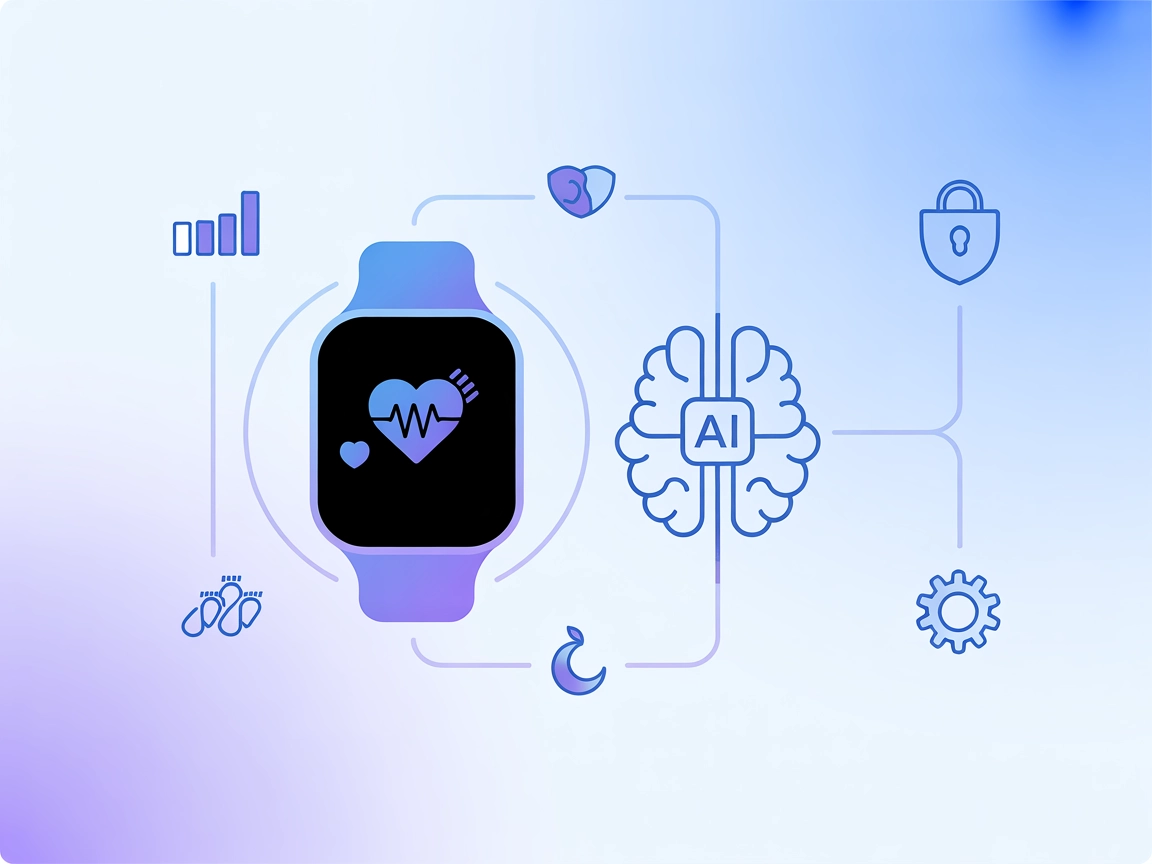
Il server Fitbit MCP (Model Context Protocol) è uno strato di integrazione che consente agli assistenti AI di accedere, analizzare e interagire con i dati di salute e fitness di Fitbit. Collegando modelli AI esterni al tuo account Fitbit, questo server MCP permette a sviluppatori e applicazioni alimentate da AI di recuperare una vasta gamma di metriche personali di salute, tra cui registri attività, frequenza cardiaca, schemi di sonno, nutrizione e informazioni sul dispositivo. Questa capacità consente alle applicazioni di offrire insight personalizzati, automatizzare il monitoraggio del benessere e migliorare l’engagement grazie a raccomandazioni sanitarie basate sui dati. Il server Fitbit MCP semplifica il processo di interrogazione delle API di Fitbit, rendendo più facile agli sviluppatori costruire strumenti e flussi di lavoro che integrano in modo fluido il contesto di salute e fitness degli utenti nei loro prodotti.
Nessun template di prompt è menzionato nel repository.

Inizia oggi la tua prova gratuita e vedi i risultati in pochi giorni.
Nessuna risorsa MCP esplicita è documentata nel repository.
Ricevi gratuitamente gli ultimi consigli, tendenze e offerte.
{
  "mcpServers": {
    "fitbit-mcp": {
      "command": "npx",
      "args": ["-y", "fitbit-mcp", "--stdio"],
      "env": {
        "FITBIT_ACCESS_TOKEN": "YOUR_FITBIT_ACCESS_TOKEN"
      }
    }
  }
}
Protezione delle chiavi API:
Archivia il tuo token di accesso Fitbit in una variabile d’ambiente per evitare di esporlo nei file di configurazione:
{
  "env": {
    "FITBIT_ACCESS_TOKEN": "${FITBIT_ACCESS_TOKEN}"
  }
}
{
  "mcpServers": {
    "fitbit-mcp": {
      "command": "npx",
      "args": ["-y", "fitbit-mcp", "--stdio"],
      "env": {
        "FITBIT_ACCESS_TOKEN": "YOUR_FITBIT_ACCESS_TOKEN"
      }
    }
  }
}
Protezione delle chiavi API:
{
  "env": {
    "FITBIT_ACCESS_TOKEN": "${FITBIT_ACCESS_TOKEN}"
  }
}
{
  "mcpServers": {
    "fitbit-mcp": {
      "command": "npx",
      "args": ["-y", "fitbit-mcp", "--stdio"],
      "env": {
        "FITBIT_ACCESS_TOKEN": "YOUR_FITBIT_ACCESS_TOKEN"
      }
    }
  }
}
Protezione delle chiavi API:
{
  "env": {
    "FITBIT_ACCESS_TOKEN": "${FITBIT_ACCESS_TOKEN}"
  }
}
{
  "mcpServers": {
    "fitbit-mcp": {
      "command": "npx",
      "args": ["-y", "fitbit-mcp", "--stdio"],
      "env": {
        "FITBIT_ACCESS_TOKEN": "YOUR_FITBIT_ACCESS_TOKEN"
      }
    }
  }
}
Protezione delle chiavi API:
{
  "env": {
    "FITBIT_ACCESS_TOKEN": "${FITBIT_ACCESS_TOKEN}"
  }
}
Utilizzo di MCP in FlowHunt
Per integrare i server MCP nel tuo flusso di lavoro FlowHunt, inizia aggiungendo il componente MCP al tuo flusso e collegandolo al tuo agente AI:

Fai clic sul componente MCP per aprire il pannello di configurazione. Nella sezione di configurazione MCP di sistema, inserisci i dettagli del tuo server MCP usando questo formato JSON:
{
  "fitbit-mcp": {
    "transport": "streamable_http",
    "url": "https://yourmcpserver.example/pathtothemcp/url"
  }
}
Una volta configurato, l’agente AI potrà utilizzare questo MCP come strumento con accesso a tutte le sue funzioni e capacità. Ricordati di cambiare “fitbit-mcp” con il vero nome del tuo server MCP e di sostituire l’URL con quello del tuo server MCP.
| Sezione | Disponibilità | Dettagli/Note |
|---|---|---|
| Panoramica | ✅ | |
| Elenco dei Prompt | ⛔ | Nessuno trovato |
| Elenco delle Risorse | ⛔ | Nessuna trovata |
| Elenco degli Strumenti | ✅ | 16+ documentati nel README |
| Protezione delle chiavi API | ✅ | Variabili d’ambiente documentate |
| Supporto Sampling (meno importante in valutazione) | ⛔ | Non menzionato |
Tra le due tabelle, il server Fitbit MCP è ben documentato per strumenti e configurazione. Tuttavia, la mancanza di definizioni di prompt e risorse, e nessuna menzione esplicita di sampling o radici, ne limita leggermente la completezza per una piena integrazione nell’ecosistema MCP. In base a questo, valuterei questo server MCP 6/10 per utilità pratica e chiarezza, ma con margini di miglioramento nelle funzionalità native MCP.
| Ha una LICENSE | ✅ (MIT) |
|---|---|
| Ha almeno uno strumento | ✅ |
| Numero di Fork | 2 |
| Numero di Stelle | 4 |
Sblocca la potenza dei tuoi dati Fitbit in FlowHunt. Crea agenti AI più intelligenti e consapevoli della salute e automatizza insight fitness in pochi clic.
Integra FlowHunt con Fitbit MCP per unificare in modo sicuro i tuoi dati di salute e fitness, automatizzare i flussi di lavoro e abilitare insight guidati dall'...

Il server Strava MCP fa da ponte tra i large language model (LLM) e le API di Strava, consentendo agli assistenti AI di accedere, analizzare e interagire in mod...

Integra FlowHunt con il server MCP di Strava per collegare i tuoi dati fitness e le attività con assistenti AI. Automatizza l'analisi degli allenamenti, genera ...
Consenso Cookie
Usiamo i cookie per migliorare la tua esperienza di navigazione e analizzare il nostro traffico. See our privacy policy.