



mcp-server-commands MCP-palvelin
mcp-server-commands MCP-palvelin yhdistää tekoälyavustajat turvalliseen järjestelmäkomentojen suorittamiseen, mahdollistaen LLM:ien vuorovaikutuksen komentorivi...
4 min lukuaika
AI
MCP Server
+5
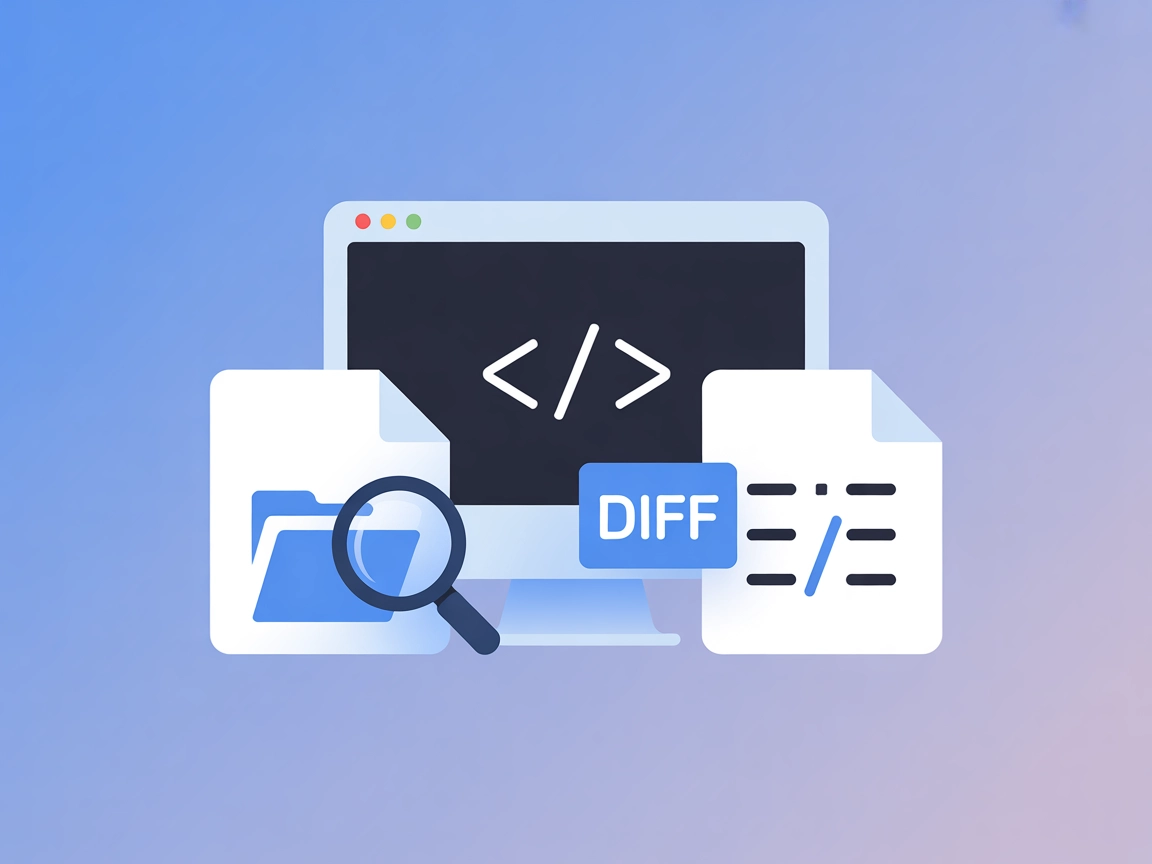
DesktopCommander MCP Server yhdistää tekoälyagentit saumattomasti työpöytäympäristöösi mahdollistaen automatisoidut päätekomennot, tiedostojen haun ja tiedostojen muokkauksen – kaikki FlowHuntissa.
DesktopCommander MCP Server on Model Context Protocol (MCP) -palvelin, jonka tarkoitus on laajentaa tekoälyavustajien, kuten Clauden, kykyjä tarjoamalla niille tehokkaat mahdollisuudet olla suoraan vuorovaikutuksessa käyttäjän työpöytäympäristön kanssa. Se tarjoaa erityisesti pääteohjauksen, tiedostojärjestelmän haun ja diff-pohjaisen tiedostojen muokkauksen. Näiden toimintojen tarjoaminen MCP-rajapinnan kautta mahdollistaa AI-vetoiset työnkulut, jotka voivat suorittaa shell-komentoja, selata ja käsitellä tiedostoja sekä tehdä tarkkoja muokkauksia. Tämä parantaa merkittävästi kehitystyön tuottavuutta, mahdollistaen esimerkiksi paikallisten toimintojen automatisoinnin, kehittyneet haut sekä koodin tai dokumenttien muokkauksen suoraan tekoälyavustajasta käsin. Palvelin soveltuu erityisesti kehittäjille, jotka haluavat yhdistää keskustelevaa tekoälyä ja käytännön työpöytäautomaatiota.
(Repositoriossa tai dokumentaatiossa ei löytynyt erillisiä prompt-pohjia.)

Aloita ilmainen kokeilujakso tänään ja näe tulokset muutamassa päivässä.
(Saatavilla olevassa dokumentaatiossa ei ole määritelty tai julkaistu erityisiä MCP-resursseja.)
Saa uusimmat vinkit, trendit ja tarjoukset ilmaiseksi.
windsurf.config.json).mcpServers-osioon konfiguraatiossa:{
"mcpServers": {
"desktopcommander": {
"command": "npx",
"args": ["@desktopcommander/mcp-server@latest"]
}
}
}
{
  "mcpServers": {
    "desktopcommander": {
      "command": "npx",
      "args": ["@desktopcommander/mcp-server@latest"]
    }
  }
}
cursor.config.json).{
"mcpServers": {
"desktopcommander": {
"command": "npx",
"args": ["@desktopcommander/mcp-server@latest"]
}
}
}
{
  "mcpServers": {
    "desktopcommander": {
      "command": "npx",
      "args": ["@desktopcommander/mcp-server@latest"]
    }
  }
}
API-avainten ja arkaluontoisten tunnusten turvallinen välitys:
{
  "mcpServers": {
    "desktopcommander": {
      "command": "npx",
      "args": ["@desktopcommander/mcp-server@latest"],
      "env": {
        "API_KEY": "${API_KEY}"
      },
      "inputs": {
        "apiKey": "${API_KEY}"
      }
    }
  }
}
Korvaa ${API_KEY} omalla ympäristömuuttujasi nimellä.
MCP:n käyttö FlowHuntissa
Integroi MCP-palvelimet FlowHunt-työnkulkuusi lisäämällä MCP-komponentti flow’hun ja yhdistämällä se tekoälyagenttiin:

Klikkaa MCP-komponenttia avataksesi konfiguraatiopaneelin. Lisää järjestelmän MCP-konfiguraatio-osioon MCP-palvelimesi tiedot tässä JSON-muodossa:
{
  "desktopcommander": {
    "transport": "streamable_http",
    "url": "https://yourmcpserver.example/pathtothemcp/url"
  }
}
Kun konfiguraatio on tehty, tekoälyagentti voi käyttää MCP:tä työkaluna ja hyödyntää kaikkia sen toimintoja. Muista vaihtaa “desktopcommander” MCP-palvelimesi oikeaan nimeen ja korvata URL omalla palvelinosoitteellasi.
| Osa-alue | Saatavuus | Yksityiskohdat / Huomiot |
|---|---|---|
| Yleiskuvaus | ✅ | |
| Prompt-listaus | ⛔ | Ei löytynyt |
| Resurssilistaus | ⛔ | Ei löytynyt |
| Työkalulistaus | ✅ | Pääte, Haku, Diff-muokkaus |
| API-avainten suojaus | ✅ | Esimerkki annettu |
| Sampling-tuki (ei arvioinnissa tärkeä) | ⛔ | Ei määritelty |
Roots-tuki: Ei määritelty
Saatavilla olevan dokumentaation perusteella DesktopCommander MCP tarjoaa tehokkaan suoran työpöytäyhteyden, mutta dokumentoituja prompt-pohjia ja resursseja ei ole, eikä Roots- tai Sampling-tukea ole määritelty. Käytännön hyöty ja avoimen lähdekoodin käyttö ovat erittäin korkealla tasolla.
| Onko LICENSE | ✅ (MIT) |
|---|---|
| Vähintään yksi työkalu | ✅ |
| Forkien määrä | 385 |
| Tähtien määrä | 3,500 |
Anna tekoälyavustajasi automatisoida työpöytätehtävät pääte- ja koodinmuokkauksesta lähtien. Kytke DesktopCommander MCP Server FlowHuntiin tänään.
mcp-server-commands MCP-palvelin yhdistää tekoälyavustajat turvalliseen järjestelmäkomentojen suorittamiseen, mahdollistaen LLM:ien vuorovaikutuksen komentorivi...
Terminal Controller MCP -palvelin mahdollistaa terminaalikomentojen turvallisen suorittamisen, hakemistojen selaamisen ja tiedostojärjestelmän toiminnot standar...
kintone MCP Server mahdollistaa saumattoman integraation AI-avustajien ja kintone-alustan välillä, mahdollistaen AI-työkalujen kysyä, päivittää ja käsitellä kin...
Evästeiden Suostumus
Käytämme evästeitä parantaaksemme selauskokemustasi ja analysoidaksemme liikennettämme. See our privacy policy.