


Terminal Controller MCP Server
Terminálový kontrolér MCP Server umožňuje bezpečné provádění terminálových příkazů, navigaci v adresářích a operace se souborovým systémem prostřednictvím stand...
4 min čtení
AI Automation
MCP Server
+4
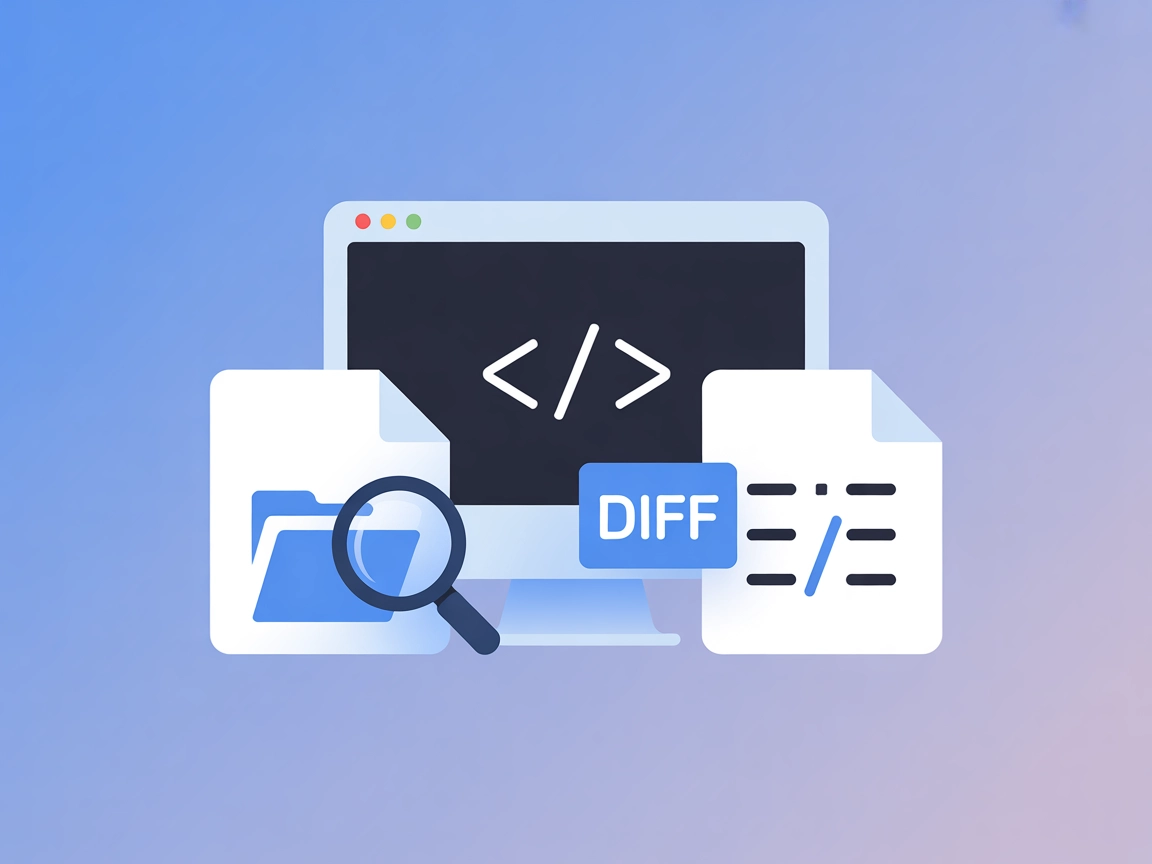
DesktopCommander MCP Server hladce propojuje AI agenty s vaším desktopovým prostředím – umožňuje automatizované příkazy v terminálu, vyhledávání souborů i jejich úpravy – vše uvnitř FlowHunt.
DesktopCommander MCP Server je server Model Context Protocol (MCP) navržený pro rozšíření schopností AI asistentů, jako je Claude, tím, že jim umožní přímo interagovat s desktopovým prostředím uživatele. Konkrétně poskytuje ovládání terminálu, vyhledávání v souborovém systému a editaci souborů pomocí diffů. Díky zpřístupnění těchto funkcí přes MCP rozhraní umožňuje DesktopCommander AI workflow, které dokáže spouštět shellové příkazy, procházet a upravovat soubory a provádět přesné změny. To výrazně zvyšuje produktivitu vývoje – například automatizací lokálních operací, pokročilým vyhledáváním či úpravou kódu nebo dokumentů přímo přes AI asistenta. Server je zvlášť vhodný pro vývojáře, kteří chtějí propojit konverzační AI s praktickou automatizací desktopu.
(V úložišti nebo dokumentaci nebyly nalezeny žádné explicitní šablony promptů.)

Začněte svou bezplatnou zkušební verzi ještě dnes a viďte výsledky během několika dní.
(V dostupné dokumentaci úložiště nejsou popsány ani zpřístupněny konkrétní MCP zdroje.)
Získejte nejnovější tipy, trendy a nabídky zdarma.
windsurf.config.json).mcpServers:{
"mcpServers": {
"desktopcommander": {
"command": "npx",
"args": ["@desktopcommander/mcp-server@latest"]
}
}
}
{
  "mcpServers": {
    "desktopcommander": {
      "command": "npx",
      "args": ["@desktopcommander/mcp-server@latest"]
    }
  }
}
cursor.config.json).{
"mcpServers": {
"desktopcommander": {
"command": "npx",
"args": ["@desktopcommander/mcp-server@latest"]
}
}
}
{
  "mcpServers": {
    "desktopcommander": {
      "command": "npx",
      "args": ["@desktopcommander/mcp-server@latest"]
    }
  }
}
Pro bezpečné zadání API klíčů či citlivých údajů:
{
  "mcpServers": {
    "desktopcommander": {
      "command": "npx",
      "args": ["@desktopcommander/mcp-server@latest"],
      "env": {
        "API_KEY": "${API_KEY}"
      },
      "inputs": {
        "apiKey": "${API_KEY}"
      }
    }
  }
}
Nahraďte ${API_KEY} názvem vaší proměnné prostředí.
Použití MCP ve FlowHunt
Pro integraci MCP serverů do workflow ve FlowHunt začněte přidáním MCP komponenty do toku a jejím propojením s AI agentem:

Klikněte na komponentu MCP pro otevření konfiguračního panelu. Do sekce systémové konfigurace MCP vložte údaje o serveru v tomto JSON formátu:
{
  "desktopcommander": {
    "transport": "streamable_http",
    "url": "https://yourmcpserver.example/pathtothemcp/url"
  }
}
Po nastavení může AI agent tento MCP používat jako nástroj se všemi jeho funkcemi. Nezapomeňte změnit “desktopcommander” na skutečný název vašeho MCP serveru a URL na vaši vlastní adresu MCP serveru.
| Sekce | Dostupnost | Detaily/Poznámky |
|---|---|---|
| Přehled | ✅ | |
| Seznam Promptů | ⛔ | Nebyly nalezeny |
| Seznam Zdrojů | ⛔ | Nebyly nalezeny |
| Seznam Nástrojů | ✅ | Terminál, Vyhledávání, Diff Editace |
| Zabezpečení API klíčů | ✅ | Uveden příklad |
| Podpora Sampling (méně důležitá pro hodnocení) | ⛔ | Nespecifikováno |
Podpora Roots: Nespecifikováno
Na základě dostupné dokumentace poskytuje DesktopCommander MCP silnou přímou interakci s desktopem, ale chybí mu zdokumentované šablony promptů a zdroje a nespecifikuje podporu Roots nebo Sampling. Vyniká však praktickou užitečností a adopcí v open-source komunitě.
| Má LICENSE | ✅ (MIT) |
|---|---|
| Má alespoň jeden nástroj | ✅ |
| Počet Forků | 385 |
| Počet hvězdiček | 3 500 |
Nechte AI asistenta automatizovat vaše úlohy na desktopu – od terminálových příkazů po refaktorizaci kódu. Připojte DesktopCommander MCP Server k FlowHunt ještě dnes.
Terminálový kontrolér MCP Server umožňuje bezpečné provádění terminálových příkazů, navigaci v adresářích a operace se souborovým systémem prostřednictvím stand...

MCP server mcp-server-commands propojuje AI asistenty s bezpečným prováděním systémových příkazů, umožňuje LLM komunikovat se shellem, automatizovat vývojové úk...
Verodat MCP Server propojuje AI asistenty s výkonnou správou dat Verodat, což umožňuje bezproblémový přístup k datům, automatizaci a integraci pracovních postup...
Souhlas s cookies
Používáme cookies ke zlepšení vašeho prohlížení a analýze naší návštěvnosti. See our privacy policy.