



mcp-server-commands MCPサーバー
mcp-server-commands MCPサーバーは、AIアシスタントと安全なシステムコマンド実行を橋渡しし、LLMがシェルと連携したり、開発タスクを自動化したり、FlowHuntや他のAIプラットフォームから直接ファイル管理を行うことを可能にします。...
1 分で読める
AI
MCP Server
+5
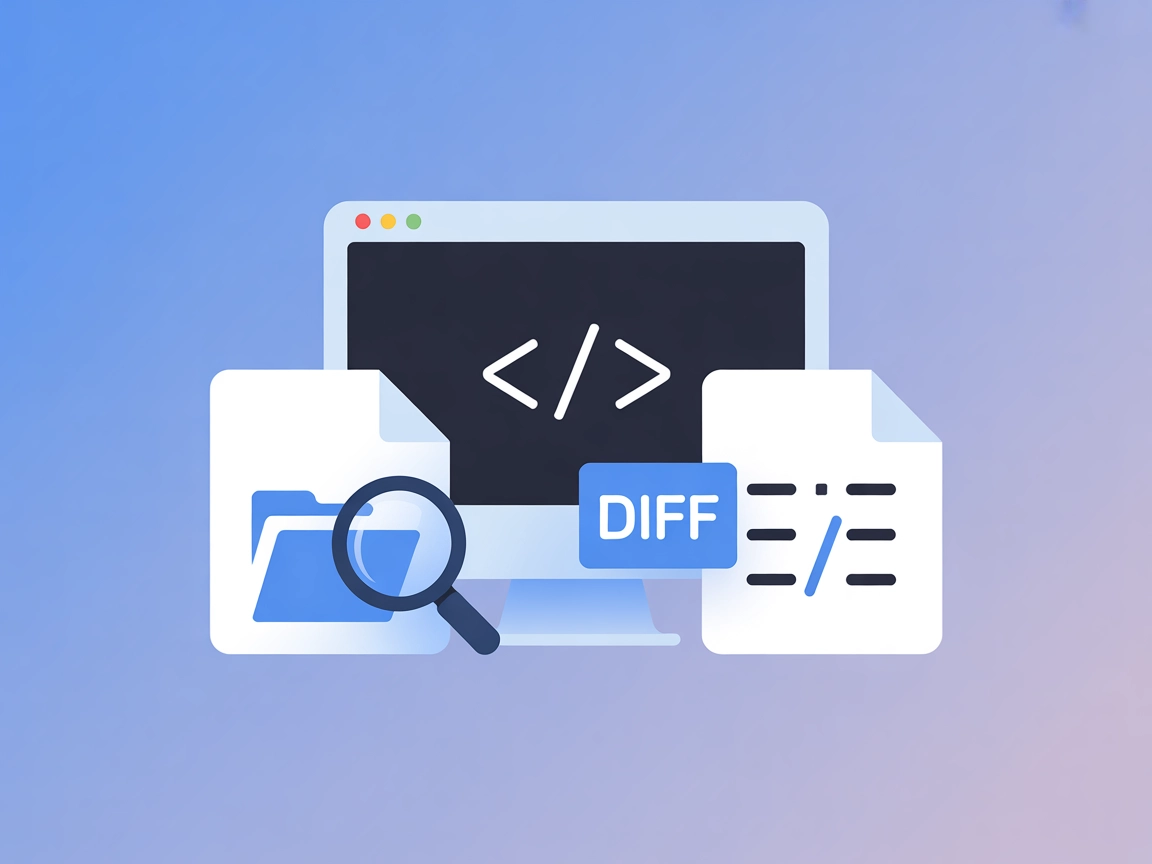
DesktopCommander MCP サーバーは、AI エージェントとデスクトップ環境をシームレスにつなぎ、自動ターミナルコマンド、ファイル検索、ファイル編集を FlowHunt 内で実現します。
DesktopCommander MCP サーバーは、Claude のような AI アシスタントを強化するために設計された Model Context Protocol (MCP) サーバーです。ユーザーのデスクトップ環境に直接アクセスし、ターミナル操作、ファイルシステム検索、差分ベースのファイル編集といった強力な機能を提供します。これらの機能を MCP インターフェース経由で公開することで、AI によるシェルコマンド実行、ファイルの閲覧・操作、正確な編集作業が可能になります。これにより、ローカル作業の自動化、高度な検索、AI アシスタントからのコードやドキュメント編集など、開発生産性が大幅に向上します。会話型 AI とハンズオンなデスクトップ自動化をつなげたい開発者に特に適しています。
(リポジトリやドキュメント内に明示的なプロンプトテンプレートは見つかりませんでした。)
(利用可能なリポジトリドキュメントに具体的な MCP リソースの記載はありません。)

最新のヒント、トレンド、お得な情報を無料で入手。
windsurf.config.json)を探します。mcpServers セクションに DesktopCommander MCP サーバーを追加してください:{
"mcpServers": {
"desktopcommander": {
"command": "npx",
"args": ["@desktopcommander/mcp-server@latest"]
}
}
}
{
  "mcpServers": {
    "desktopcommander": {
      "command": "npx",
      "args": ["@desktopcommander/mcp-server@latest"]
    }
  }
}
cursor.config.json)を探します。{
"mcpServers": {
"desktopcommander": {
"command": "npx",
"args": ["@desktopcommander/mcp-server@latest"]
}
}
}
{
  "mcpServers": {
    "desktopcommander": {
      "command": "npx",
      "args": ["@desktopcommander/mcp-server@latest"]
    }
  }
}
API キーや認証情報を安全に設定するには
{
  "mcpServers": {
    "desktopcommander": {
      "command": "npx",
      "args": ["@desktopcommander/mcp-server@latest"],
      "env": {
        "API_KEY": "${API_KEY}"
      },
      "inputs": {
        "apiKey": "${API_KEY}"
      }
    }
  }
}
${API_KEY} は実際の環境変数名に置き換えてください。
FlowHunt で MCP を利用するには
まず MCP コンポーネントをフローに追加し、AI エージェントと接続します:

MCP コンポーネントをクリックして設定画面を開き、システム MCP 設定セクションに次の JSON 形式で MCP サーバー情報を入力してください:
{
  "desktopcommander": {
    "transport": "streamable_http",
    "url": "https://yourmcpserver.example/pathtothemcp/url"
  }
}
設定後、AI エージェントはこの MCP をツールとして利用でき、全ての機能・能力にアクセスできます。“desktopcommander” は実際の MCP サーバー名に、URL もご自身の MCP サーバー URL に変更してください。
| セクション | 利用可否 | 詳細・備考 |
|---|---|---|
| 概要 | ✅ | |
| プロンプト一覧 | ⛔ | 該当なし |
| リソース一覧 | ⛔ | 該当なし |
| ツール一覧 | ✅ | ターミナル、検索、差分編集 |
| API キー管理 | ✅ | 例あり |
| サンプリングサポート(評価では重要度低) | ⛔ | 記載なし |
Roots 対応:記載なし
公開ドキュメントに基づき、DesktopCommander MCP はデスクトップ直接操作機能が非常に強力ですが、プロンプトテンプレートやリソース、Roots・サンプリング対応の記載はありません。実用性と OSS 採用度で非常に高い評価です。
| ライセンス有り | ✅ (MIT) |
|---|---|
| ツールが1つ以上ある | ✅ |
| フォーク数 | 385 |
| スター数 | 3,500 |
AI アシスタントにターミナルコマンドからコードリファクタリングまでデスクトップ作業を自動化させましょう。今すぐ DesktopCommander MCP サーバーを FlowHunt に接続。
mcp-server-commands MCPサーバーは、AIアシスタントと安全なシステムコマンド実行を橋渡しし、LLMがシェルと連携したり、開発タスクを自動化したり、FlowHuntや他のAIプラットフォームから直接ファイル管理を行うことを可能にします。...
ターミナルコントローラー MCP サーバーは、標準化されたインターフェースを通じてターミナルコマンドの安全な実行、ディレクトリ移動、ファイルシステム操作を可能にします。AIアシスタントとホスト環境の橋渡しをし、自動化やシステムレベルのタスクを安全に管理できます。...
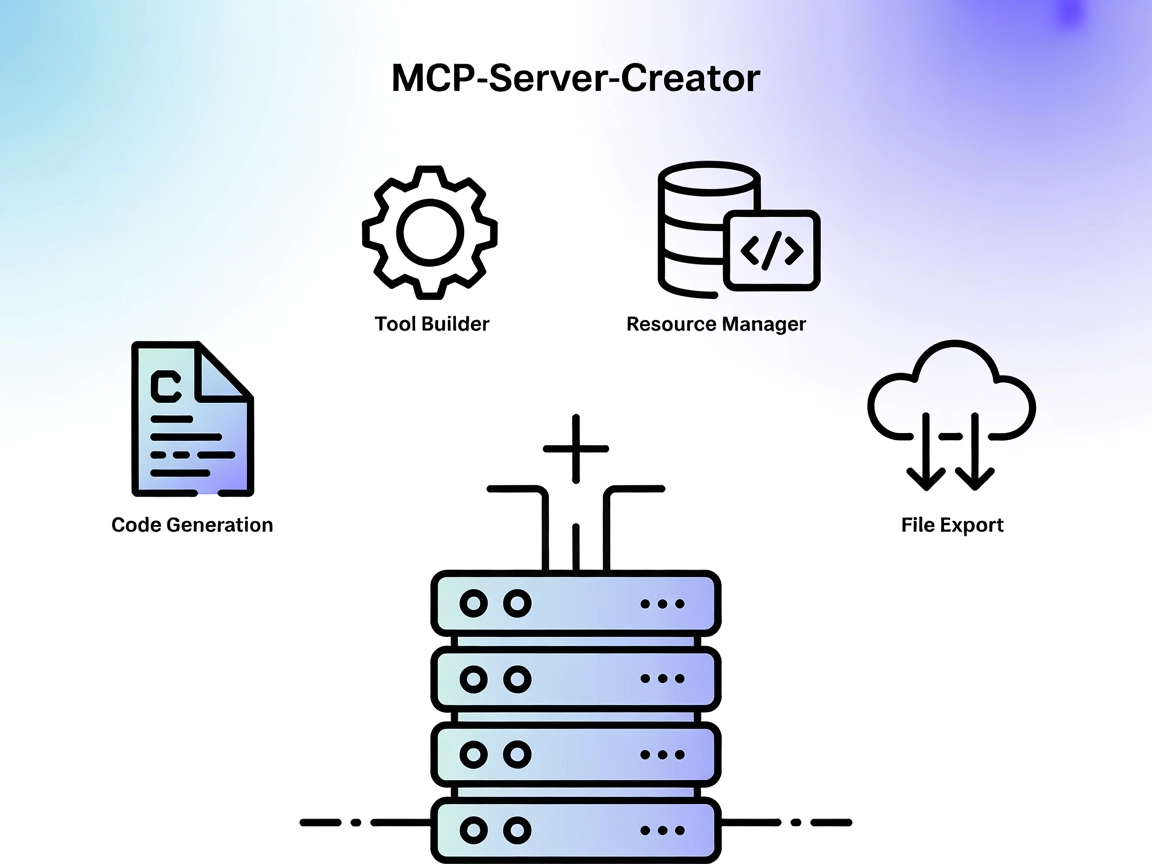
MCP-Server-Creatorは、新しいModel Context Protocol(MCP)サーバーの迅速な作成と構成を可能にするメタサーバーです。動的なコード生成、ツール構築、リソース管理を備え、カスタムAI接続・統合サーバーの開発を効率化し、技術チームがワークフローを自動化し、展開を加速できるようにします。...
クッキーの同意
閲覧体験を向上させ、トラフィックを分析するためにクッキーを使用します。 See our privacy policy.