
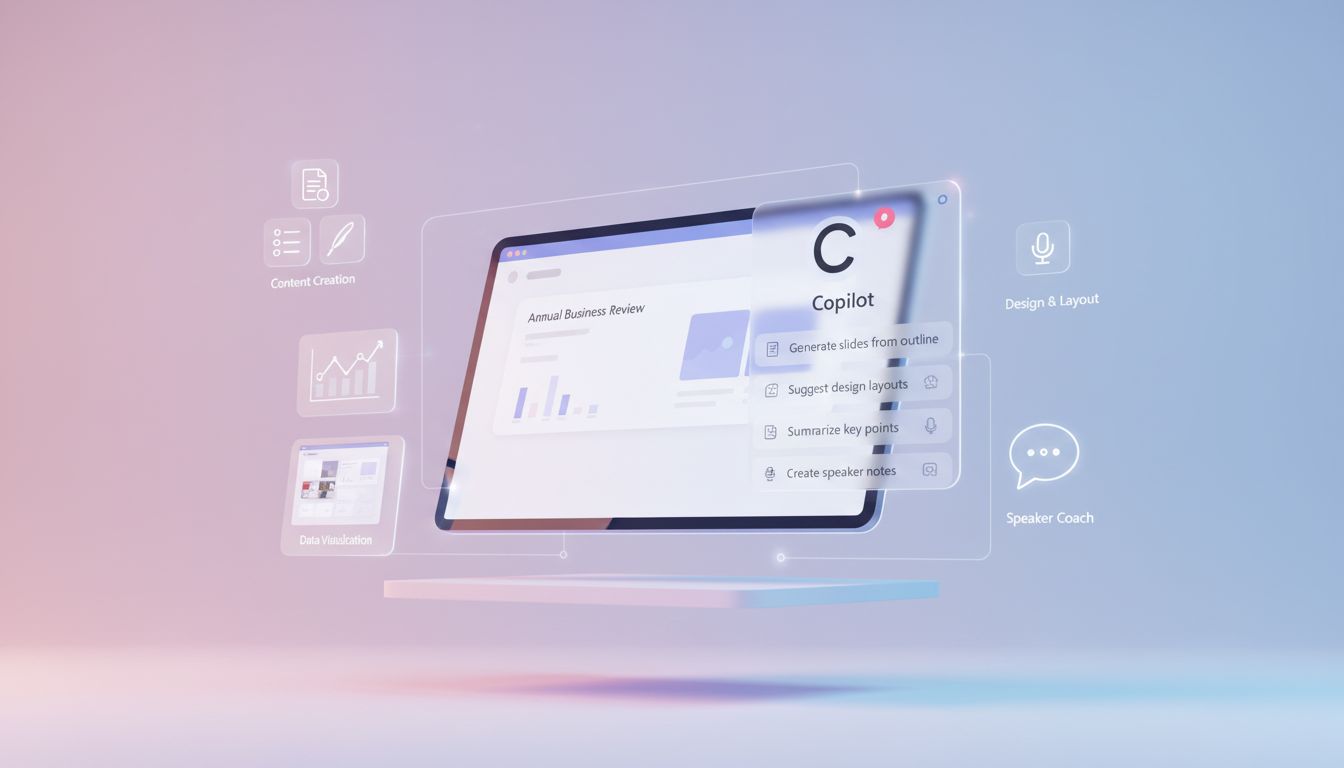
Ce que Copilot peut faire dans PowerPoint
Un guide clair des principales capacités de Copilot dans PowerPoint, de la création de diapositives à la vérification de l'exactitude.
4 min de lecture
Beginner
Copilot
+1

Conseils pratiques pour formuler, affiner et collaborer avec Copilot afin de créer des présentations percutantes.
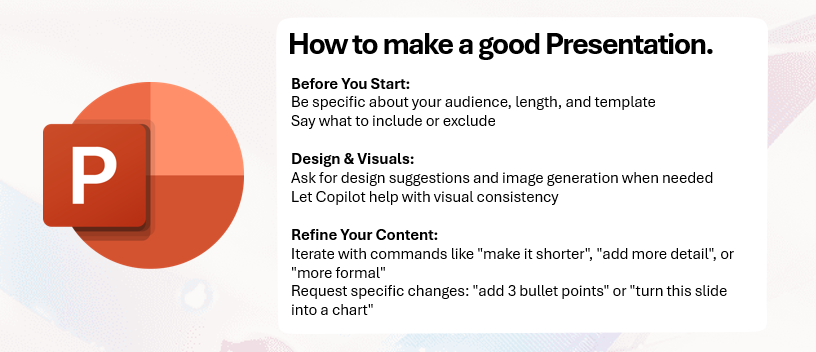
Pour obtenir d’excellents résultats avec Copilot dans PowerPoint, la clé est de donner des instructions claires et d’affiner de manière itérative. Copilot peut vous aider pour la structure, la rédaction et les visuels, mais la qualité du résultat s’améliore lorsque vous le guidez avec des informations précises.
Voici les trois points essentiels :
Découvrez plus d’articles AI Academy :
https://www.flowhunt.io/academy/
Avant de générer quoi que ce soit, expliquez à Copilot exactement ce que vous souhaitez. Précisez notamment :
S’il y a des sections que vous ne souhaitez pas inclure, dites-le directement. Par exemple : exclure les informations financières ou retirer l’historique du produit. Plus les instructions sont claires, plus la première version sera pertinente.
Copilot peut soutenir votre démarche de conception en créant des visuels à la demande. Vous pouvez demander :
Par exemple, générer une image d’un espace de bureau moderne. Copilot produit des visuels adaptés au contenu de vos diapositives, ce qui accélère votre flux de création.

Commencez votre essai gratuit aujourd'hui et voyez les résultats en quelques jours.
Votre première version ne sera que rarement parfaite. Copilot est conçu pour réagir à l’affinage. Vous pouvez lui demander de :
Ce processus itératif vous permet de façonner la présentation étape par étape pendant que Copilot s’occupe de la rédaction et de la mise en page.
Vous apportez votre expertise sur le sujet. Copilot apporte la rapidité de rédaction et le support design. Ensemble, vous pouvez créer une présentation solide bien plus rapidement qu’en travaillant seul. Utilisez Copilot pour gérer la structure, améliorer les visuels et ajuster le ton, pendant que vous vous concentrez sur le message à transmettre.
Recevez gratuitement les derniers conseils, tendances et offres.
Si vous souhaitez maîtriser Copilot de A à Z et acquérir toutes les compétences essentielles pour une productivité réelle, découvrez notre programme de formation Microsoft 365 Copilot Essentials :
https://www.flowhunt.io/services/ai-training/microsoft-365-copilot-essentials/
Nous aidons les entreprises comme la vôtre à développer des chatbots intelligents, des serveurs MCP, des outils d'IA ou d'autres types d'automatisation par IA pour remplacer l'humain dans les tâches répétitives de votre organisation.
Un guide clair des principales capacités de Copilot dans PowerPoint, de la création de diapositives à la vérification de l'exactitude.

Découvrez comment Copilot vous aide à rédiger des présentations, à affiner le contenu et à travailler plus rapidement dans PowerPoint.

Un guide ultra-simple, étape par étape, pour toute personne qui doit rédiger et prononcer un court discours avec Microsoft Copilot. Aucune compétence ou expérie...
Consentement aux Cookies
Nous utilisons des cookies pour améliorer votre expérience de navigation et analyser notre trafic. See our privacy policy.