Comprendre l’utilisation de l’ordinateur par Anthropicxa0: Guide complet
L’utilisation de l’ordinateur par Anthropic permet à l’IA d’opérer les ordinateurs naturellement, sans interface sur mesure. Découvrez sa configuration et ses avantages sectoriels dans ce guide complet.
AI
Anthropic
Computer Use
AutomationClaude 3.5 Sonnet
Multimodal AI
Docker
Introduction à l’utilisation de l’ordinateur par Anthropic
L’utilisation de l’ordinateur par Anthropic est une capacité avancée d’intelligence artificielle (IA) qui permet aux systèmes IA de piloter un ordinateur de façon humaine. Cette technologie—propulsée par des modèles tels que Claude 3.5 Sonnet—donne à l’IA la capacité de :
Déplacer le curseur
Cliquer sur des éléments à l’écran
Saisir des commandes
En interprétant les instructions utilisateur et en analysant des entrées visuelles, l’utilisation de l’ordinateur par Anthropic comble le fossé entre l’interaction homme-machine et les systèmes autonomes numériques.
L’objectif principal de cette technologie est de permettre aux systèmes IA d’interagir et d’utiliser n’importe quel logiciel via des interactions naturelles et humaines. Cela élimine la nécessité d’outils personnalisés ou d’interfaces spécifiques, rendant l’IA plus flexible et utile dans de nombreux secteurs.
Importance de l’utilisation de l’ordinateur par Anthropic
La capacité de l’IA à piloter un ordinateur de façon autonome représente une avancée majeure dans le domaine de l’intelligence artificielle. Les systèmes IA classiques reposent souvent sur des API préprogrammées ou des outils spécifiques pour accomplir des tâches. L’utilisation de l’ordinateur par Anthropic lève cette limitation en permettant aux modèles IA d’évoluer dans n’importe quel environnement numérique, augmentant considérablement leur flexibilité et leur utilité.
Dans l’entreprise moderne, les outils numériques et logiciels jouent un rôle central. En permettant à l’IA d’interagir directement avec ces outils, l’utilisation de l’ordinateur par Anthropic ouvre de nouvelles perspectives d’efficacité pour des tâches telles que les opérations commerciales, l’analyse de données ou le service client. Cela élargit aussi les applications potentielles de l’IA dans des secteurs comme la santé, la finance ou le développement logiciel.
Prêt à développer votre entreprise?
Commencez votre essai gratuit aujourd'hui et voyez les résultats en quelques jours.
Comment fonctionne l’utilisation de l’ordinateur par Anthropic
L’utilisation de l’ordinateur par Anthropic repose sur les avancées des modèles IA multimodaux et l’utilisation d’outils. Le processus se déroule en trois étapes principales :
Interprétation des entrées : Les modèles IA comme Claude 3.5 Sonnet traitent des invites multimodales réunissant des instructions textuelles et des entrées visuelles, telles que des captures d’écran de l’interface. Cette étape consiste à analyser l’entrée pour déterminer l’état du système et les actions à entreprendre.
Exécution des tâches : Après analyse, l’IA réalise des actions spécifiques comme déplacer le curseur, cliquer sur des boutons ou saisir des commandes. Ces actions sont guidées par le raisonnement de l’IA à partir des informations visuelles et contextuelles reçues.
Boucle de retours et adaptation : Pendant l’exécution, l’IA évalue continuellement ses actions. Si elle rencontre une erreur ou n’atteint pas le résultat attendu, elle ajuste son approche et réessaie. Cette boucle de rétroaction garantit une performance de plus en plus précise.
Comment la mettre en place
Découvrons ensemble comment vous plonger dans l’univers fascinant de la fonctionnalité Computer Use d’Anthropic. Ce guide vous accompagnera pas à pas, de l’obtention de votre clé API jusqu’à l’utilisation de l’interface de démonstration.
1. Obtenir votre clé API Anthropic
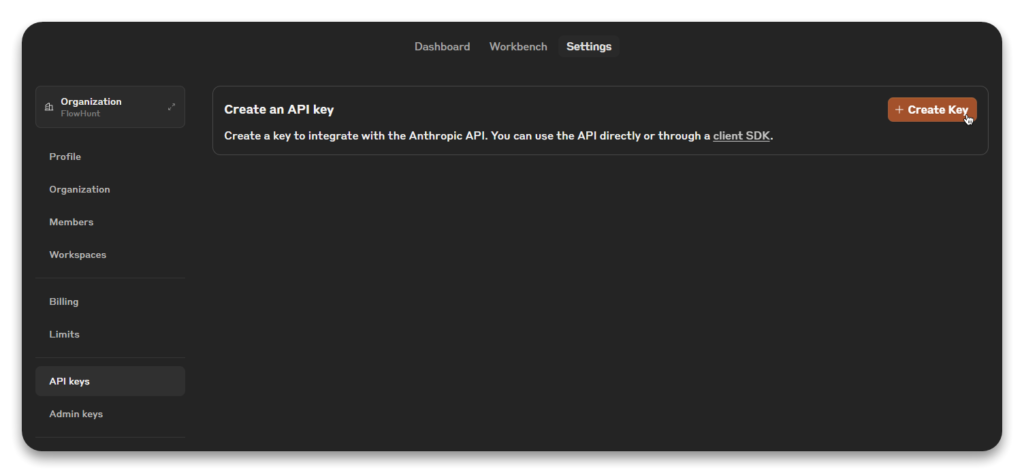
Tout commence par une clé API, identifiant indispensable pour accéder aux services puissants d’Anthropic. Pour l’obtenir :
Rendez-vous sur le portail console de l’API Anthropic.
Créez un compte et faites une demande de clé API.
Une fois approuvée, Anthropic vous fournira une clé unique—conservez-la précieusement, c’est votre sésame d’authentification.
2. Préparer l’environnement avec Docker
Avant d’aller plus loin, assurez-vous que Docker est installé et opérationnel sur votre machine. Docker fournit un environnement conteneurisé et simplifié, facilitant le déploiement et garantissant la reproductibilité sur différents systèmes.
Installer Docker : Si Docker n’est pas encore installé, rendez-vous sur la page d’installation officielle et suivez les instructions selon votre système d’exploitation.
Vérifier l’installation : Une fois installé, assurez-vous que Docker fonctionne correctement en lançant une commande simple dans votre terminal. Une réponse positive indique que vous êtes prêt à continuer. Utilisez docker –version pour vérifier l’installation.
3. Télécharger l’image/le dépôt Docker Anthropic
Anthropic a mis à disposition une image Docker préconfigurée pour faciliter le lancement de la démo Computer Use. Pour récupérer cette image, utilisez les commandes suivantes :
# Récupérer la dernière image de démonstration
docker pull ghcr.io/anthropics/anthropic-quickstarts:computer-use-demo-latest

# Vérifier l’image téléchargée
docker images
Ces commandes téléchargeront la version la plus récente de l’image de démo et la stockeront localement.
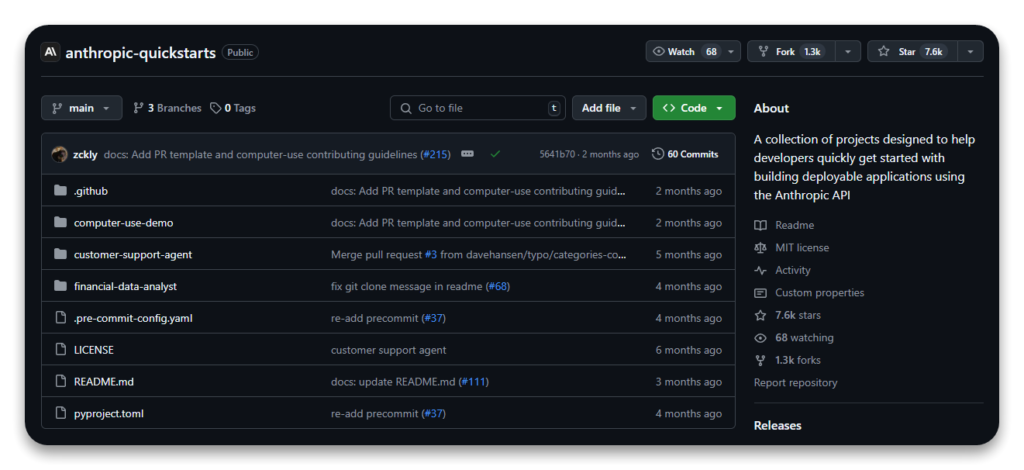
Vous pouvez également cloner simplement le dépôt Anthropic Quickstarts
sur GitHub et le lancer comme indiqué dans sa documentation.
4. Lancer le conteneur Docker
Une fois l’image téléchargée, vous pouvez lancer le conteneur Docker. Exécutez la commande suivante en remplaçant <YOUR_API_KEY> par votre clé API (si vous avez cloné le dépôt, la commande est dans le README) :
Cette commande démarre le serveur de démo et le connecte au port 8080 de votre machine.
Vous pouvez exécuter le conteneur en mode interactif (avec terminal attaché pour une interaction en temps réel) ou en arrière-plan (session détachée).
Remarque : Remplacez -it par -d pour l’exécution en arrière-plan. L’option -p dans mkdir permet d’éviter une erreur si le dossier existe déjà.
5. Accéder à l’interface de démonstration
Avec le conteneur lancé, ouvrez votre navigateur favori et rendez-vous sur http://localhost:8080. Vous accéderez ainsi à l’interface utilisateur de la démo Computer Use—vous pouvez désormais utiliser l’image.
Questions fréquemment posées
L’utilisation de l’ordinateur par Anthropic est une capacité d’IA permettant aux systèmes de piloter un ordinateur de manière humaine, en réalisant des actions telles que déplacer le curseur, cliquer sur des éléments et saisir des commandes grâce à des modèles comme Claude 3.5 Sonnet.
Elle traite des invites multimodales, combinant entrées textuelles et visuelles, pour analyser l’état de l’ordinateur et exécuter des actions. L’IA adapte son comportement grâce à une boucle continue de retours et de raisonnement.
Elle permet à l’IA d’interagir avec n’importe quel logiciel sans avoir besoin d’outils personnalisés, augmentant flexibilité et efficacité dans des domaines comme les opérations commerciales, l’analyse de données, la santé ou le service client.
Vous aurez besoin d’une clé API Anthropic et de Docker installé. Téléchargez l’image Docker préconfigurée ou clonez le dépôt GitHub, lancez le conteneur avec votre clé API et accédez à l’interface de démonstration via votre navigateur.
L’utilisation de l’ordinateur par Anthropic repose sur des modèles multimodaux avancés, tels que Claude 3.5 Sonnet, permettant des interactions complexes avec les ordinateurs à partir de textes et d’images.
Arshia est ingénieure en workflows d'IA chez FlowHunt. Avec une formation en informatique et une passion pour l’IA, elle se spécialise dans la création de workflows efficaces intégrant des outils d'IA aux tâches quotidiennes, afin d’accroître la productivité et la créativité.
Arshia Kahani
Ingénieure en workflows d'IA
Essayez les outils IA de FlowHunt
Commencez à créer vos propres solutions IA avec la plateforme intuitive de FlowHunt. Expérimentez dès aujourd’hui la puissance de l’automatisation par l’IA.
Explorer l'utilisation de l'ordinateur et du navigateur avec les LLM
Découvrez comment l'IA a évolué des modèles de langage vers des systèmes capables de naviguer dans des interfaces graphiques et des navigateurs web, avec des an...
Claude Sonnet 4.5 et la feuille de route d'Anthropic pour les agents IA : transformer le développement produit et les workflows des développeurs
Découvrez les capacités révolutionnaires de Claude Sonnet 4.5, la vision d'Anthropic pour les agents IA, et comment le nouveau SDK Claude Agent redéfinit le fut...
Découvrez-en plus sur le Claude 3.5 Sonnet d'Anthropic : comment il se compare à d'autres modèles, ses points forts, ses faiblesses et ses applications dans des...
3 min de lecture
AI
Anthropic
+6
Consentement aux Cookies Nous utilisons des cookies pour améliorer votre expérience de navigation et analyser notre trafic. See our privacy policy.
Ces cookies sont nécessaires pour le fonctionnement du site web et ne peuvent pas être désactivés.
Cookies d'Analyse
Ces cookies nous aident à comprendre comment les visiteurs interagissent avec notre site web.
Cookies Marketing
Ces cookies sont utilisés pour mesurer l'efficacité de nos campagnes publicitaires et pour soutenir une publicité pertinente sur des plateformes tierces.
Cookies Fonctionnels
Ces cookies sont utilisés pour mémoriser vos préférences et améliorer votre expérience.