



Claude 3.5 ソネット
Anthropic の Claude 3.5 ソネットについて詳しくご紹介します。他のモデルとの比較や、推論・コーディング・画像処理などの分野における強み、弱み、応用例を解説します。...
1 分で読める
AI
Anthropic
+6
Anthropic Computer UseはAIが自然にコンピュータを操作できるようにし、カスタムインターフェースを不要にします。本ガイドでセットアップ方法や業界での利点を詳しく解説します。
Anthropic Computer Useは、AIシステムが人間のようにコンピュータを操作できる高度な人工知能(AI)機能です。この技術はClaude 3.5 Sonnetなどのモデルによって実現され、AIは以下のような操作が可能になります。
ユーザーの指示や視覚情報を解釈することで、Anthropic Computer Useは人間とコンピュータのやり取りと自律的なデジタルシステムの間のギャップを埋めます。
この技術の主な目的は、AIシステムが自然で人間らしい操作によって、あらゆるソフトウェアとやり取りし活用できるようにすることです。これによりカスタムツールや専用インターフェースが不要になり、さまざまな産業分野でAIの柔軟性と有用性が大きく向上します。

AIが独立してコンピュータを操作できることは、人工知能分野における大きな進歩です。従来のAIシステムは、タスクを実行するために事前にプログラムされたAPIや専用ツールに依存していました。Anthropic Computer Useはこの制限を取り払い、AIモデルがあらゆるデジタル環境で作業できるようにし、その柔軟性と有用性を大幅に高めます。
現代の職場ではデジタルツールやソフトウェアが中心的な役割を果たしています。AIがこれらのツールと直接やり取りできることで、ビジネスオペレーション、データ分析、カスタマーサービスなどの業務効率化の新たな道が開かれます。また、医療、金融、ソフトウェア開発など幅広い分野でAIの活用の可能性が広がります。
Anthropic Computer Useは、マルチモーダルAIモデルやツール活用の進化に基づいています。プロセスは主に3つのステップで構成されます。
入力の解釈:
Claude 3.5 SonnetのようなAIモデルが、テキスト指示とコンピュータ画面のスクリーンショットなど視覚的な入力を含むマルチモーダルプロンプトを処理します。このステップで、現在のシステム状態と必要なアクションを分析します。
タスクの実行:
入力を分析した後、AIはカーソルの移動、ボタンのクリック、コマンド入力などの具体的なタスクを実行します。これらの操作は、AIが受け取った視覚情報とコンテキストに基づく推論によって導かれます。
フィードバックと適応:
タスク実行中、AIは自身の行動を継続的に評価します。エラーが発生した場合や期待通りの結果が得られない場合、アプローチを調整し再試行します。このフィードバックループにより、時間とともにより正確なパフォーマンスが実現します。
AnthropicのComputer Use機能の世界を体験できるよう、セットアップの手順をご案内します。APIキーの取得からデモUIとのやり取りまで、順を追って解説します。
まずはAPIキーの取得から始めましょう。これはAnthropicの強力なサービスへアクセスするために必要な認証情報です。取得方法は以下の通りです。
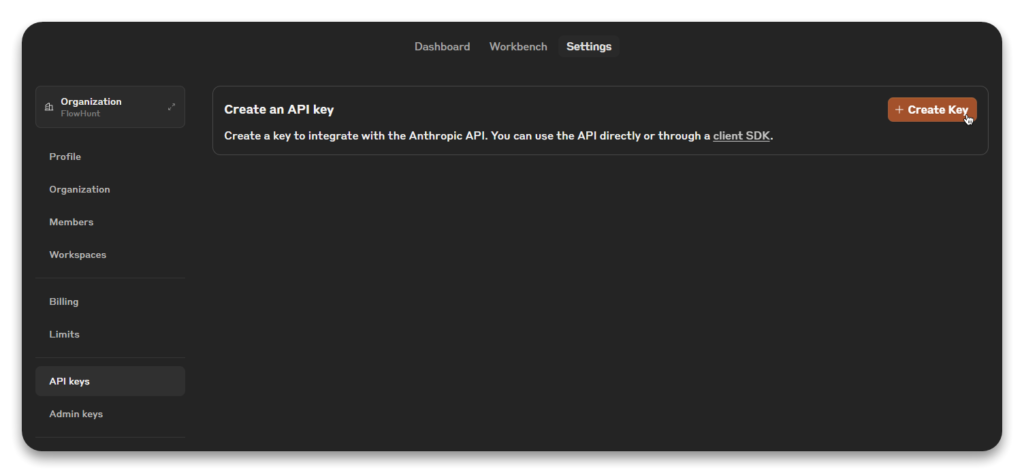
次に、Dockerがシステムにインストールされていることを確認しましょう。Dockerはコンテナ化された環境を提供し、デプロイを簡単にし様々なシステム間での再現性を担保します。
Dockerのインストール:
まだインストールしていない場合は、公式Dockerインストールページでお使いのOSに合った手順に従ってください。
セットアップの確認:
インストール後、ターミナルでコマンドを実行してDockerが正常に動作するか確認しましょう。正しく応答すれば準備完了です。docker –versionでインストール状況が確認できます。
Anthropicは、Computer Useデモを簡単に実行できるプリコンフィグ済みDockerイメージを用意しています。入手には以下のコマンドを利用します。
# 最新のデモイメージを取得
docker pull ghcr.io/anthropics/anthropic-quickstarts:computer-use-demo-latest

# ダウンロードしたイメージを確認
docker images
これらのコマンドで最新のデモイメージがローカルに保存されます。
または、Anthropic Quickstarts GitHubリポジトリをクローンし、ドキュメントに記載の手順で実行することも可能です。
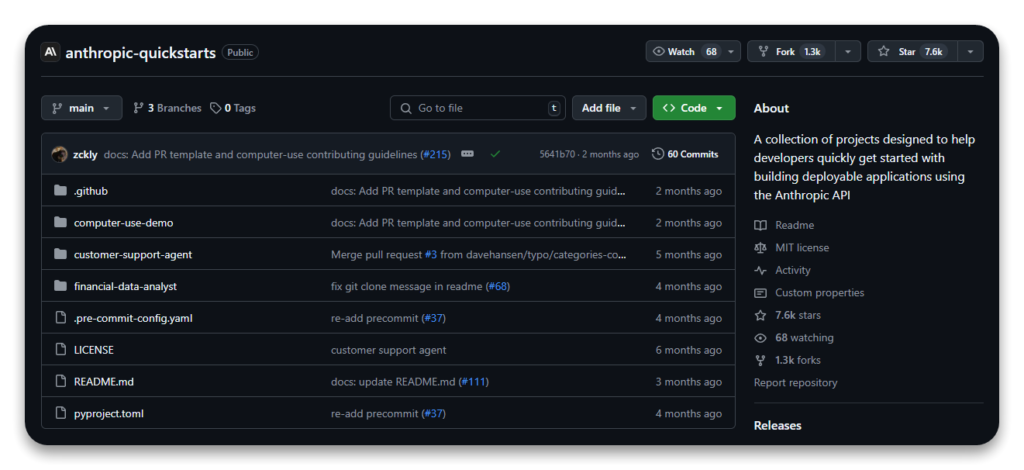
イメージのダウンロードが完了したら、Dockerコンテナを起動しましょう。実際のAPIキーを<YOUR_API_KEY>に置き換えて次のコマンドを実行します(クローンした場合はREADMEのコマンドを参照)。
-itを-dに変更します。mkdirコマンドの-pは既存ディレクトリでもエラーにならないためのものです。コンテナが稼働したら、お好きなウェブブラウザで http://localhost:8080 にアクセスしてください。これでComputer Useデモのユーザーインターフェースが表示され、イメージが利用可能となります。
アルシアはFlowHuntのAIワークフローエンジニアです。コンピュータサイエンスのバックグラウンドとAIへの情熱を持ち、AIツールを日常業務に統合して効率的なワークフローを作り出し、生産性と創造性を高めることを専門としています。

Anthropic の Claude 3.5 ソネットについて詳しくご紹介します。他のモデルとの比較や、推論・コーディング・画像処理などの分野における強み、弱み、応用例を解説します。...
Anthropicが開発したClaudeについて詳しく学びましょう。その用途、提供されているさまざまなモデル、そして独自の特徴についてご紹介します。...
Claude Sonnet 4.5の画期的な能力、AnthropicのAIエージェントへのビジョン、新しいClaude Agent SDKがソフトウェア開発と自動化の未来をどのように形作っているかを探ります。...
クッキーの同意
閲覧体験を向上させ、トラフィックを分析するためにクッキーを使用します。 See our privacy policy.