


Serveur MCP YugabyteDB
Le serveur MCP YugabyteDB fait le lien entre les assistants IA et les bases de données YugabyteDB, permettant une exploration sécurisée, en lecture seule, des d...
5 min de lecture
MCP
Database
+5
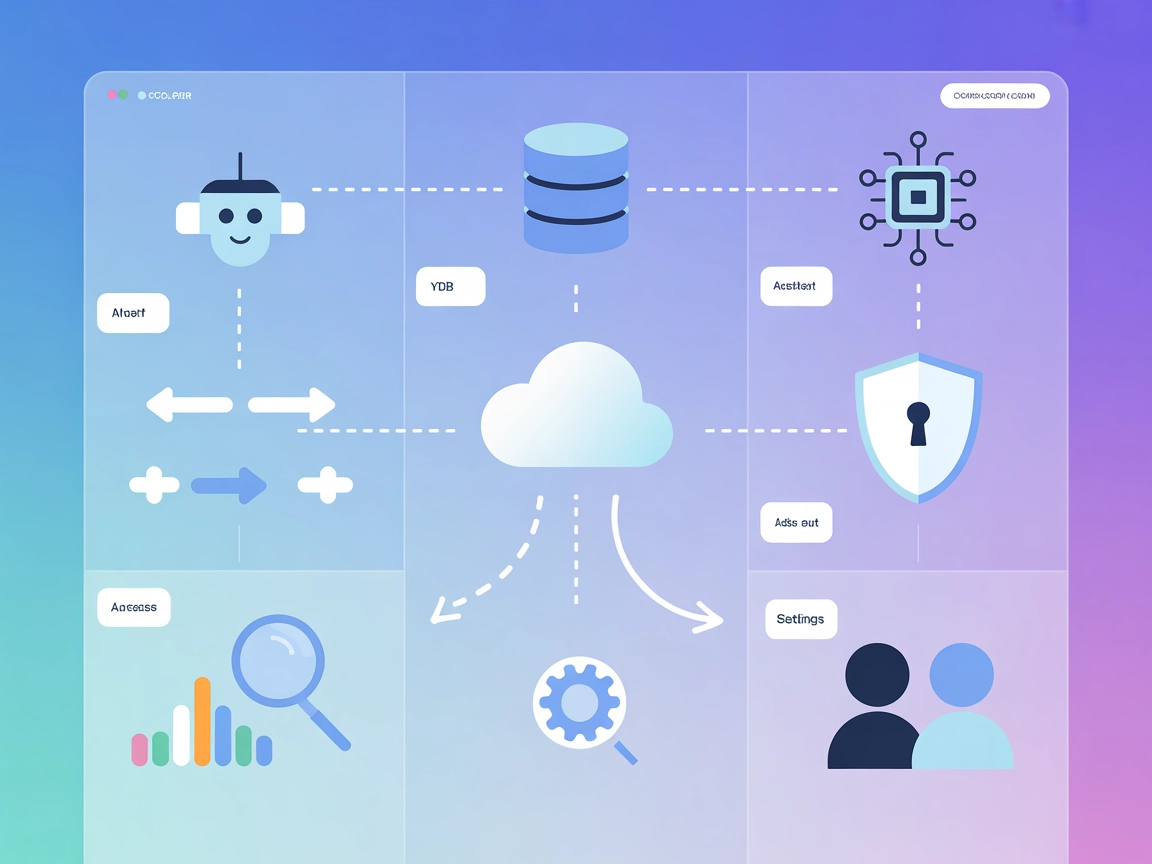
Permettez à vos agents IA d’accéder et de gérer les bases de données YDB en langage naturel grâce à l’intégration YDB MCP Server pour FlowHunt.
Le serveur YDB MCP (Model Context Protocol) est un pont qui connecte les assistants IA et les grands modèles de langage (LLM) aux bases de données YDB. En implémentant le standard MCP, le serveur YDB MCP permet aux LLM d’effectuer des opérations de base de données et d’interagir avec des instances YDB en langage naturel. Cette intégration facilite les workflows propulsés par l’IA, permettant aux développeurs et utilisateurs d’interroger, gérer et manipuler les bases YDB de manière transparente via leurs outils IA. Elle améliore la productivité du développement en rendant l’accès et la gestion des bases plus intuitifs et accessibles, sans requêtes SQL manuelles ni manipulation directe. Le serveur YDB MCP est idéal pour les scénarios où une interface en langage naturel avec la base de données permet d’automatiser, de rechercher et de gérer les données.
Aucun modèle de prompt n’est mentionné dans la documentation ou le code source disponible.

Commencez votre essai gratuit aujourd'hui et voyez les résultats en quelques jours.
Aucune ressource explicite n’est listée dans la documentation ou le code source disponible.
Aucune définition d’outil explicite n’est trouvée dans la documentation, le README ou les fichiers visibles. Les outils précis (ex : query_database, list_tables) exposés par le serveur YDB MCP ne sont pas spécifiés.
Recevez gratuitement les derniers conseils, tendances et offres.
uvx) soit pipx
installés.windsurf.json).mcpServers :{
"mcpServers": {
"ydb": {
"command": "uvx",
"args": [
"ydb-mcp",
"--ydb-endpoint", "grpc://localhost:2136/local"
]
}
}
}
{
"mcpServers": {
"ydb": {
"command": "uvx",
"args": [
"ydb-mcp",
"--ydb-endpoint", "grpc://localhost:2136/local",
"--ydb-auth-mode", "login-password",
"--ydb-login", "<your-username>",
"--ydb-password", "<your-password>"
]
}
}
}
{
"mcpServers": {
"ydb": {
"command": "pipx",
"args": [
"run", "ydb-mcp",
"--ydb-endpoint", "grpc://localhost:2136/local"
]
}
}
}
{
  "mcpServers": {
    "ydb": {
      "command": "uvx",
      "args": [
        "ydb-mcp",
        "--ydb-endpoint", "grpc://localhost:2136/local"
      ]
    }
  }
}
{
  "mcpServers": {
    "ydb": {
      "command": "pipx",
      "args": [
        "run", "ydb-mcp",
        "--ydb-endpoint", "grpc://localhost:2136/local"
      ]
    }
  }
}
{
  "mcpServers": {
    "ydb": {
      "command": "pipx",
      "args": [
        "run", "ydb-mcp",
        "--ydb-endpoint", "grpc://localhost:2136/local",
        "--ydb-auth-mode", "login-password",
        "--ydb-login", "<your-username>",
        "--ydb-password", "<your-password>"
      ]
    }
  }
}
Utilisez des variables d’environnement pour stocker les informations sensibles. Exemple :
{
  "mcpServers": {
    "ydb": {
      "command": "pipx",
      "args": [
        "run", "ydb-mcp",
        "--ydb-endpoint", "grpc://localhost:2136/local"
      ],
      "env": {
        "YDB_LOGIN": "<your-username>",
        "YDB_PASSWORD": "<your-password>"
      },
      "inputs": {
        "ydb-login": "${YDB_LOGIN}",
        "ydb-password": "${YDB_PASSWORD}"
      }
    }
  }
}
Utilisation du MCP dans FlowHunt
Pour intégrer des serveurs MCP à votre workflow FlowHunt, commencez par ajouter le composant MCP à votre flow et reliez-le à votre agent IA :

Cliquez sur le composant MCP pour ouvrir le panneau de configuration. Dans la section de configuration système MCP, saisissez les détails de votre serveur MCP au format JSON :
{
  "ydb": {
    "transport": "streamable_http",
    "url": "https://yourmcpserver.example/pathtothemcp/url"
  }
}
Une fois configuré, l’agent IA peut utiliser ce MCP comme un outil, avec accès à toutes ses fonctions et capacités. Pensez à changer “ydb” par le nom réel de votre serveur MCP et à remplacer l’URL par celle de votre serveur.
| Section | Disponibilité | Détails/Remarques |
|---|---|---|
| Vue d’ensemble | ✅ | |
| Liste des prompts | ⛔ | Non mentionné |
| Liste des ressources | ⛔ | Non spécifié |
| Liste des outils | ⛔ | Non spécifié |
| Sécurisation des clés API | ✅ | Exemple de variable d’env fourni |
| Support du sampling (moins important) | ⛔ | Non spécifié |
Notre impression générale est que YDB MCP est une intégration ciblée pour permettre l’interaction IA avec YDB, avec des instructions claires d’installation. Cependant, l’absence de documentation explicite sur les prompts, outils et ressources réduit son potentiel d’agentic et de composition prêt à l’emploi.
| Dispose d’une LICENCE | ✅ (Apache-2.0) |
|---|---|
| Au moins un outil | ⛔ |
| Nombre de forks | 3 |
| Nombre d’étoiles | 20 |
Évaluation :
Sur la base de la complétude de la documentation, de la présence d’une licence et du focus sur l’intégration, mais de l’absence de support explicite pour les outils/ressources/prompts, j’évaluerais ce serveur MCP à 5 sur 10. Il a du potentiel, mais manque d’informations détaillées sur la composabilité agentique typique des serveurs MCP plus matures.
Activez un accès YDB fluide, sécurisé et intuitif pour vos agents IA. Permettez à vos utilisateurs et développeurs d’interroger et de gérer YDB sans SQL.
Le serveur MCP YugabyteDB fait le lien entre les assistants IA et les bases de données YugabyteDB, permettant une exploration sécurisée, en lecture seule, des d...

Intégrez FlowHunt à YDB MCP pour permettre un accès en langage naturel piloté par l’IA, automatiser les requêtes SQL, gérer les répertoires et surveiller votre ...
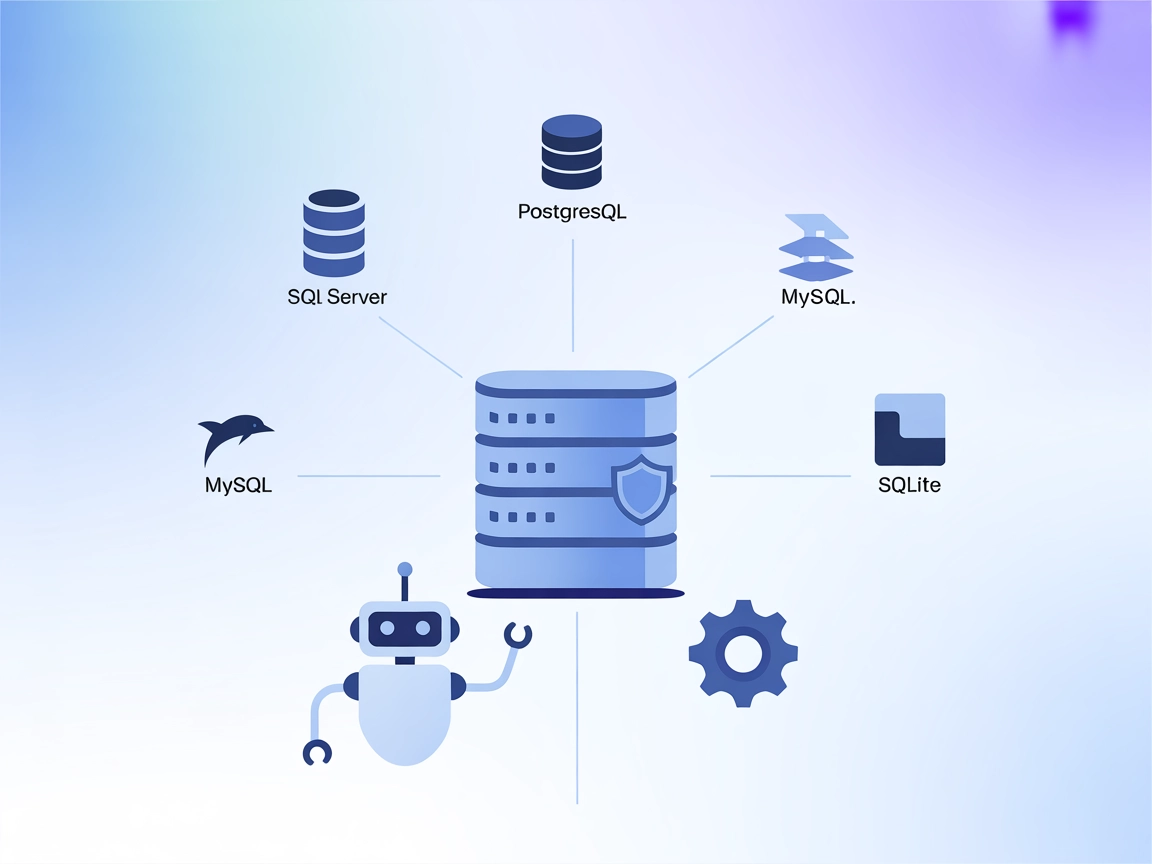
Le Serveur de Base de Données MCP permet un accès sécurisé et programmatique aux bases de données populaires comme SQLite, SQL Server, PostgreSQL et MySQL pour ...
Consentement aux Cookies
Nous utilisons des cookies pour améliorer votre expérience de navigation et analyser notre trafic. See our privacy policy.