



Introduzione a Copilot in Word
Una panoramica chiara delle principali funzionalità che Copilot porta in Microsoft Word per aiutarti a redigere, analizzare e perfezionare i contenuti.
4 min di lettura
Beginner
Copilot
+1

Scopri come utilizzare Microsoft Copilot in Word per riscrivere, riassumere o migliorare istantaneamente documenti aziendali interni come policy, manuali o memo — tutto da un pannello integrato.
Devi riscrivere una policy interna poco coinvolgente? Riassumere un manuale di 20 pagine? O semplicemente migliorare il tono dei tuoi documenti HR? Microsoft Copilot integrato in Word lo rende semplice. Puoi trasformare qualsiasi documento direttamente in Word senza uscire dalla pagina o copiare in un chatbot.
Questa guida mostra come utilizzare il pannello integrato di Copilot per riscrivere, migliorare o riassumere istantaneamente documenti completi usando semplici prompt in linguaggio naturale.
Provalo subito gratis: Hai bisogno di perfezionare un documento, affinare il tono o riscrivere i contenuti con chiarezza e facilità? Lascia che sia l’IA a fare il lavoro pesante, così puoi concentrarti su ciò che conta davvero.
👉 Migliora subito la tua scrittura con il Riscrittore AI.
Copilot in Word trasforma i tuoi documenti interni quotidiani in risorse professionali e curate. Che si tratti di tono, chiarezza, lunghezza o formattazione, hai tutto sotto controllo.
Ecco come fare:
Parti da qualsiasi documento. È necessario disporre di un abbonamento Microsoft 365 con la funzione Copilot abilitata. Cerca il pulsante Copilot nel ribbon (in alto a destra di Word). Cliccalo per aprire il pannello laterale.
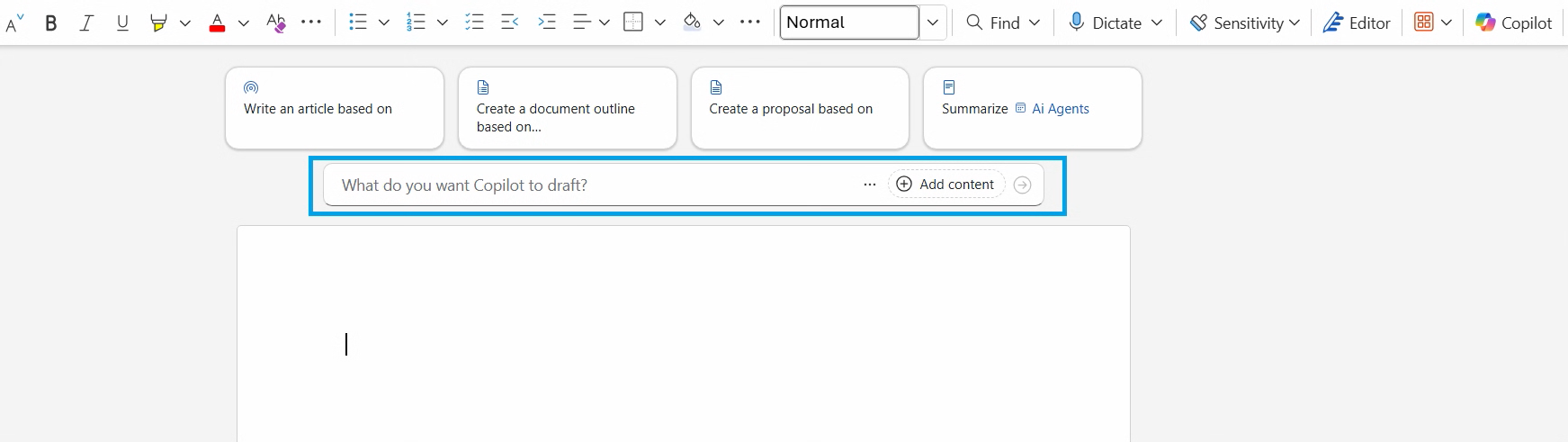
Questa funzione richiede una licenza Microsoft Copilot per Microsoft 365. Non la troverai nelle versioni personali o base.
Puoi iniziare da zero o aprire un documento interno come una policy aziendale, una guida per dipendenti o un regolamento.
Per provare rapidamente, incolla questo esempio in un documento vuoto:
“Il nostro orario d’ufficio è flessibile, ma tutti dovrebbero essere online entro le 10:00 al massimo. Nessuna riunione il venerdì a meno che non sia assolutamente necessario. Usa Slack per le questioni urgenti e l’email per tutto il resto.”
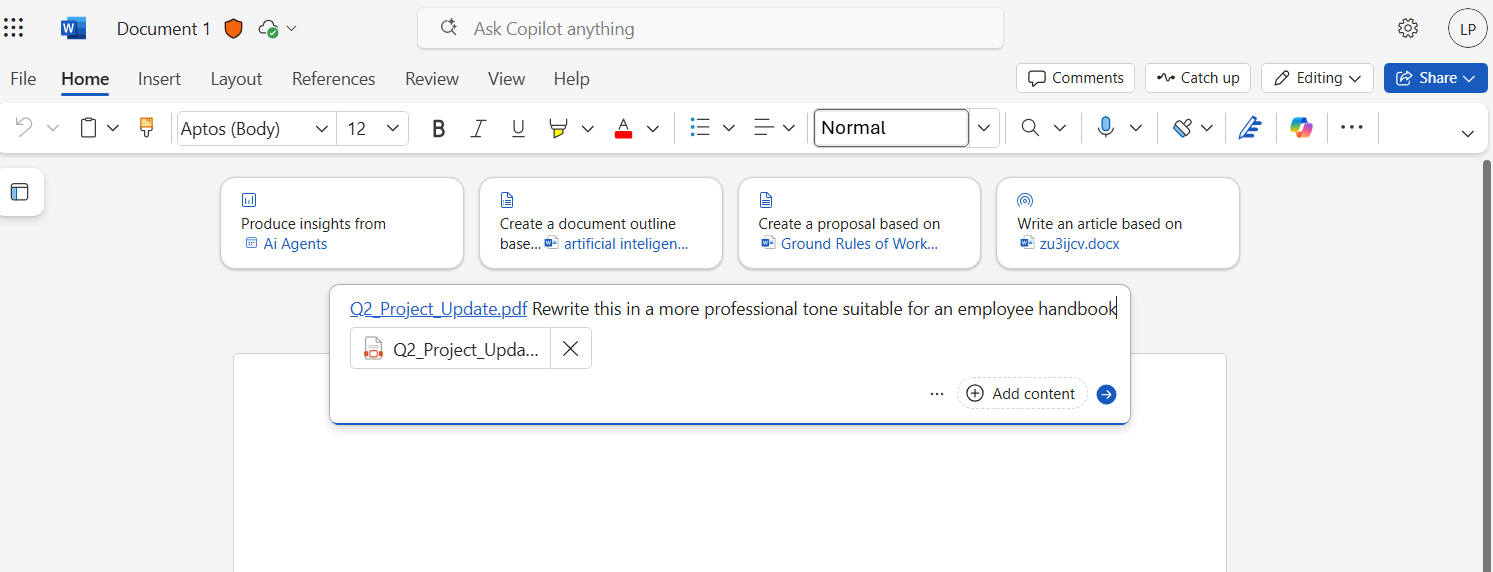
Nel pannello di Copilot, digita una richiesta in linguaggio semplice come:
Riscrivi questo testo in un tono più professionale adatto a un manuale per dipendenti.
Copilot analizzerà il tuo documento e offrirà una versione completamente riscritta direttamente nel pannello o come modifiche suggerite nel documento.
Puoi anche provare:
Dopo che Copilot ha riscritto il contenuto, puoi:
Vuoi un risultato ancora più rifinito? Continua con:
Rendi il tono più incoraggiante ed elimina la forma passiva.
Copilot mantiene il contesto e applica le tue modifiche all’istante.
| PRO | CONTRO |
|---|---|
| Integrato in Word, nessun cambio app | Richiede una licenza Copilot per Microsoft 365 |
| Riscrive interi documenti in pochi secondi | Funziona meglio con input chiari e strutturati |
| Facile da perfezionare con prompt successivi | Può richiedere revisione manuale per contenuti sensibili |
| Supporta tono, chiarezza e lunghezza | A volte modifica eccessivamente o elimina sfumature utili |

Inizia oggi la tua prova gratuita e vedi i risultati in pochi giorni.
Utilizzare Microsoft Copilot in Word ti permette di riscrivere o migliorare documenti interni senza bisogno di un copywriter o di un secondo strumento. È integrato, intuitivo e potente.
Che tu stia aggiornando manuali, perfezionando memo o riassumendo policy HR, Copilot si occupa della parte impegnativa e tu mantieni il controllo.
Vuoi portare l’automazione al livello successivo? Che tu stia ottimizzando la comunicazione del team o organizzando le tue attività, puoi creare un flusso di lavoro completamente personalizzato che fa risparmiare tempo e riduce il lavoro manuale, iniziando in pochi clic.
👉 Genera ora con questo Template AI Flowhunt
Una panoramica chiara delle principali funzionalità che Copilot porta in Microsoft Word per aiutarti a redigere, analizzare e perfezionare i contenuti.

Una chiara introduzione ai tre modi principali per utilizzare Copilot all'interno di Microsoft Word.

Una panoramica chiara e adatta ai principianti su come Copilot ti supporta in Microsoft 365.
Consenso Cookie
Usiamo i cookie per migliorare la tua esperienza di navigazione e analizzare il nostro traffico. See our privacy policy.