


Integrazione del Server Terraform MCP
Il Terraform MCP Server collega FlowHunt e agenti AI al Terraform Registry, permettendo la scoperta, l’estrazione e l’analisi automatizzata di provider, moduli ...
5 min di lettura
Terraform
DevOps
+5
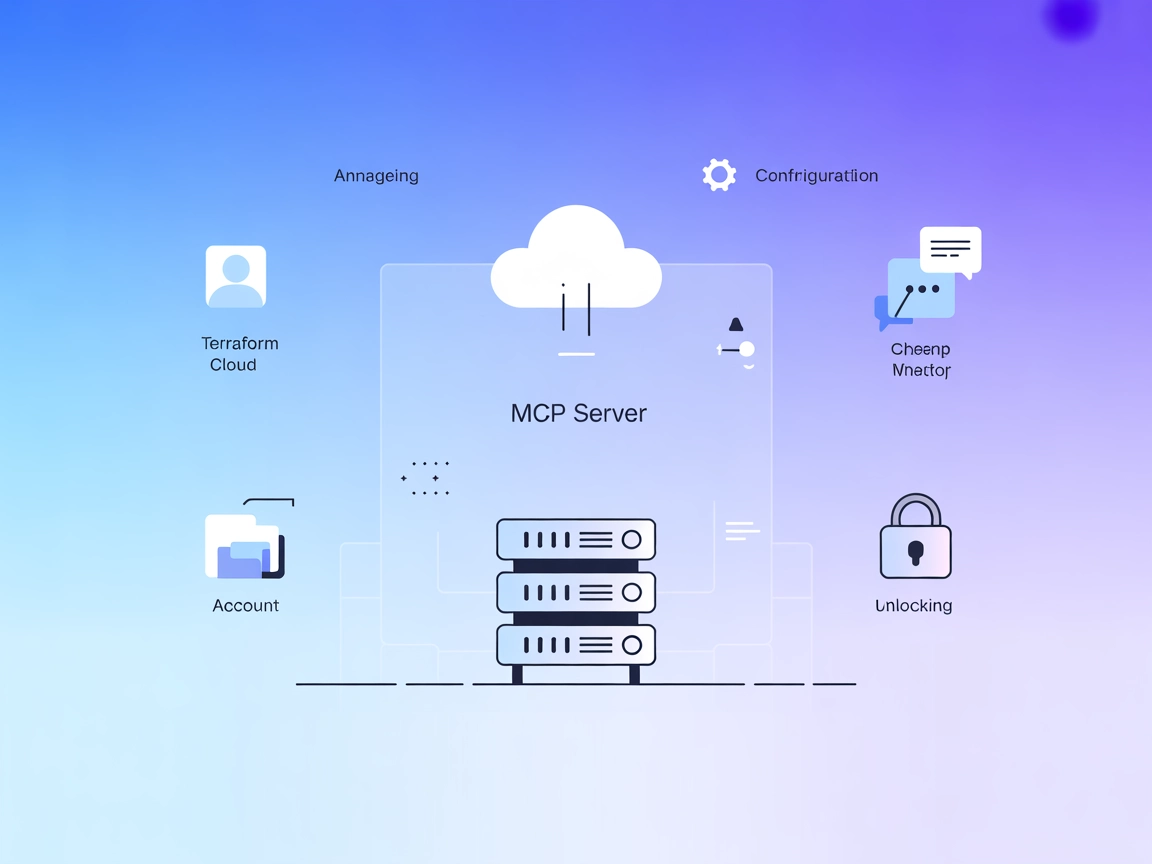
Il Terraform Cloud MCP Server espone le funzionalità di Terraform Cloud come strumenti accessibili all’AI, permettendo una gestione dell’infrastruttura senza soluzione di continuità tramite interfacce conversazionali.
Il Terraform Cloud MCP Server è un server Model Context Protocol (MCP) che integra gli assistenti AI con l’API di Terraform Cloud, consentendo agli sviluppatori di gestire la loro infrastruttura tramite conversazioni naturali. Sviluppato con Python e modelli Pydantic, questo server è compatibile con qualsiasi piattaforma che supporta MCP, tra cui Claude, Claude Code CLI, Claude Desktop, Cursor e Copilot Studio. Espone le funzionalità di Terraform Cloud come strumenti MCP, permettendo agli assistenti AI di eseguire azioni come interrogare i dettagli dell’account, gestire workspace e progetti e automatizzare attività infrastrutturali. Questa integrazione semplifica i workflow infrastructure-as-code, rendendo più facile per gli sviluppatori interagire con i loro ambienti cloud sia in modo programmatico che conversazionale.
Nessun template di prompt è menzionato nel repository.

Inizia oggi la tua prova gratuita e vedi i risultati in pochi giorni.
Nessuna risorsa MCP esplicita è descritta nella documentazione disponibile.
Ricevi gratuitamente gli ultimi consigli, tendenze e offerte.
Assicurati che Python 3.12+ sia installato e che il server Terraform Cloud MCP sia accessibile.
Individua il file di configurazione di Windsurf.
Aggiungi il server Terraform Cloud MCP all’oggetto mcpServers:
{
  "mcpServers": {
    "terraform-cloud": {
      "command": "python",
      "args": ["-m", "terraform_cloud_mcp"]
    }
  }
}
Salva la configurazione e riavvia Windsurf.
Verifica che il server sia connesso e rilevabile.
Protezione delle API Key
Usa variabili d’ambiente per impostare valori sensibili. Esempio:
{
  "env": {
    "TERRAFORM_CLOUD_TOKEN": "your-api-token"
  },
  "inputs": {}
}
Assicurati che Python 3.12+ sia disponibile.
Scarica o clona il repository Terraform Cloud MCP.
Nella tua configurazione di Claude (vedi CLAUDE.md), aggiungi:
{
  "mcpServers": {
    "terraform-cloud": {
      "command": "python",
      "args": ["-m", "terraform_cloud_mcp"]
    }
  }
}
Imposta il tuo API token utilizzando una variabile d’ambiente come sopra.
Riavvia Claude e verifica che il server MCP sia elencato.
Installa Python 3.12+ e clona il repository.
Apri le impostazioni di configurazione di Cursor.
Aggiungi il server MCP:
{
  "mcpServers": {
    "terraform-cloud": {
      "command": "python",
      "args": ["-m", "terraform_cloud_mcp"]
    }
  }
}
Usa variabili d’ambiente per la conservazione sicura delle API key.
Salva e riavvia Cursor, quindi testa l’integrazione.
Scarica il server Terraform Cloud MCP e assicurati che Python 3.12+ sia installato.
Modifica il file di configurazione di Cline per includere il server MCP:
{
  "mcpServers": {
    "terraform-cloud": {
      "command": "python",
      "args": ["-m", "terraform_cloud_mcp"]
    }
  }
}
Configura il tuo API token di Terraform Cloud usando variabili d’ambiente.
Riavvia Cline e verifica il funzionamento.
Nota: Usa sempre variabili d’ambiente per informazioni sensibili come le API key.
Uso di MCP in FlowHunt
Per integrare server MCP nel tuo workflow FlowHunt, inizia aggiungendo il componente MCP al tuo flow e collegandolo al tuo agente AI:

Clicca sul componente MCP per aprire il pannello di configurazione. Nella sezione di configurazione MCP del sistema, inserisci i dettagli del tuo server MCP usando questo formato JSON:
{
  "terraform-cloud": {
    "transport": "streamable_http",
    "url": "https://yourmcpserver.example/pathtothemcp/url"
  }
}
Una volta configurato, l’agente AI potrà ora utilizzare questo MCP come strumento con accesso a tutte le sue funzioni e capacità. Ricorda di cambiare “terraform-cloud” con il nome effettivo del tuo server MCP e di sostituire l’URL con quello del tuo server MCP.
| Sezione | Disponibilità | Dettagli/Note |
|---|---|---|
| Panoramica | ✅ | |
| Elenco dei Prompt | ⛔ | Nessuno trovato |
| Elenco delle Risorse | ⛔ | Nessuna trovata |
| Elenco degli Strumenti | ✅ | Gestione account, workspace e progetti |
| Protezione delle API Key | ✅ | Usa variabili d’ambiente (da README ed env.example) |
| Supporto Sampling (meno importante in valutazione) | ⛔ | Non menzionato |
| Supporta Roots | ⛔ | Non documentato | | Supporta Sampling| ⛔ | Non documentato |
In base alla documentazione disponibile, Terraform Cloud MCP Server offre un set mirato di strumenti per la gestione dell’infrastruttura e istruzioni di configurazione chiare, ma manca di descrizioni dettagliate delle risorse, template di prompt o funzionalità MCP avanzate come Roots e Sampling. È particolarmente adatto a team che vogliono automatizzare i workflow Terraform Cloud tramite assistenti AI, ma potrebbe beneficiare di un’integrazione MCP più ricca e di una documentazione più completa.
| Ha una LICENSE | ✅ (MIT) |
|---|---|
| Ha almeno uno strumento | ✅ |
| Numero di Fork | 3 |
| Numero di Stelle | 11 |
Dai potere al tuo team di gestire l'infrastruttura cloud in modo conversazionale. Integra Terraform Cloud MCP Server con FlowHunt e automatizza i tuoi workflow oggi stesso.
Il Terraform MCP Server collega FlowHunt e agenti AI al Terraform Registry, permettendo la scoperta, l’estrazione e l’analisi automatizzata di provider, moduli ...
Il Server Cloudflare MCP funge da ponte tra assistenti AI e i servizi cloud di Cloudflare, abilitando l'automazione in linguaggio naturale per configurazioni, l...
Il Pulumi MCP Server consente agli assistenti AI e agli strumenti di sviluppo di gestire l’infrastruttura cloud in modo programmatico, mettendo in comunicazione...
Consenso Cookie
Usiamo i cookie per migliorare la tua esperienza di navigazione e analizzare il nostro traffico. See our privacy policy.