


Terraform MCPサーバー統合
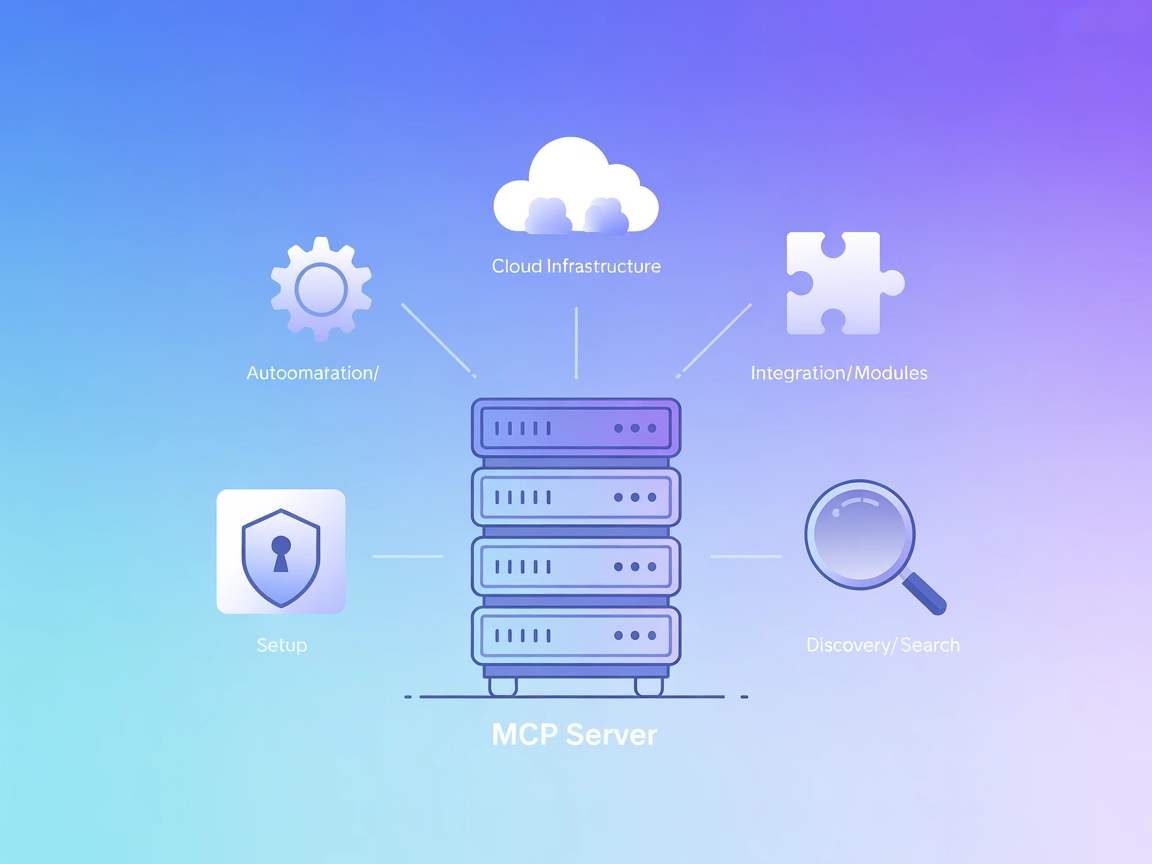
Terraform MCPサーバーは、FlowHuntとAIエージェントをTerraform Registryに接続し、Terraformプロバイダー、モジュール、リソースの自動発見、抽出、分析を可能にして、先進的なInfrastructure as Codeワークフローを実現します。...
1 分で読める
Terraform
DevOps
+5
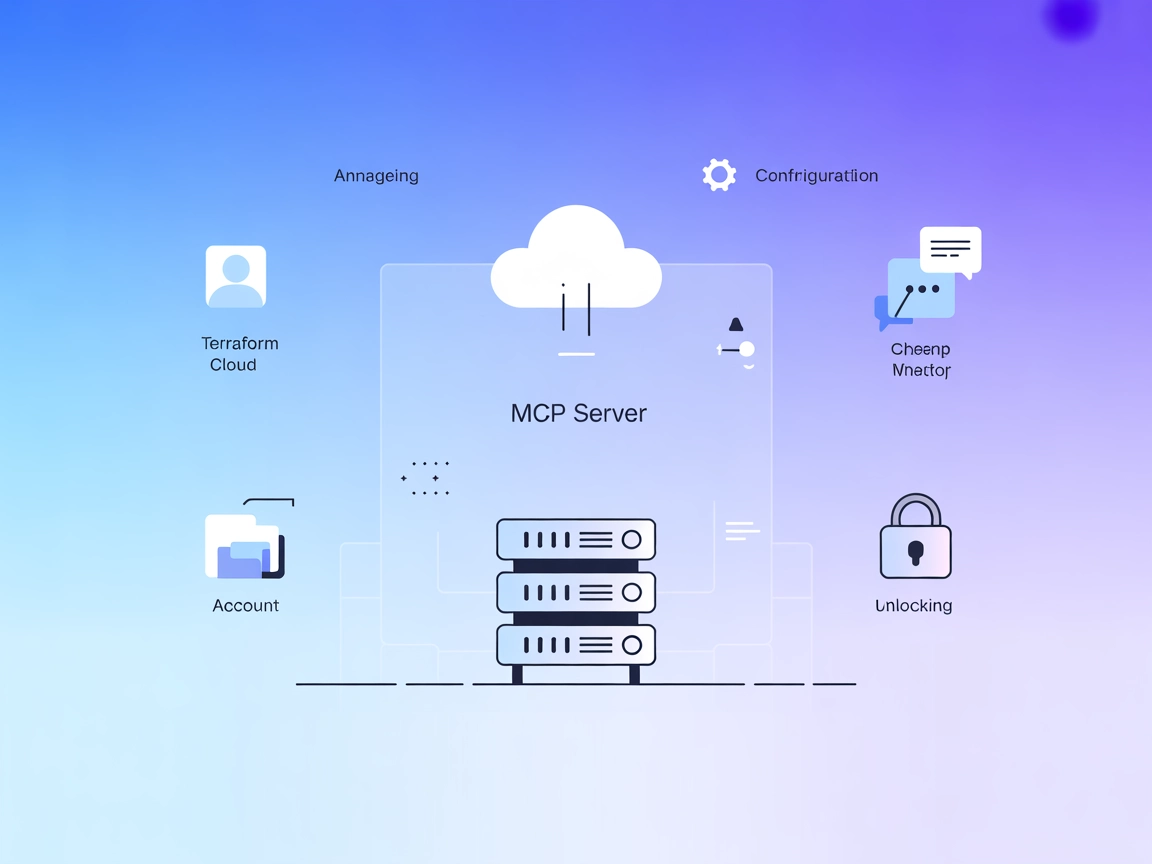
Terraform Cloud MCPサーバーは、AIアシスタントをTerraform Cloud APIと統合し、開発者が自然な会話を通じてインフラ管理できるModel Context Protocol(MCP)サーバーです。PythonとPydanticモデルで構築されており、Claude、Claude Code CLI、Claude Desktop、Cursor、Copilot Studioなど、あらゆるMCP対応プラットフォームで利用できます。Terraform Cloudの機能をMCPツールとして公開し、AIアシスタントがアカウント情報の照会、ワークスペースやプロジェクトの管理、インフラタスクの自動化などを実行可能にします。この統合により、インフラストラクチャ・アズ・コードのワークフローが効率化され、開発者はクラウド環境とプログラム的かつ会話的にやりとりできるようになります。
リポジトリにはプロンプトテンプレートの記載はありません。
利用可能なドキュメントに明示的なMCPリソースの記載はありません。

最新のヒント、トレンド、お得な情報を無料で入手。
Python 3.12+がインストールされており、Terraform Cloud MCPサーバーにアクセスできることを確認します。
Windsurfの設定ファイルを探します。
mcpServersオブジェクトにTerraform Cloud MCPサーバーを追加します:
{
  "mcpServers": {
    "terraform-cloud": {
      "command": "python",
      "args": ["-m", "terraform_cloud_mcp"]
    }
  }
}
設定を保存してWindsurfを再起動してください。
サーバーが接続され、認識されているか確認します。
APIキーのセキュリティ確保
機密値は環境変数で設定してください。例:
{
  "env": {
    "TERRAFORM_CLOUD_TOKEN": "your-api-token"
  },
  "inputs": {}
}
Python 3.12+が利用可能であることを確認します。
Terraform Cloud MCPリポジトリをダウンロードまたはクローンします。
Claudeの設定(CLAUDE.md参照)で以下を追加します:
{
  "mcpServers": {
    "terraform-cloud": {
      "command": "python",
      "args": ["-m", "terraform_cloud_mcp"]
    }
  }
}
上述の通り環境変数でAPIトークンを設定します。
Claudeを再起動し、MCPサーバーがリストされていることを確認します。
Python 3.12+をインストールし、リポジトリをクローンします。
Cursorの設定画面を開きます。
MCPサーバーを追加します:
{
  "mcpServers": {
    "terraform-cloud": {
      "command": "python",
      "args": ["-m", "terraform_cloud_mcp"]
    }
  }
}
APIキーの安全な保存には環境変数を使用してください。
保存してCursorを再起動後、統合をテストします。
Terraform Cloud MCPサーバーをダウンロードし、Python 3.12+がインストールされていることを確認します。
Clineの設定ファイルを編集し、MCPサーバーを追加します:
{
  "mcpServers": {
    "terraform-cloud": {
      "command": "python",
      "args": ["-m", "terraform_cloud_mcp"]
    }
  }
}
Terraform Cloud APIトークンを環境変数で設定してください。
Clineを再起動し、動作を確認します。
注意: APIキーなどの機密情報は必ず環境変数で管理してください。
FlowHuntでのMCP利用
FlowHuntワークフローにMCPサーバーを組み込むには、まずMCPコンポーネントをフローに追加し、AIエージェントに接続します。

MCPコンポーネントをクリックして設定パネルを開き、system MCP configuration欄で次のJSON形式でサーバー情報を入力します:
{
  "terraform-cloud": {
    "transport": "streamable_http",
    "url": "https://yourmcpserver.example/pathtothemcp/url"
  }
}
設定後、AIエージェントはMCPのすべての機能や能力にアクセスできるようになります。“terraform-cloud"はあなたのMCPサーバーの実際の名前に、URLもご自身のサーバーURLに差し替えてください。
| セクション | 対応状況 | 詳細・備考 |
|---|---|---|
| 概要 | ✅ | |
| プロンプト一覧 | ⛔ | 記載なし |
| リソース一覧 | ⛔ | 記載なし |
| ツール一覧 | ✅ | アカウント・ワークスペース・プロジェクト管理 |
| APIキーのセキュリティ | ✅ | 環境変数を使用(README・env.exampleに記載) |
| サンプリングサポート(評価上は重要度低) | ⛔ | 未言及 |
| Roots対応 | ⛔ | ドキュメントなし | | サンプリング対応 | ⛔ | ドキュメントなし |
公開ドキュメントから判断すると、Terraform Cloud MCPサーバーはインフラ管理ツールと明快なセットアップ手順に特化していますが、リソースやプロンプトテンプレート、RootsやSamplingなどMCPの高度な機能に関する記載はありません。AIアシスタントによるTerraform Cloudワークフロー自動化を目指すチームには最適ですが、よりリッチなMCP連携やドキュメントが今後の課題です。
| ライセンス有無 | ✅ (MIT) |
|---|---|
| ツールが1つ以上ある | ✅ |
| フォーク数 | 3 |
| スター数 | 11 |
Terraform MCPサーバーは、FlowHuntとAIエージェントをTerraform Registryに接続し、Terraformプロバイダー、モジュール、リソースの自動発見、抽出、分析を可能にして、先進的なInfrastructure as Codeワークフローを実現します。...
Cloudflare MCPサーバーはAIアシスタントとCloudflareのクラウドサービスを橋渡しし、設定・ログ・ビルド・ドキュメントの自然言語による自動化を可能にします。CloudflareのAPIやオブザーバビリティを、堅牢かつ安全なセットアップでAIワークフローに簡単統合。...
ターミナルコントローラー MCP サーバーは、標準化されたインターフェースを通じてターミナルコマンドの安全な実行、ディレクトリ移動、ファイルシステム操作を可能にします。AIアシスタントとホスト環境の橋渡しをし、自動化やシステムレベルのタスクを安全に管理できます。...
クッキーの同意
閲覧体験を向上させ、トラフィックを分析するためにクッキーを使用します。 See our privacy policy.