


Verodat MCP Server
Il Verodat MCP Server collega gli assistenti AI alla potente gestione dati di Verodat, consentendo accesso ai dati, automazione e integrazione dei flussi di lav...
4 min di lettura
AI
Data Management
+4
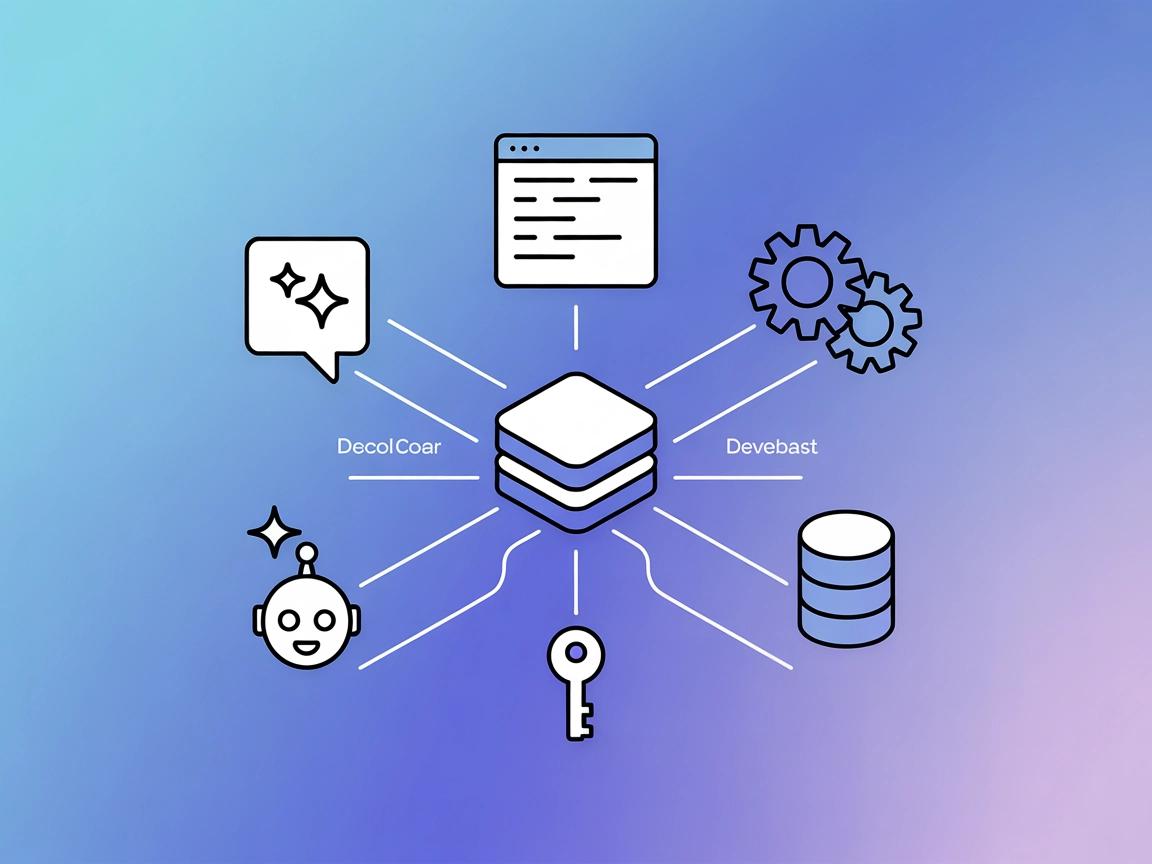
Collega i tuoi assistenti AI e editor a tutti i tuoi strumenti con un solo login. VeyraX MCP Server consente un accesso agli strumenti sicuro, unificato e senza soluzione di continuità su FlowHunt, Windsurf, Claude, Cursor e VS Code.
Il server VeyraX MCP (Model Context Protocol) funge da ponte universale che connette assistenti AI e ambienti di sviluppo (come Claude, Cursor, Windsurf e VS Code tramite Cline) a strumenti e servizi esterni. Autenticandosi una sola volta con VeyraX, gli utenti possono accedere a tutti gli strumenti integrati senza soluzione di continuità da qualsiasi ambiente compatibile con MCP, senza dover gestire login multipli. Questo consente agli agenti AI di svolgere una vasta gamma di compiti—come interrogazioni a database, gestione file e interazioni API—direttamente dai loro editor o assistenti preferiti. VeyraX MCP semplifica il processo di integrazione, offrendo accesso istantaneo a tutti gli strumenti collegati all’utente e ottimizzando il flusso di lavoro sia per gli sviluppatori che per le applicazioni AI.
Nessun template di prompt è specificato o menzionato nel repository o nella documentazione.

Inizia oggi la tua prova gratuita e vedi i risultati in pochi giorni.
Nessuna risorsa MCP specifica è documentata nel contenuto fornito.
Nessun elenco esplicito di strumenti o delle loro funzioni è presente nel repository o nella documentazione fornita.
Ricevi gratuitamente gli ultimi consigli, tendenze e offerte.
Accesso Unificato agli Strumenti tra gli Editor
Gli sviluppatori possono integrare VeyraX MCP con qualsiasi editor supportato (Cursor, Claude, Windsurf, VS Code), ottenendo accesso immediato a tutti gli strumenti collegati al proprio account VeyraX senza gestire autenticazioni separate.
Integrazione AI Assistant Semplice
Gli assistenti AI che utilizzano il protocollo MCP possono sfruttare tutti gli strumenti VeyraX, abilitando l’automazione di attività come analisi del codice, manipolazione di file o interazione API direttamente dall’interfaccia dell’assistente.
Onboarding Rapido per Nuovi Flussi di Lavoro
Con un’unica configurazione e una API key, i team possono impostare nuovi ambienti di sviluppo o workflow AI in pochi minuti, garantendo accesso coerente a tutti gli strumenti necessari.
Gestione Centralizzata dell’Autenticazione
Sicurezza e credenziali sono gestite centralmente tramite VeyraX, riducendo il rischio di dispersione delle credenziali e semplificando la gestione dei permessi per i team.
Esempio di JSON:
{
  "mcpServers": {
    "veyrax": {
      "command": "npx",
      "args": ["@veyrax/mcp-server@latest"],
      "env": {
        "VEYRAX_API_KEY": "YOUR_API_KEY"
      }
    }
  }
}
Sicurezza delle API Key:
Archivia VEYRAX_API_KEY in variabili d’ambiente piuttosto che direttamente nella configurazione.
Esempio di JSON:
{
  "mcpServers": {
    "veyrax": {
      "command": "npx",
      "args": ["@veyrax/mcp-server@latest"],
      "env": {
        "VEYRAX_API_KEY": "YOUR_API_KEY"
      }
    }
  }
}
Esempio di JSON:
{
  "mcpServers": {
    "veyrax": {
      "command": "npx",
      "args": ["@veyrax/mcp-server@latest"],
      "env": {
        "VEYRAX_API_KEY": "YOUR_API_KEY"
      }
    }
  }
}
Esempio di JSON:
{
  "mcpServers": {
    "veyrax": {
      "command": "npx",
      "args": ["@veyrax/mcp-server@latest"],
      "env": {
        "VEYRAX_API_KEY": "YOUR_API_KEY"
      }
    }
  }
}
Sicurezza delle API Key:
Utilizza variabili d’ambiente per archiviare la tua API key:
"env": {
  "VEYRAX_API_KEY": "YOUR_API_KEY"
}
Sostituisci "YOUR_API_KEY" con la tua vera API key ottenuta dalla dashboard di VeyraX.
Utilizzo di MCP in FlowHunt
Per integrare server MCP nel tuo flusso di lavoro FlowHunt, inizia aggiungendo il componente MCP al tuo flow e collegandolo al tuo agente AI:

Clicca sul componente MCP per aprire il pannello di configurazione. Nella sezione di configurazione MCP di sistema, inserisci i dettagli del tuo server MCP utilizzando questo formato JSON:
{
  "veyrax": {
    "transport": "streamable_http",
    "url": "https://yourmcpserver.example/pathtothemcp/url"
  }
}
Una volta configurato, l’agente AI potrà ora utilizzare questo MCP come strumento con accesso a tutte le sue funzioni e capacità. Ricorda di cambiare "veyrax" con il nome effettivo del tuo server MCP e sostituire l’URL con quello del tuo server MCP.
| Sezione | Disponibilità | Dettagli/Note |
|---|---|---|
| Panoramica | ✅ | Disponibile riepilogo e introduzione |
| Elenco dei Prompt | ⛔ | Non presente in repo o documentazione |
| Elenco delle Risorse | ⛔ | Non presente in repo o documentazione |
| Elenco degli Strumenti | ⛔ | Non presente in repo o documentazione |
| Sicurezza delle API Key | ✅ | Coperto tramite istruzioni sulle variabili ambiente |
| Supporto Sampling (meno importante in valutaz.) | ⛔ | Non menzionato |
Sulla base delle informazioni sopra, VeyraX MCP offre una forte esperienza di configurazione unificata e gestione delle credenziali, ma il repository manca di profondità tecnica riguardo prompt, risorse e strumenti specifici. La documentazione è orientata all’utente, ma gli utenti tecnici potrebbero dover consultare la documentazione ufficiale per usi avanzati. Nel complesso, l’MCP è robusto per configurazione e facilità d’uso, ma ha un punteggio inferiore sulla trasparenza tecnica.
| Ha una LICENSE | ⛔ (Nessun file di licenza trovato) |
|---|---|
| Ha almeno uno strumento | ⛔ (Nessuno strumento elencato) |
| Numero di Fork | 15 |
| Numero di Stelle | 37 |
Sperimenta un accesso semplificato agli strumenti e automazione del flusso di lavoro su tutti i tuoi editor e assistenti AI preferiti. Registrati su VeyraX e collegalo a FlowHunt oggi stesso.
Il Verodat MCP Server collega gli assistenti AI alla potente gestione dati di Verodat, consentendo accesso ai dati, automazione e integrazione dei flussi di lav...

Collega FlowHunt con VeyraX MCP per un accesso fluido e unificato a tutti i tuoi strumenti ed editor preferiti. Goditi un'autenticazione unica, integrazione sen...
Il server MCP nx-mcp collega gli strumenti di build Nx monorepo con assistenti AI e flussi di lavoro LLM tramite il Model Context Protocol. Automatizza la gesti...
Consenso Cookie
Usiamo i cookie per migliorare la tua esperienza di navigazione e analizzare il nostro traffico. See our privacy policy.