



Server Model Context Protocol (MCP)
Il Server Model Context Protocol (MCP) collega assistenti AI a fonti di dati esterne, API e servizi, consentendo un'integrazione semplificata di workflow comple...
3 min di lettura
AI
MCP
+4
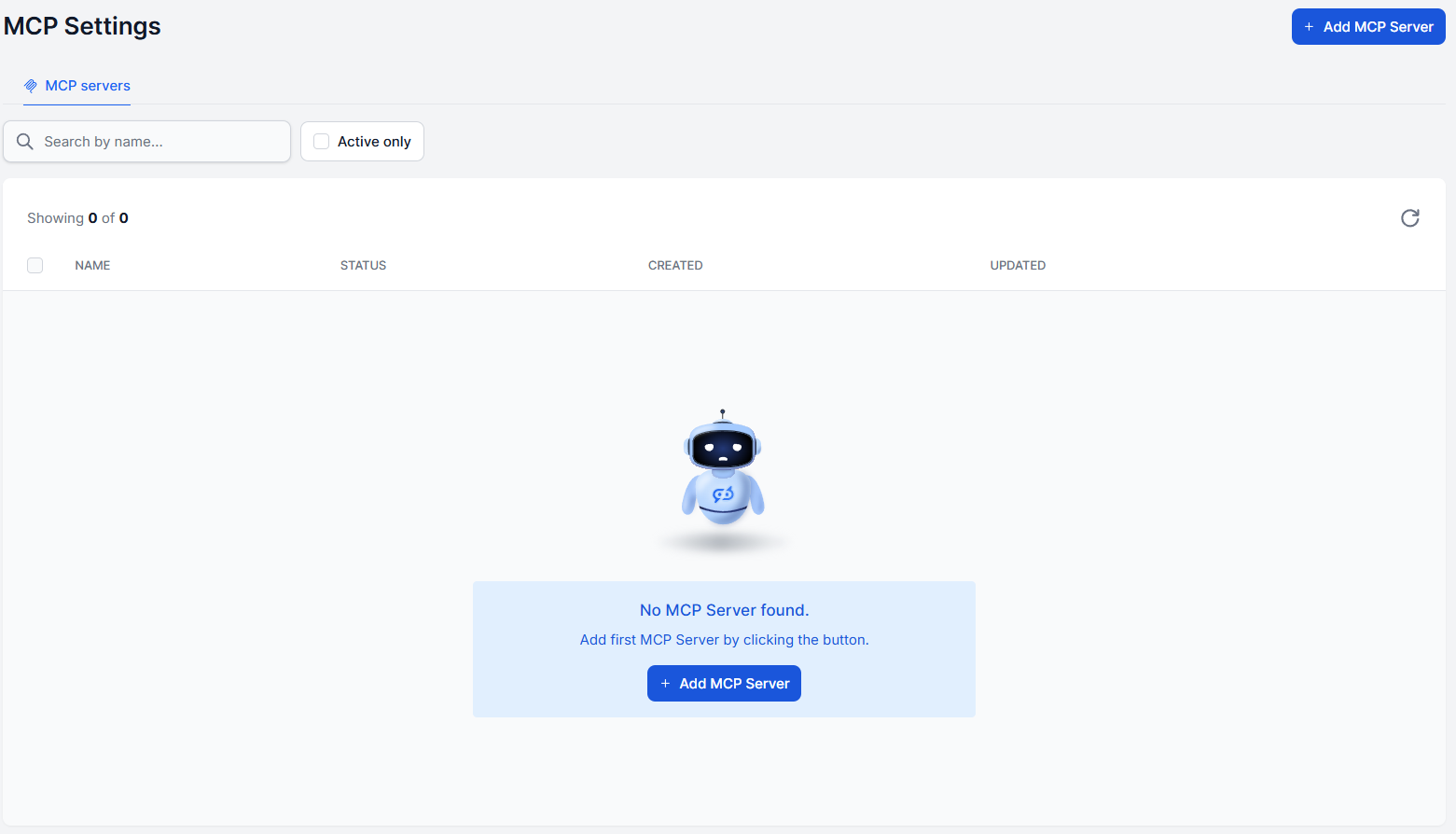
Connetti il tuo server MCP a FlowHunt aggiungendo il Client MCP come strumento al tuo Agente IA.
MCP (Model Context Protocol) è uno standard aperto che fornisce agli agenti IA un linguaggio comune per comunicare con strumenti esterni, database e servizi. Invece di costruire un connettore personalizzato per ogni strumento, qualsiasi servizio che espone un server MCP può collegarsi direttamente a un agente IA e l’agente scoprirà automaticamente cosa può fare.
FlowHunt ti offre diversi modi per lavorare con MCP:
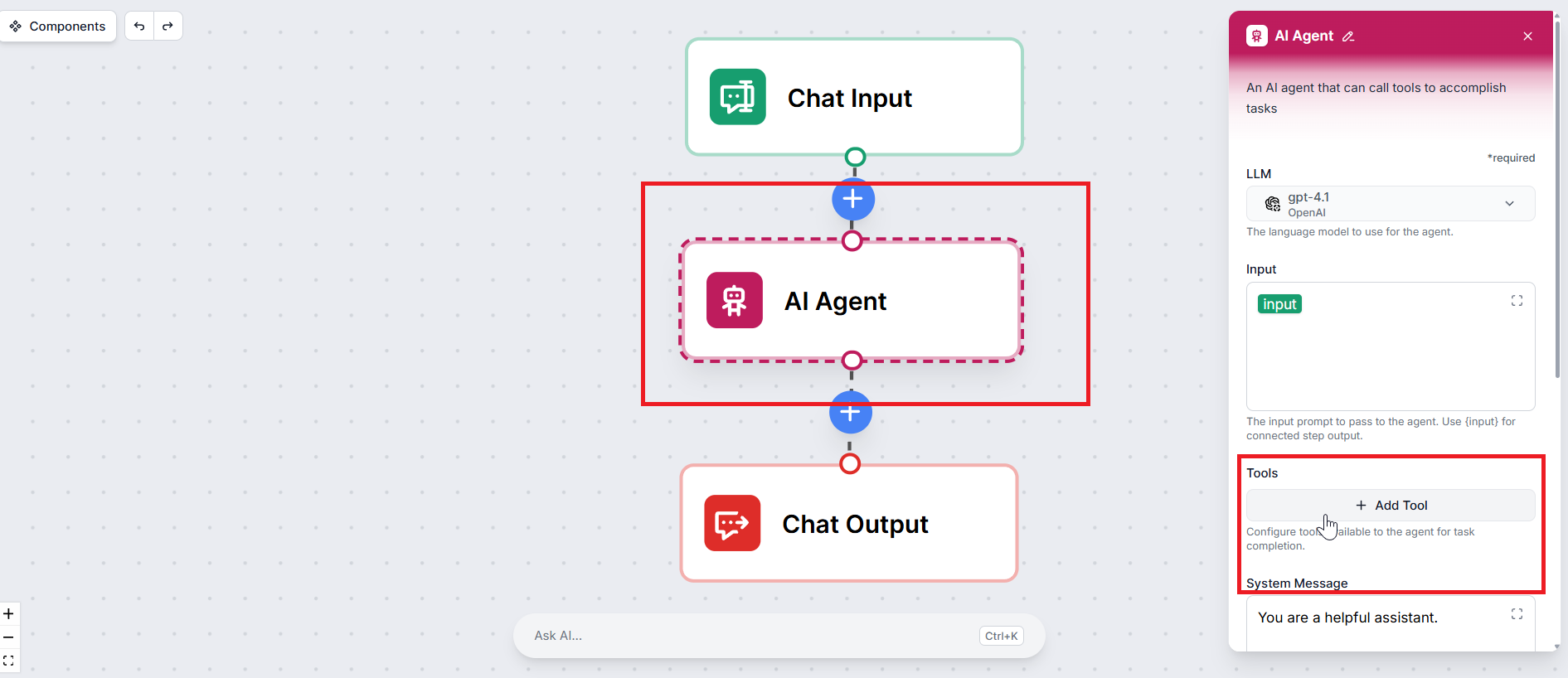
Nell’editor di flow , clicca sul componente Agente IA (o Deep Agent) a cui vuoi dare accesso al tuo server MCP. Questo apre il pannello delle impostazioni del componente.
Nelle impostazioni dell’agente, trova la sezione Strumenti e clicca su + Aggiungi Strumento. Apparirà un campo di ricerca — digita Client MCP e selezionalo dai risultati.
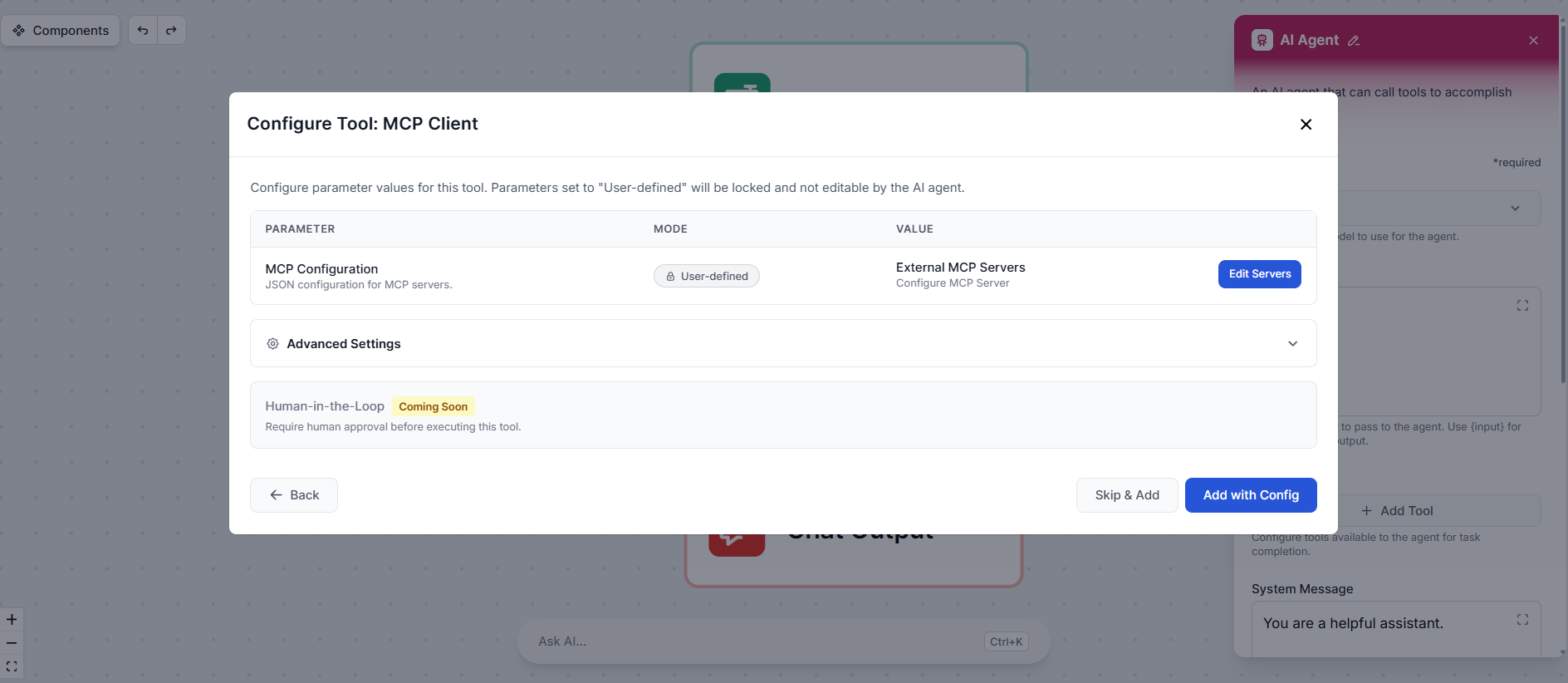
Apparirà un popup di configurazione dello strumento. Clicca su Modifica Server per aprire il pannello di configurazione del server.
Fornisci quanto segue:
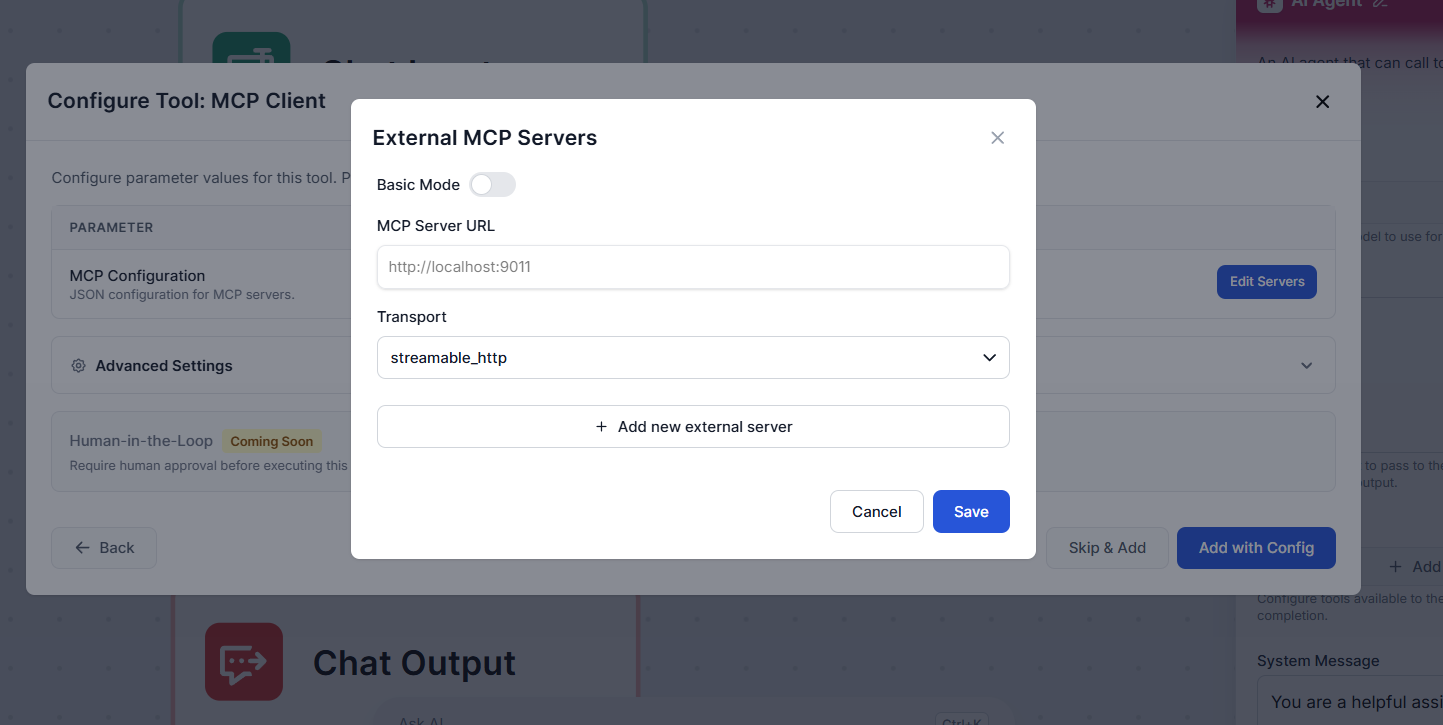
Se il tuo server richiede configurazione aggiuntiva, come intestazioni di richiesta personalizzate, token di autenticazione o credenziali OAuth, passa la modalità da Base ad Avanzata. Questo espone un editor JSON dove puoi fornire qualsiasi campo aggiuntivo di cui il tuo server ha bisogno.
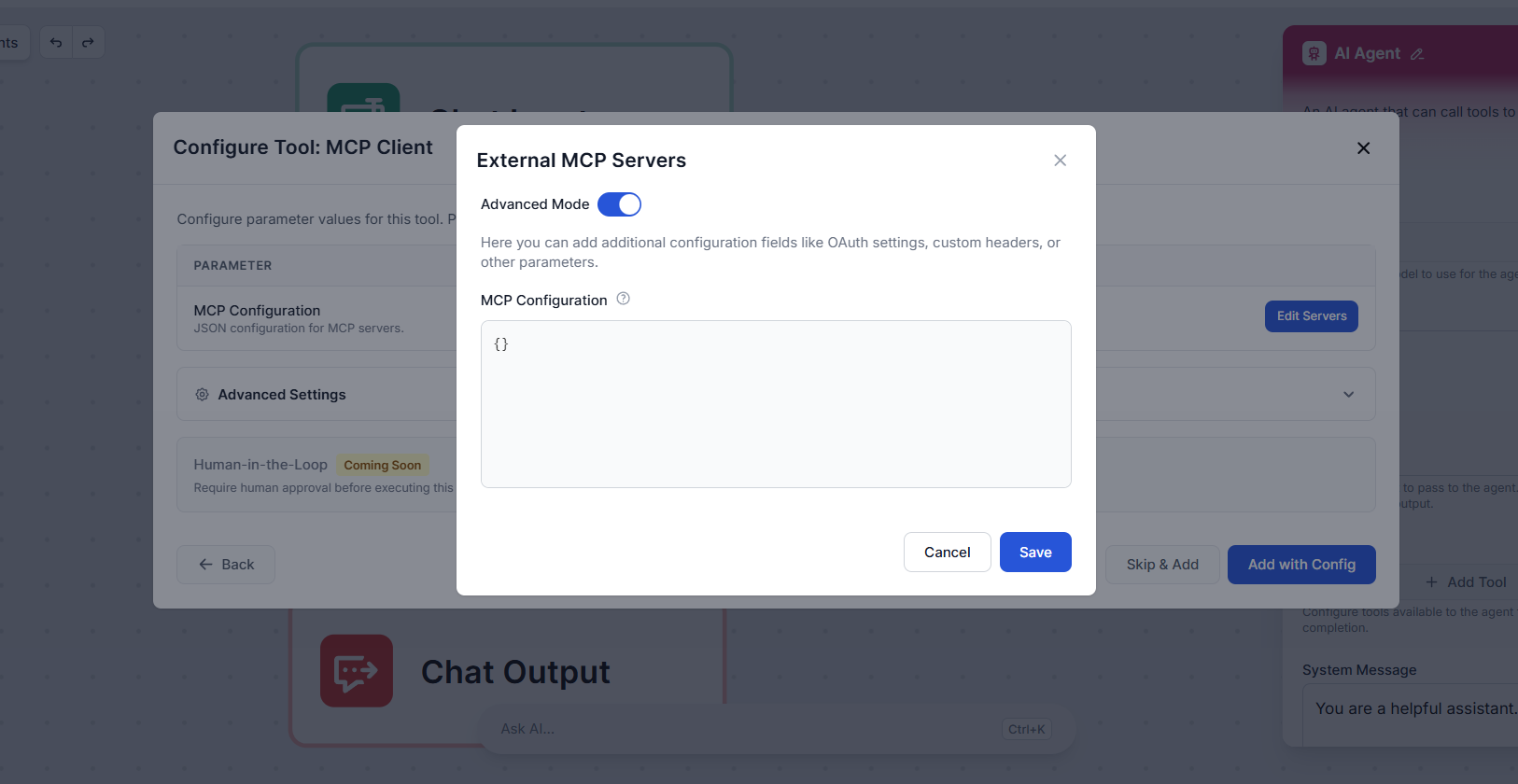
Una volta terminato, clicca su Salva.
Tornato nel popup di configurazione dello strumento, espandi Impostazioni Avanzate. Qui puoi opzionalmente dare allo strumento un nome e una descrizione personalizzati. Questo aiuta l’agente a capire cosa fa lo strumento e quando usarlo, il che può migliorare l’affidabilità con cui l’agente lo chiama durante un workflow.
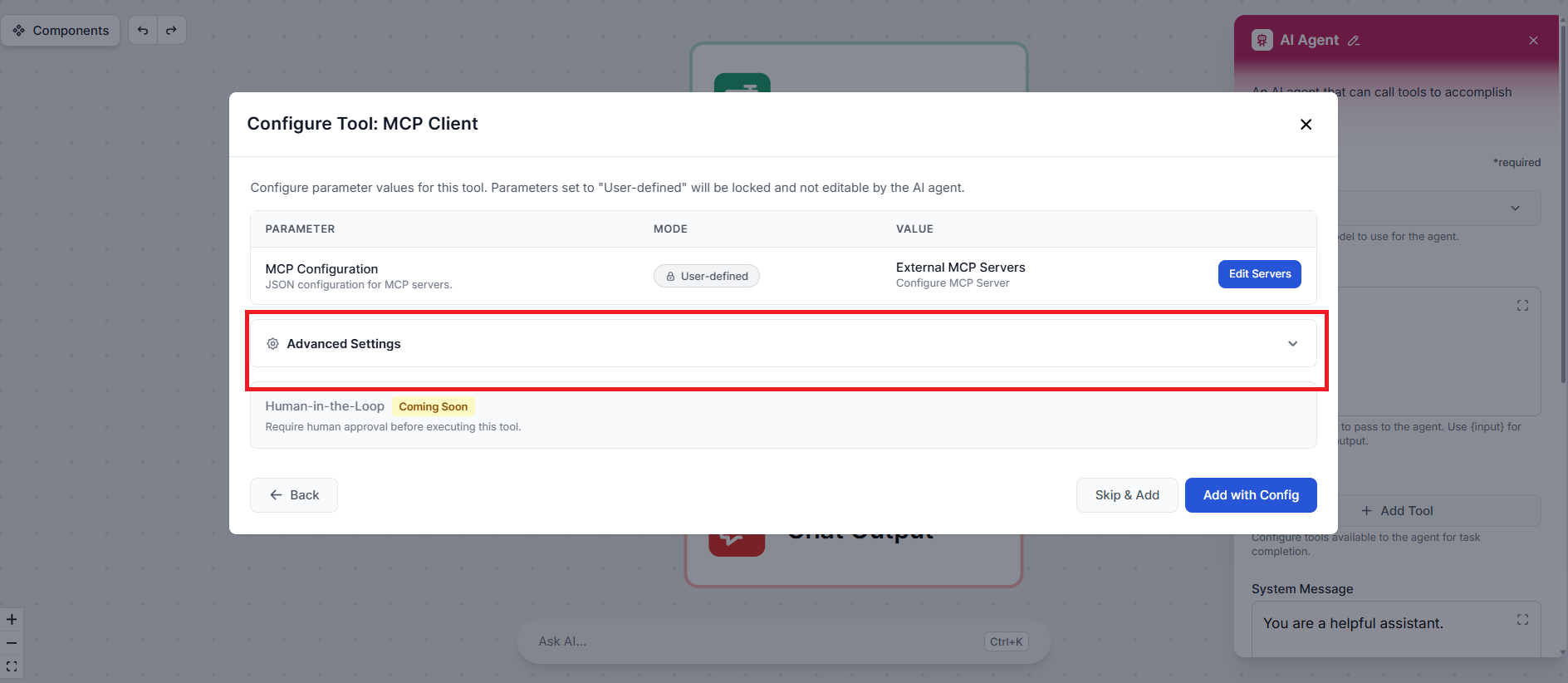
Clicca su Aggiungi con Config per finalizzare la configurazione. Il Client MCP è ora allegato al tuo Agente IA come strumento.
Ecco fatto. Il tuo Agente IA può ora scoprire e chiamare gli strumenti esposti dal tuo server MCP come parte di qualsiasi workflow. Quando l’agente determina che un’attività richiede uno di quegli strumenti, chiamerà il server automaticamente — nessuna configurazione aggiuntiva necessaria.
Il nostro team può sviluppare e ospitare un server MCP personalizzato su misura per i tuoi strumenti e workflow.
Il Server Model Context Protocol (MCP) collega assistenti AI a fonti di dati esterne, API e servizi, consentendo un'integrazione semplificata di workflow comple...

Il server edwin MCP collega assistenti AI a fonti di dati esterne, API e servizi, consentendo agenti più intelligenti e contestuali in FlowHunt esponendo risors...
Scopri perché le limitazioni MCP di Claude non sono sufficienti per i workflow degli agenti AI e come il server MCP avanzato di FlowHunt offre un'integrazione s...
Consenso Cookie
Usiamo i cookie per migliorare la tua esperienza di navigazione e analizzare il nostro traffico. See our privacy policy.