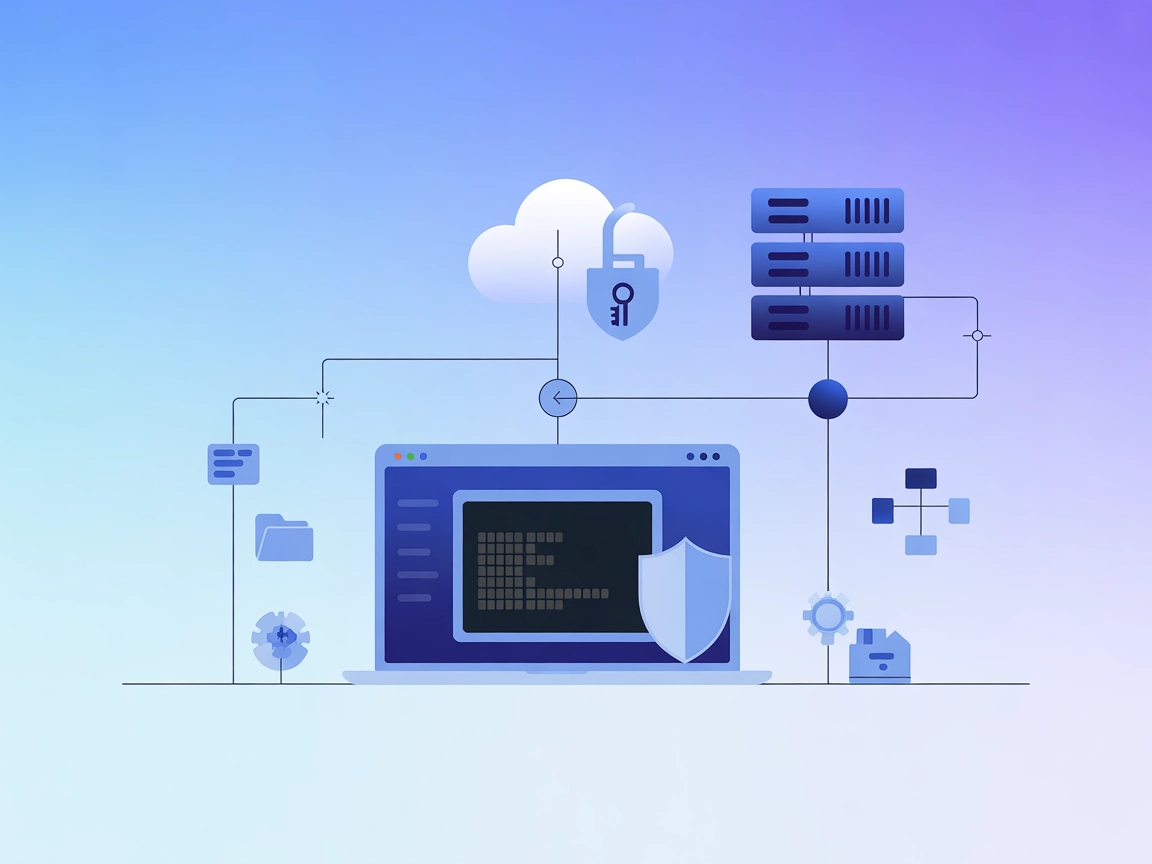
Potenzia i tuoi flussi AI con accesso sicuro e granulare alla riga di comando e automazione su Windows e sistemi remoti utilizzando il Windows CLI MCP Server.
AI
Automation
DevOps
Command Line
Security
Windows
SSH
MCP
Il Windows CLI MCP Server è un server Model Context Protocol (MCP) progettato per abilitare interazioni sicure da riga di comando su sistemi Windows. Funziona come ponte tra assistenti AI e le interfacce a riga di comando del sistema (PowerShell, CMD, Git Bash) e sistemi remoti tramite SSH. Espone l’esecuzione di comandi, l’accesso ai file e la gestione remota come risorse e strumenti MCP, permettendo a flussi guidati dall’AI di eseguire attività di sistema, automatizzare operazioni e interagire in modo programmato sia con ambienti locali che remoti. Le sue opzioni di configurazione e sicurezza robuste consentono un controllo granulare su quali comandi e directory siano accessibili, rendendolo uno strumento potente per sviluppatori che vogliono potenziare automazione, scripting e flussi DevOps mantenendo forti controlli di accesso.
Elenco dei Prompt
Nessun template di prompt è esplicitamente menzionato nella documentazione del repository.
Pronto a far crescere il tuo business?
Inizia oggi la tua prova gratuita e vedi i risultati in pochi giorni.
Connessioni SSH: Espone una lista di connessioni SSH configurate come risorsa MCP, permettendo ai client di visualizzare e selezionare sistemi remoti per l’esecuzione di comandi.
Directory Corrente: Fornisce accesso alla directory di lavoro corrente come risorsa, abilitando operazioni contestualizzate.
Configurazione: Espone i dettagli di configurazione del server come risorsa MCP, facilitando trasparenza e gestione del comportamento del server.
Elenco degli Strumenti
Esegui Comando Shell Locale: Permette l’esecuzione di comandi in PowerShell, CMD o Git Bash sul sistema Windows locale.
Esegui Comando SSH Remoto: Permette l’esecuzione di comandi shell su sistemi remoti tramite SSH, usando connessioni preconfigurate.
Iscriviti alla nostra newsletter
Ricevi gratuitamente gli ultimi consigli, tendenze e offerte.
Casi d’Uso di questo MCP Server
Automazione Sistema Locale: Automatizza attività ripetitive sulla tua macchina Windows (es. operazioni sui file, manutenzione di sistema) tramite esecuzione comandi guidata dall’AI.
Gestione Server Remoti: Gestisci e interagisci con server remoti in modo sicuro tramite SSH, ideale per attività DevOps e di amministrazione di sistema.
Miglioramento Flusso di Sviluppo: Integra strumenti AI (come Claude Desktop) per semplificare compilazione del codice, test e deploy dalla riga di comando.
Operazioni Sicure: Applica restrizioni rigorose su comandi e directory per automazione sicura in ambienti sensibili.
Interoperabilità Multi-Shell: Passa senza soluzione di continuità tra PowerShell, CMD e Git Bash nei flussi AI per esecuzione di script versatile.
Come configurarlo
Windsurf
Assicurati che Node.js e npm siano installati sul tuo sistema.
Installa il pacchetto Windows CLI MCP Server:
npm install -g @simonb97/server-win-cli@latest
Individua il file di configurazione di Windsurf (es. windsurf.json).
Aggiungi il server MCP usando questo frammento JSON:
Nota: Proteggi sempre API key o segreti sensibili tramite variabili d’ambiente come mostrato sopra.
Come usare questo MCP nei flussi
Utilizzo di MCP in FlowHunt
Per integrare server MCP nel tuo workflow FlowHunt, inizia aggiungendo il componente MCP al tuo flusso e collegandolo al tuo agente AI:
Clicca sul componente MCP per aprire il pannello di configurazione. Nella sezione di configurazione MCP di sistema, inserisci i dettagli del tuo server MCP in questo formato JSON:
Una volta configurato, l’agente AI potrà utilizzare questo MCP come strumento con accesso a tutte le sue funzioni e capacità. Ricorda di cambiare “win-cli” con il nome effettivo del tuo MCP server e di sostituire l’URL con quello del tuo MCP server.
Supporto Sampling (meno importante in valutazione)
⛔
Non menzionato
Supporto roots: Non menzionato nella documentazione o nel codice.
Sulla base delle informazioni sopra, il Windows CLI MCP Server offre una grande utilità per sviluppatori che necessitano di accesso sicuro e automatizzato alla riga di comando e automazione remota tramite AI. Copre quasi tutte le primitive MCP tranne template di prompt e supporto esplicito per sampling/roots. La documentazione è chiara e pratica.
La nostra opinione
Darei a questo MCP server un solido 8/10. È robusto, ben documentato e pratico per casi d’uso reali, ma manca di alcune funzionalità MCP avanzate (come template di prompt e sampling/roots) che lo renderebbero ancora più versatile.
Punteggio MCP
Ha una LICENSE
✅ (MIT)
Almeno uno strumento
✅
Numero di Fork
41
Numero di Stelle
206
Domande frequenti
È un server Model Context Protocol che consente l'esecuzione sicura e programmabile di comandi su sistemi Windows e host remoti tramite SSH. Espone l'accesso alla riga di comando locale e remota come risorse e strumenti MCP per flussi di lavoro guidati dall'AI.
Supporta PowerShell, CMD e Git Bash su Windows, oltre all'accesso shell remoto tramite SSH.
Puoi automatizzare attività di sistema locali, gestire server remoti, migliorare i flussi di lavoro degli sviluppatori, applicare controlli di sicurezza e interagire con più shell — tutto da flussi AI o automatizzati.
Le chiavi API e i segreti sensibili dovrebbero essere referenziati tramite variabili d'ambiente nella configurazione, mai salvati nei file di configurazione.
No, la versione attuale non offre template di prompt né supporto esplicito per sampling/roots.
Sì, è rilasciato sotto licenza MIT.
Inizia con Windows CLI MCP Server
Integra una potente automazione sicura della riga di comando nei tuoi flussi AI con il Windows CLI MCP Server. Ideale per sviluppatori, DevOps e amministratori di sistema.
ssh-mcp-server: SSH remoto sicuro per flussi di lavoro AI
ssh-mcp-server è un server sicuro Model Context Protocol (MCP) che consente ad assistenti AI e strumenti di sviluppo di eseguire comandi SSH e trasferire file s...
Il server mcp-server-commands MCP collega gli assistenti AI con l'esecuzione sicura di comandi di sistema, permettendo agli LLM di interagire con la shell, auto...
Il Terminal Controller MCP Server consente l'esecuzione sicura di comandi terminale, la navigazione nelle directory e le operazioni sul file system tramite un'i...
5 min di lettura
AI Automation
MCP Server
+4
Consenso Cookie Usiamo i cookie per migliorare la tua esperienza di navigazione e analizzare il nostro traffico. See our privacy policy.
Questi cookie sono necessari per il funzionamento del sito web e non possono essere disabilitati.
Cookie Analitici
Questi cookie ci aiutano a capire come i visitatori interagiscono con il nostro sito web.
Cookie di Marketing
Questi cookie vengono utilizzati per misurare l'efficacia delle nostre campagne pubblicitarie e per supportare pubblicità pertinente su piattaforme di terze parti.
Cookie Funzionali
Questi cookie vengono utilizzati per ricordare le tue preferenze e migliorare la tua esperienza.